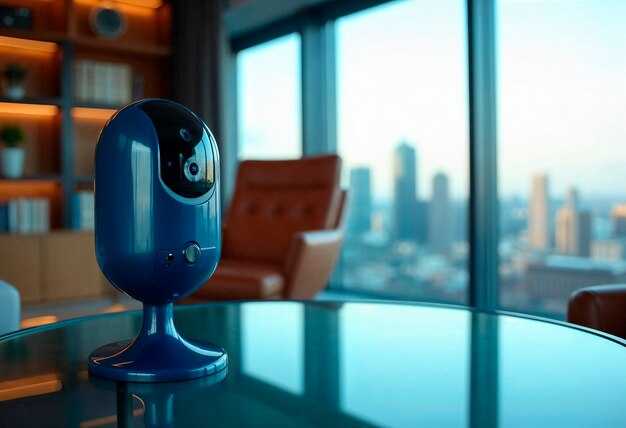
Выбор качественного устройства для видеозвонков и потоковой передачи требует внимания к деталям. Модель Max привлекает пользователей своей высокой четкостью изображения и удобством использования. Она поддерживает разрешение до 1080p, что обеспечивает отличную картинку даже при слабом освещении.
Встроенный микрофон с шумоподавлением гарантирует чистоту звука, минимизируя фоновый шум. Это делает её идеальным выбором для онлайн-курсов и деловых встреч. Установка аппарата занимает считанные минуты благодаря простому подключению через USB, что особенно важно для тех, кто не хочет тратить время на настройку.
Разнообразие встроенных функций, таких как автофокусировка и возможность настройки угла обзора, позволяет пользователям адаптировать устройство под различные сценарии использования. Также стоит отметить минималистичный дизайн, который гармонично впишется в любое рабочее пространство.
Технические характеристики веб-камеры Max
Разрешение записи составляет 1920×1080 пикселей, что обеспечивает четкое изображение. Частота кадров достигает 30 fps, что позволяет осуществлять плавную передачу видео. Оптика с углом обзора 90 градусов дает возможность захватить больше деталей в кадре.
Камера поддерживает автофокус, что улучшает качество изображения, даже при изменении расстояния от объекта. Встроенный микрофон обеспечивает чистый звук без помех благодаря технологии шумоподавления.
Подключение осуществляется через USB 2.0, что упрощает интеграцию с различными устройствами. Поддержка операционных систем включает не только Windows, но и другие популярные платформы.
Корпус обладает защитой от перегрева, что увеличивает срок службы устройства. Дополнительно предусмотрена возможность крепления на монитор или штатив, что делает использование удобным и универсальным.
Разрешение и качество изображения

Рекомендуемая настройка для достижения четкости и детализации – использовать разрешение 1080p. Это разрешение обеспечивает отличное качество изображения при большинстве условий освещения.
Форматы 720p и 4K также доступны, однако их применение зависит от целей. 720p подходит для видеозвонков, где ресурсы интернета ограничены, в то время как 4K подойдет для профессиональной съемки.
Несколько ключевых аспектов, на которые стоит обратить внимание:
- Чувствительность к свету: Убедитесь, что камера обладает хорошими характеристиками в условиях низкой освещенности. Tехнология автоматической настройки яркости может улучшить качество изображения.
- Сжатие изображения: Низкокачественное сжатие может привести к потере деталей. Проверяйте, как камера обрабатывает видео в реальном времени.
- Шум: Поиск устройств с минимальным уровнем шумов на изображении критически важен для получения природных цветовых характеристик.
Не забудьте протестировать, как устройство справляется с размытием при движении. Инновационные алгоритмы, включающие коррекцию движения, способны существенно улучшить итоговое качество даже в динамичных сценах.
Пробуйте разные настройки и условия освещения для выявления оптимального качества в специфических ситуациях.
Частота кадров: влияние на плавность видео
Для достижения высокой плавности изображения выбирайте устройства, поддерживающие частоту кадров от 30 до 60 кадров в секунду. При 30 fps видео будет выглядеть приемлемо, однако при динамичных сценах заметны дергания. Уровень 60 fps предоставляет заметно более стабильное движение и четкость, особенно во время быстрых действий или перемещений.
Обратите внимание на оптимизацию производительности. Если система не может обеспечить стабильную работу на 60 fps, картинка может «дребезжать», что негативно сказывается на общем восприятии. Во время видеозвонков или трансляций стабильная частота кадров обеспечивает легкость восприятия для зрителей и собеседников.
Используйте программное обеспечение для тестирования. Многие приложения позволяют проверить частоту, предлагая различные режимы. Если цель – создание контента или стриминг, настраивайте параметры в зависимости от возможностей вашего оборудования и качества интернет-соединения.
Следите за компрессией. Избыточная сжатие может привести к потере кадров, что ухудшит плавность видео. Регулировка параметров видео в программном обеспечении поможет достичь компромисса между качеством и производительностью.
В случае использования веб-ресурсов, важно учитывать возможности браузера. Некоторые из них могут значительно ограничивать частоту кадров, что негативно отразится на качестве. Предпочитайте браузеры, которые лучше справляются с обработкой видео.
Подводя итоги, выбирайте оптимальное значение частоты кадров для ваших нужд и учитывайте всю экосистему – оборудование, программное обеспечение и интернет-соединение – для достижения наилучших результатов.
Подключение: USB или другие варианты?
Рекомендуется выбирать подключение по USB в качестве основного способа соединения. Этот метод обеспечивает хорошую производительность и совместимость с большинством ПК. USB 2.0 подходит для стандартных задач, но USB 3.0 обеспечивает более высокую пропускную способность, что важно при передаче видео в высоком качестве.
Альтернативные варианты, такие как HDMI или беспроводные соединения, могут быть рассмотрены в зависимости от ваших потребностей. HDMI подходит для подключения к мониторам или телевизорам, но требует наличия дополнительных адаптеров для ПК. Беспроводные технологии, например Wi-Fi или Bluetooth, предоставляют свободу передвижения, но могут сталкиваться с задержками и потерей качества сигнала. Эта опция удобна для видеозвонков, но для записи видео лучше остановиться на USB.
При выборе подключения учтите расстояние до компьютера и наличие дополнительных портов. Для рабочих станций с множеством периферийных устройств использование USB-концентраторов может оказаться полезным. Убедитесь, что кабель и порты соответствуют стандартам для обеспечения стабильной работы без перебоев.
Совместимость с Windows 10
Эта модель без проблем работает на платформе Windows 10, что подтверждается наличием всех необходимых драйверов и программного обеспечения. Установка устройства не требует сложных действий: просто подключите его к USB-порту, и система автоматически распознает новое оборудование.
Поддержка Plug-and-Play позволяет пользователю начать пользоваться оборудованием сразу после подключения. Все основные функции, такие как запись видео и общение в реальном времени, будут доступны без дополнительной настройки.
Для установки доступны обновленные драйверы, которые можно загрузить с официального сайта производителя. Это позволит избежать возможных сбоев в работе, обеспечивая стабильное и высокое качество передачи изображения и звука.
Совместимость с популярными приложениями, такими как Skype и Zoom, также гарантирована. Интерфейс этих программ позволяет легко использовать все возможности устройства.
Заблаговременно проверьте наличие актуальных обновлений операционной системы, чтобы обеспечить оптимальную работу устройства. В большинстве случаев программное обеспечение адаптируется к новым версиям системы, что гарантирует бесперебойную работу на протяжении длительного времени.
Функции и возможности веб-камеры Max
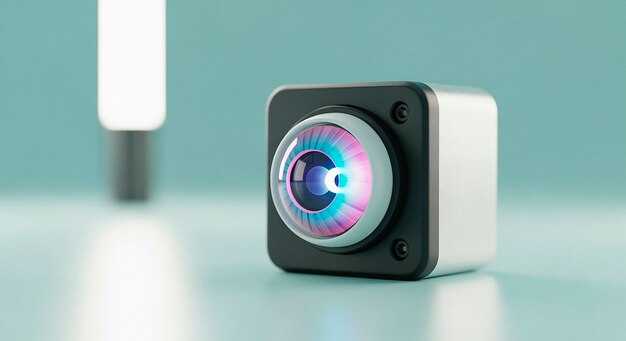
Рекомендуется обратить внимание на следующие возможности устройства:
- Разрешение Full HD: Поддержка 1080p для качественной передачи изображения.
- Автофокус: Быстрая настройка резкости позволяет улучшить качество видео без ручной регулировки.
- Широкий угол обзора: Возможность захвата изображения под углом до 90 градусов, что удобно для групповых встреч.
- Интегрированные микрофоны: Чистый звук благодаря технологии шумоподавления, что обеспечивает лучшую слышимость.
- Съемный штатив: Удобство установки на различных поверхностях, что облегчает позиционирование.
- Совместимость с различными приложениями: Плавная работа с Zoom, Skype и другими популярными платформами для видеосвязи.
Особенности этого устройства станут отличным выбором для удаленной работы и общения. Высокое качество видео и звука обеспечивает эффективное взаимодействие.
- Четкое изображение в любых условиях освещения благодаря технологии коррекции освещения.
- Легкая настройка, что позволяет быстро подключить и использовать.
- Компактный и стильный дизайн, который гармонично впишется в любой интерьер.
Эти характеристики делают камеру привлекательной для пользователей, которым требуется надежное и качественное устройство для видеоконференций и общения.
Управление яркостью и контрастом
Настройка яркости и контрастности изображения напрямую влияет на качество видеосигнала. Для достижения оптимальных результатов используйте встроенные инструменты приложения для захвата видео или системные настройки вашего ПК.
В первую очередь, проверьте наличие специфичного ПО, предоставленного производителем. Часто такие утилиты позволяют изменять яркость и контрастность по отдельности. Если приложение не установлено, используйте стандартные функции Windows. Для этого откройте «Параметры» и перейдите в раздел «Устройства». Найдите настройки камеры, где можно будет отрегулировать параметры.
Обратите внимание на условия, в которых происходит запись. Плохое освещение требует увеличения яркости, но может привести к потере деталей в светлых областях. Подбирайте уровень с учетом окружающего света. Для лучшего результата делайте предварительные тесты записи, чтобы увидеть, как настройки влияют на конечное изображение.
Не забывайте про контраст. Слишком низкий контраст делает картину плоской и неинтересной, тогда как слишком высокий может привести к искажению деталей. Идеальные параметры следует выбирать визуально, основываясь на собственных предпочтениях и потребностях. При настройке обратите внимание на цвета: они должны быть естественными, а не чрезмерно насыщенными.
Воспользуйтесь программами для редактирования видео, если требуется более глубокая настройка. Такие приложения позволяют детально регулировать параметры, что особенно полезно для профессиональных съемок.
Интеграция с приложениями для видеозвонков
Модель имеет высокую совместимость с наиболее популярными сервисами для онлайн-коммуникации, такими как Zoom, Skype и Microsoft Teams. Просто подключите устройство и сразу же сможете начать видеозвонок без дополнительных настроек.
Для улучшения качества соединения настоятельно рекомендую установить драйвера, доступные на официальном сайте, что позволит достичь оптимальных параметров передачи изображения и звука.
Наиболее выгодной особенностью является поддержка HD-формата, что обеспечивает сильное увеличение четкости изображения, особенно при использовании приложений с высоким разрешением. Также существует возможность регулировки яркости и контрастности через встроенное программное обеспечение, что позволяет адаптировать картинку под разные условия освещения.
Дополнительно, функционирование с конференц-программами происходит мгновенно благодаря автоматическому определению устройства в системе. В случае проблем с распознаванием рекомендуется проверить настройки конфиденциальности и разрешения для приложений в меню системы.
Таблица ниже отображает совместимость с наиболее популярными сервисами видеозвонков:
| Сервис | Поддерживаемый формат | Специальные настройки |
|---|---|---|
| Zoom | HD | Автоматическая настройка изображения |
| Skype | 720p | Регулировка яркости |
| Microsoft Teams | 1080p | Элементы управления конфиденциальностью |
| Google Meet | HD | Интеграция с учетной записью Google |
Быстрое и стабильное подключение делает модель отличным выбором для рабочих встреч и общения с друзьями, а также позволяет активно использовать ее для онлайн-обучения и вебинаров.
Системы шумоподавления и обработки звука

При выборе устройства важно обратить внимание на системы шумоподавления, обеспечивающие чистоту звука во время видеозвонков и стриминга. Модели с активным и пассивным подавлением фона справляются с лишними звуками, такими как шум вентиляторов или разговоры в соседней комнате.
Современные технологии, например, алгоритмы обработки звука, позволяют выделять голос собеседника, уменьшая внешние помехи. Некоторые устройства предлагают регулировку уровня фильтрации, что дает возможность адаптироваться к разным условиям. Рассмотрите устройства, имеющие несколько режимов работы для оптимизации звучания в зависимости от окружающей обстановки.
Функция автодинамики настраивает уровень громкости в реальном времени, что полезно при изменениях в аудиосигнале. Также оцените наличие встроенного эха-корректора, который увеличивает четкость передачи голоса. Обратите внимание на интерфейсы подключения: USB с поддержкой аудиосигнала обеспечит лучший звук по сравнению с обычными 3.5 мм разъемами.
Если устройство поддерживает работу с программным обеспечением для фильтрации звуковых задержек и улучшения качества звучания, это станет дополнительным плюсом. Выбор модели с хорошими отзывами о звуковых характеристиках поможет избежать разочарований при эксплуатации.
Дополнительные функции: автофокус, панорамирование и т.д.
Автофокусировка обеспечивает четкость изображения, автоматически подстраиваясь под расстояние до объекта. Это особенно полезно при видеозвонках или стримах, когда требуется быстрое изменение расстояния между камерой и лицом пользователя.
Функция панорамирования позволяет менять угол обзора, что делает кадр более динамичным. Это важный аспект для тех, кто часто перемещается в кадре или использует несколько людей в одном фрейме.
Кроме того, наличие поддержки широкого динамического диапазона (HDR) повышает качество изображения в условиях низкой освещенности, добавляя четкости и контрастности.
Инфракрасная подсветка помогает в условиях темноты. Эта функция улучшает видимость объектов в полутемных помещениях, расширяя возможности использования.
Некоторые модели предлагают возможность мгновенного переключения между режимами съемки. Это может быть полезно для пользователей, переключающихся между работой и личными встречами.
Настройка угла наклона позволяет адаптировать картинку так, чтобы пользователю было комфортно. Это увеличивает удобство работы, минимизируя необходимость постоянно перемещать устройство.







