
Загрузите последнюю версию программы и установите ее без лишних шагов. Этот инструмент предлагает множество возможностей для управления файлами, включая двойное окно для одновременного просмотра двух каталогов. С помощью простых клавиатурных сочетаний вы сможете значительно ускорить процесс работы с данными.
Для автоматизации рутинных задач настройте горячие клавиши. Например, быстрое копирование и перемещение файлов можно осуществлять всего в пару нажатий, что значительно сэкономит время. Пользуйтесь встроенной системой плагинов, чтобы расширить функционал приложения. Вы сможете интегрировать дополнения, которые помогут в работе с архивами, FTP и другими форматами.
Изучите возможности настройки внешнего вида интерфейса. Выбирайте темы и цветовые схемы, чтобы сделать работу максимально комфортной. Это даст возможность адаптировать программу под собственные предпочтения, улучшая процесс взаимодействия с ней. Не забывайте про возможности встроенного редактора, который позволит быстро изменять текстовые файлы без необходимости открывать тяжелые приложения.
Установка и настройка Тотал Коммандера
Программное обеспечение можно установить, скачав установочный файл с официального сайта. Просто выберите версию, подходящую для вашей системы, и следуйте инструкциям установщика.
После завершения установки запустите приложение. Важно произвести первоначальные настройки, чтобы адаптировать интерфейс под свои предпочтения. Откройте меню ‘Настройки’ через верхнюю панель.
В разделе ‘Параметры’ вы можете изменить внешний вид интерфейса: выбрать цветовую схему, шрифт и иконки. Установите необходимые языковые пакеты для удобства, если английский не является вашим основным языком.
Обратите внимание на конфигурацию панелей. Вы можете настроить видимые столбцы и их порядок. Это позволит эффективнее организовывать и управлять файлами. Также настройте горячие клавиши для быстрого доступа к наиболее часто используемым функциям.
Полезно будет установить плагины для расширения функциональности. В разделе ‘Плагины’ выберите нужные дополнения и следуйте предоставленным инструкциям для их интеграции.
На практике, настройте параметры для работы с архивами, FTP и сетевыми подключениями, что значительно упростит работу с удаленными ресурсами. Проверьте настройки безопасности, чтобы обеспечить надежное соединение и защиту данных.
После настройки всех параметров, сохраните изменения и перезапустите программу для их применения. Убедитесь, что все функции работают корректно и соответствуют вашим требованиям.
Шаги для загрузки и установки программы
Перейдите на официальную страницу разработчика для получения последней версии.
Следующие шаги помогут облегчить загрузку и установку:
- Найдите раздел загрузки на сайте.
- Выберите версию, совместимую с вашей системой.
- Кликните на ссылку для загрузки. Сохраните файл на компьютере.
- После завершения загрузки откройте папку, где находится загруженный файл.
- Дважды щелкните по файлу для запуска установщика.
Во время установки следуйте инструкциям, представленным в процессе:
- Примите лицензионное соглашение.
- Выберите каталог для установки или оставьте путь по умолчанию.
- Для завершения щелкните на кнопку ‘Установить’.
После завершения процесса, запустите приложение через меню ‘Пуск’ или ярлык на рабочем столе.
При возникновении вопросов можно обратиться в раздел поддержки на сайте.
Основные настройки интерфейса

Для оптимизации рабочего пространства измените формат отображения панелей. Перейдите в меню ‘Конфигурация’ и выберите ‘Параметры’. Убедитесь, что панели файлов расположены удобно для вашей работы. Возможно, стоит использовать вертикальное деление для удобного просмотра содержимого папок.
Настройте цветовую схему. Зайдите в раздел ‘Цвета’ в ‘Параметрах’. Выберите комбинацию, которая будет комфортна для глаз и поможет легче различать элементы интерфейса.
Используйте горячие клавиши для быстрого доступа к функциям. Ознакомьтесь с возможностью настройки комбинаций клавиш в меню ‘Конфигурация’. Это существенно ускорит вашу работу.
Активируйте функциональные панели. Включите ‘Управление вкладками’ и ‘Служебные окна’ в меню ‘Вид’. Это обеспечит доступ к дополнительным инструментах без необходимости переключения между окнами.
Настройте отображение информации о файлах. В ‘Параметрах’ выберите, какие колонки будут видны в панелях файлов. Это может включать размер, дату изменения и другие атрибуты.
Измените шрифт интерфейса на более комфортный. Перейдите в ‘Параметры’ и выберите раздел ‘Шрифты’. Настройка шрифта улучшит восприятие информации на экране.
Как настроить горячие клавиши для быстрого доступа

Откройте меню ‘Конфигурация’ через соответствующий пункт в главном меню или нажмите сочетание клавиш Alt+O.
Выберите раздел ‘Клавиши’ для доступа к настройкам сочетаний.
- В появившемся окне увидите список существующих команд с назначенными к ним клавишами.
- Для изменения назначенной клавиши выделите нужную команду и нажмите ‘Изменить’.
- Введите новое сочетание, которое хотите использовать, и подтвердите изменения нажав ‘ОК’.
- Если необходимо, можно удалить текущее сочетание, выбрав команду и нажав ‘Удалить’.
- Для восстановления настроек по умолчанию вы можете использовать кнопку ‘Сбросить’.
После завершения всех изменений, обязательно сохраните настройки, нажав ‘Применить’ и ‘ОК’.
Старайтесь выбирать сочетания, которые не конфликтуют с уже существующими, чтобы обеспечить беспрепятственное использование программы.
Регулярно проверяйте настройки, чтобы при необходимости внести корректировки и оптимизировать использование клавиатуры.
Настройка интеграции с внешними приложениями

Для интеграции с сторонними программами откройте меню ‘Настройки’ и выберите ‘Интеграция’. В этой секции можно добавить приложения, которые будут взаимодействовать с файловым менеджером.
Для настройки интеграции выполните следующие шаги:
- Нажмите на ‘Добавить’ и выберите программу из списка доступных.
- Укажите параметры запуска приложения, например, командные строки и передаваемые аргументы.
- Сохраните изменения и протестируйте интеграцию, запустив приложение из меню.
Если нужное приложение отсутствует в списке, можно добавить его вручную, указав полный путь к исполняемому файлу в поле ‘Путь к приложению’. Используйте переменные, такие как %P% (путь к текущему файлу) или %F% (текущая папка).
Для удобного доступа к нескольким приложениям создайте схему с тотальными командами. Пример таблицы настройки интеграции:
| Приложение | Команда запуска | Аргументы |
|---|---|---|
| Блокнот | notepad.exe | %F% |
| WinRAR | WinRAR.exe | a -r %F% destination.zip |
| Графический редактор | editor.exe | %P% |
После завершения настройки не забудьте перезапустить приложение для применения всех изменений. Эффективная интеграция значительно enrich ваш workflow.
Работа с файлами и папками в Тотал Коммандере
Для быстрой копии файлов используйте комбинацию клавиш F5. В открывшемся окне вы можете указать целевую папку и настройки копирования, такие как замена существующих файлов.
Для перемещения файлов применяется F6. Это действие аналогично копированию, но после завершения файл удаляется из исходной директории. Выбор целевой папки также доступен в диалоговом окне.
Чтобы удалить файл или папку, воспользуйтесь клавишей F8. Программа предлагает подтверждение на удаление, чтобы избежать случайных действий.
Изменение имени файла осуществляется через клавишу F2. Выделите нужный объект, нажмите F2 и введите новое имя. Система автоматически обновит расширение при необходимости.
Для создания новой папки воспользуйтесь Ctrl + Shift + F10. Введите имя папки, и она сразу будет доступна в текущем каталоге.
Показать скрытые файлы можно через меню Конфигурация -> Настройки -> Настройки файлового менеджера -> Общие. Параметр «Показать скрытые файлы» должен быть активирован.
Сравнение содержимого папок выполняется с помощью функции Shift + F2. Этот инструмент позволяет выявлять различия между директориями, включая файлы, которых нет в одной из них.
Для фильтрации отображаемых объектов воспользуйтесь строкой поиска в верхней части интерфейса. Это удобно для быстрой работы с большими объемами данных.
Обработка архивов осуществляется через встроенные инструменты. Для создания архива выделите файлы и нажмите Shift + F9. Выберите формат и укажите имя архива.
Используйте комбинацию Ctrl + Q для быстрого доступа к информации о выделенном объекте, что позволит увидеть его свойства, размер и дату изменения.
Не забывайте о функциях пакетного переименования, доступных через Ctrl + M. Эта возможность существенно ускоряет работу с несколькими файлами одновременно.
Методы копирования и перемещения файлов
Комбинации клавиш значительно упрощают работу. Например, F5 инициирует процесс копирования, в то время как F6 запускает перемещение. Если нужно быстро скопировать содержимое папки, выберите её и нажмите Ctrl+C, затем перейдите в нужное место и используйте Ctrl+V.
Загрузив файлы, воспользуйтесь функцией ‘Сравнить’. Это позволит избежать дублирования данных. После завершения копирования, проверьте наличие ошибок; программа предложит переименовать или перезаписать существующие файлы.
Также имеется вкладка ‘Файлы’, где можно выбрать опции копирования и перемещения. Это позволяет настраивать различные параметры, включая приоритеты при выполнении операций. Используйте её, чтобы сэкономить время и организовать рабочий процесс более удобно.
Для автоматизации задач рассмотрите использование встроенных сценариев. Это поможет справляться с рутинными действиями и оптимизировать время, затрачиваемое на управление файлами.
Поиск файлов по параметрам и содержимому
Используйте комбинацию клавиш Ctrl + F для быстрого доступа к функции поиска. В открывшемся окне введите необходимый текст или расширение файла. Чтобы уточнить запрос, воспользуйтесь полем ‘Поиск по параметрам’. Здесь можно задать фильтры, такие как размер, дата изменения, атрибуты файла.
Для поиска содержимого файлов укажите нужный текст в главном поле, выбрав опцию ‘Поиск в содержимом’. Система найдет файлы, содержащие заданные слова в текстах. Также можно использовать символы подстановки (* и ?), чтобы сделать поиск более гибким.
Кнопка ‘Дополнительно’ открывает дополнительные параметры, где можно установить границы поиска по папкам, игнорировать пробелы и регистр. Убедитесь, что активировали необходимые галочки перед началом процедуры.
Используйте режим ‘Результаты’ для сортировки файлов по скорости или дате. Это помогает быстрее находить нужные данные, не отвлекаясь на ненужную информацию. При необходимости сохраните часто используемые параметры поиска для быстрого доступа в будущем.
Со временем вы научитесь составлять более точные запросы, что существенно ускорит процесс поиска и сэкономит ваше время.
Использование встроенного FTP-клиента
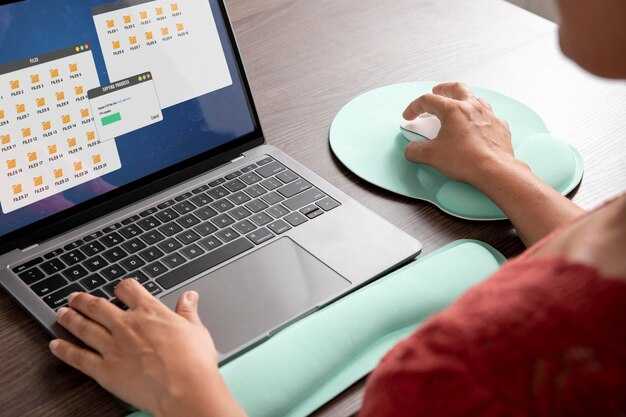
Для подключения к удалённым серверам выберите пункт FTP в меню. Затем нажмите Создать или используйте сочетание клавиш Ctrl + N для добавления новой FTP-сессии.
Введите адрес сервера, порт (обычно 21 для FTP и 22 для SFTP), а также логин и пароль, если это необходимо. Можно сохранить настройки, чтобы упростить доступ в будущем.
После подключения вы сможете легко перетаскивать файлы между локальным и удалённым хранилищем. Используйте контекстное меню для копирования, перемещения или удаления файлов. Также доступно отображение содержимого в виде дерева каталогов, что упрощает работу с множественными папками.
Для улучшения производительности воспользуйтесь функцией Множественная передача файлов, которая позволяет одновременно загружать и скачивать несколько файлов. Включите эту опцию в настройках FTP-клиента, чтобы сократить время на выполнение задач.
Для повышения безопасности рекомендуется использовать протокол SFTP, который предоставляет шифрование данных. Убедитесь, что сервер поддерживает этот протокол, и переключитесь на него в настройках подключения.
Также стоит обратить внимание на возможность установки и использования дополнительных расширений, которые обеспечивают дополнительный функционал, такой как автоматическая синхронизация папок или планировщик задач для периодической передачи данных.
Создание и управление архивами
Для создания архива выберите файлы или папки, затем нажмите кнопку ‘Сжать’ в верхней панели или используйте сочетание клавиш Ctrl + Shift + Z. В появившемся окне задайте имя архива и выберите нужный формат (ZIP, RAR и т. д.). Нажмите ‘ОК’ для завершения процесса.
Чтобы извлечь содержимое архива, выделите его, затем кликните правой кнопкой мыши и выберите ‘Извлечь’. Можно указать путь для размещения распакованных данных или воспользоваться стандартным местом.
Для управления архивами используются функции добавления, удаления и изменения структуры файлов. Выделите архив, кликните правой кнопкой мыши и выберите ‘Добавить в архив’ для добавления новых файлов. Удалить файлы можно выбрав их внутри архива и нажав клавишу Delete.
Обратите внимание на возможность шифрования архивов. Это можно сделать при создании, выбрав опцию шифрования в настройках. При этом задать нужно надежный пароль для защиты данных.
Регулярно производите проверку целостности архивов с помощью функции ‘Проверить архив’. Это позволяет избежать потери данных из-за повреждения файлов.
Организуйте архiving в папках для упрощения поиска и управления. Создайте отдельные директории для разных проектов или дней. Используйте ясную и логичную нумерацию или именование файлов для лучшей идентификации.
Не забывайте использовать функцию создания самораспаковывающихся архивов (SFX), если необходимо передавать файлы пользователям, у которых нет соответствующего ПО для распаковки.
Оценивайте размер архива перед созданием. Это поможет выбрать оптимальный метод сжатия, особенно для больших файлов или папок с несжимаемыми данными.
Советы по организации файловой структуры
Создавайте понятные и логичные папки. Разделите файлы на категории в зависимости от их назначения: документы, изображения, видео, проекты. Названия папок должны быть простыми и отражать содержимое. Например, вместо ‘Мои документы’ используйте ‘Работа’ или ‘Личное’.
Используйте подкатегории. Если в каждой категории файлов много подкатегорий, создайте дополнительные папки. Например, в папке ‘Работа’ можно выделить подпапки для различных проектов или клиентов.
Применяйте стандартные даты в именах файлов. Записывайте даты в формате ГГГГ-ММ-ДД, чтобы файлы сортировались по времени создания. Например, ‘Отчет_2023-10-05.docx’ сделает поиск более удобным.
Регулярно очищайте ненужные файлы. Планируйте периодические ревизии и удаляйте дублирующиеся и устаревшие документы, чтобы поддерживать порядок. Это поможет избежать захламления.
Используйте облачное хранилище для резервных копий. Храните важные файлы в облаке, чтобы они были доступны с разных устройств и были защищены от потери на локальном диске.
Добавляйте теги. Если программа поддерживает метки, используйте их для быстрого поиска. Например, можно отмечать важные документы или файловые проекты по статусу выполнения.
Разработайте единую систему именования. Придерживайтесь опрятного и последовательного формата имен, чтобы упростить поиск файлов. Например, используйте пробелы или знаки подчеркивания для разделения слов.
Организуйте рабочий процесс. Каждую неделю выделяйте время для упорядочивания новых файлов и внесения их в существующую структуру. Это поможет сохранить работу в актуальном состоянии.







