
Проблемы с отсутствующими библиотеками могут серьезно повлиять на работоспособность приложений. Если вы столкнулись с ситуацией, когда система сообщает об ошибке, связанной с конкретной библиотекой, первое, что стоит предпринять – это проверить, установлены ли необходимые компоненты Visual C++ Redistributable. Без них корректная работа некоторых программ будет невозможна.
После установки необходимых пакетов ошибка должна исчезнуть. Однако, если это не так, рекомендуется провести диагностику файловой системы с помощью встроенной утилиты. Команда sfc /scannow может помочь выявить и восстановить поврежденные системные файлы. Важно убедиться, что система полностью обновлена, что также может решить обнаруженные проблемы.
В случае продолжающихся трудностей стоит произвести очистку реестра и временных файлов. Различные утилиты, такие как CCleaner, могут помочь в этом процессе. Следите за тем, чтобы обновления программного обеспечения происходили регулярно, так как устаревшие версии могут привести к конфликтам и ошибкам в работе приложений.
Если после всех перечисленных шагов проблемы все еще сохраняются, рекомендуется рассмотреть возможность переустановки конкретного приложения, вызвавшего сбой. Это позволит восстановить необходимые зависимости и устранить конфликты. Также стоит проверить совместимость используемого программного обеспечения с вашей версией операционной системы, так как это может быть причиной возникновения ошибок.
Ошибки, связанные с msvcp140.dll
Для устранения неисправностей, обусловленных отсутствием или повреждением файла msvcp140.dll, рекомендуется выполнить следующие действия:
- Переустановка программного обеспечения: Убедитесь, что приложение, вызывающее проблему, установлено корректно. Попробуйте удалить его и установить заново.
- Скачивание последней версии: Найдите свежую версию динамической библиотеки на сайте разработчика или в надежных источниках. Загрузка файла с ненадежных ресурсов может привести к дополнительным проблемам.
- Проверка корзины: Если файл был случайно удален, проверьте корзину. Возможно, его можно восстановить.
- Запуск проверки целостности системных файлов: Используйте команду
sfc /scannowв командной строке с правами администратора для восстановления поврежденных системных файлов. - Обновление системы: Регулярно устанавливайте обновления операционной системы, чтобы избежать несовместимостей и устаревших компонентов.
Среди распространенных ошибок можно выделить:
- Ошибка при загрузке: ‘msvcp140.dll отсутствует’ или ‘не удалось найти msvcp140.dll’. Рекомендуется переустановить приложение.
- Ошибки выполнения: ‘Ошибка при инициализации приложения’ указывает на необходимость обновления библиотеки.
- Конфликт с другими компонентами: Если возникает ошибка при старте конкретной игры или программы, проверьте наличие конфликтующих версий библиотек.
Для облегчения устранения проблем можно воспользоваться утилитами, предназначенными для диагностики и исправления ошибок реестра или отсутствующих файлов. Такие инструменты могут помочь быстро восстановить работоспособность программ.
Причины появления ошибок msvcp140.dll
Ошибки, связанные с указанным файлом, могут возникнуть по нескольким причинам. Одна из основных – повреждение библиотеки, вызванное неправильной установкой софта или сбоем в процессе работы системы.
Следующей причиной является отсутствие актуальной версии. Если необходимые компоненты Visual C++ не обновлены, это может привести к несовместимости с установленными приложениями, использующими данный файл.
Вирусные угрозы также наносят вред целостности компонентов. Заражение вредоносным ПО может удалить или модифицировать файл, что провоцирует сбои.
Неправильная реестрная запись часто становится источником проблем. Если ключи реестра, относящиеся к библиотеке, повреждены, программы не смогут корректно найти и использовать соответствующий элемент.
Физические дефекты жесткого диска или другие аппаратные сбои также могут стать причиной возникновения ошибок. Такие неисправности негативно влияют на доступ к файлам системы и программ.
Необновленные драйверы устройств могли также стать причиной конфликта, особенно если оборудование требует более новых программных компонентов для корректной работы.
Несоответствующие или устаревшие версии программного обеспечения могут вызывать ошибку, если используется старая версия приложения, которая не поддерживает текущую версию библиотеки.
Как проверить наличие файла msvcp140.dll
Откройте проводник и перейдите в папку C:WindowsSystem32. Проверьте наличие файла в этом каталоге. Для ускорения поиска используйте строку поиска в правом верхнем углу окна.
Если файл отсутствует, выполните следующие шаги:
- Нажмите комбинацию клавиш Windows + R для открытия окна ‘Выполнить’.
- Введите команду cmd и нажмите Enter.
- В открывшемся окне командной строки введите dir C:WindowsSystem32msvcp140.dll и нажмите Enter.
Если вы видите сообщение о том, что файл найден, значит, он присутствует на вашем устройстве. Если же нет, выполните следующее:
- Загрузите пакет, содержащий необходимые библиотеки, с официального сайта Microsoft.
- Установите скачанный файл, следуя инструкциям на экране.
- После установки перезагрузите компьютер и проверьте наличие файла повторно.
Также можно использовать специальное программное обеспечение для диагностики системы, которое укажет на отсутствующие или поврежденные компоненты. Перед установкой программ убедитесь, что они загружены с надежных источников.
Распознавание кодов ошибок, связанных с msvcp140.dll
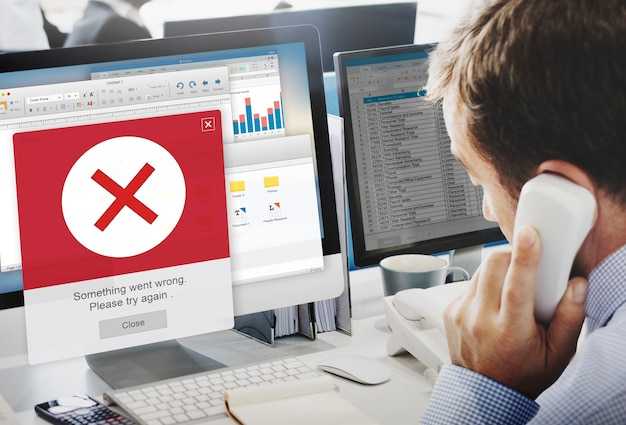
При возникновении проблем с библиотекой, часто отображаются коды ошибок, которые указывают на конкретные неполадки. Наиболее распространённые обозначения включают 0xc000007b, 0xE0434352 и 0x80004005.
Код 0xc000007b свидетельствует о конфликте между 32-разрядными и 64-разрядными версиями программ. Замена 32-разрядной библиотеки на 64-разрядную или наоборот может помочь.
0xE0434352 указывает на проблемы с .NET Framework. В этом случае следует переустановить или обновить этот компонент.
Код 0x80004005 часто возникает из-за повреждённых файлов. Запустите утилиту проверки системных файлов (sfc /scannow) для диагностики и восстановления системных компонентов.
Обратите внимание на сообщения о том, что файл отсутствует или повреждён. В таком случае, рекомендуется переустановить приложение, использующее библиотеку, или скачать и заменить файл из надёжного источника.
Также стоит провести полный аудит системных обновлений. Убедитесь, что все необходимые патчи установлены, так как отсутствие обновлений может вызывать несовместимости и ошибки.
В случае повреждения: какие шаги предпринять?

Сначала проверьте целостность файлов системы. Откройте командную строку с правами администратора и введите команду sfc /scannow. Это позволит выявить и восстановить поврежденные элементы.
Если проблема не исчезла, выполните переустановку библиотек Visual C++. Скачайте последнюю версию с официального сайта Microsoft и установите ее. Это может решить конфликт версий и устранить ошибки.
Попробуйте переименовать или удалить старую копию DLL. Перейдите в папку, где файл расположен, и измените его имя (например, на msvcp140_old.dll). Затем перезапустите программу, она должна создать новый экземпляр файла.
Если предыдущие шаги не помогли, выполните полное обновление системы. Зайдите в настройки и проверьте наличие обновлений. Установите все доступные обновления, это может устранить несовместимости.
В крайнем случае, восстановите систему до более раннего состояния через точку восстановления. Это поможет вернуть систему в рабочее состояние до возникновения проблемы.
Оптимизация работы системы с msvcp140.dll
Удаление лишних файлов из каталога, где находится msvcp140.dll, повышает производительность. Ежегодная очистка от временных данных улучшает работу приложения. Освобождение места на диске способствует быстродействию.
Регулярное обновление программного обеспечения помогает избежать конфликтов библиотек. Следует устанавливать актуальные версии, так как устаревшие могут вызывать зависания или сбои. Настройка автоматических обновлений обеспечивает выполнение этого шага без вмешательства пользователя.
Оптимальный выбор антивирусного продукта способствует безопасной работе. Некоторые антивирусы могут блокировать доступ к компонентам, поэтому стоит использовать оптимизированные решения, которые не перегружают систему.
Следует контролировать запуск приложений. Процесс управления автозагрузкой позволит исключить лишние программы, значительно улучшив время запуска. Настройка списка автозагрузки станет хорошим шагом.
| Действие | Описание |
|---|---|
| Очистка памяти | Регулярное удаление временных файлов и кэша |
| Обновление компонентов | Выявление и установка новых версий для повышения совместимости |
| Настройка антивируса | Выбор легкодействующего ПО для обеспечения функционирования |
| Управление автозагрузкой | Проверка и удаление ненужных программ из автозапуска |
Мониторинг системных ресурсов также может оказать влияние на общее качество работы. Использование диспетчера задач помогает выявить нагрузку на ЦП и оперативную память. Устранение неиспользуемых процессов положительно скажется на производительности.
Завершение неактивных процессов и программ завершает возможные конфликты. Установка программы, позволяющей управлять процессами, позволяет автоматизировать данный аспект.
Обновление драйверов и программного обеспечения
Регулярно обновляйте драйверы устройств. Зайти в Диспетчер устройств, щелкнуть правой кнопкой мыши на нужном компоненте и выбрать ‘Обновить драйвер’. Причем, запрашивайте автоматическое определение обновлений на сайте производителя.
Кроме того, проверьте наличие обновлений для установленных программ. Многие приложения имеют встроенные механизмы обновления. Актуальность версий позволяет избежать конфликтов и снижает риск сбоев.
Используйте утилиты, такие как Windows Update или специализированные программы для автоматического поиска обновлений. Они помогают упростить процесс, особенно если у вас много установленного ПО.
| Устройство/Программа | Метод обновления | Рекомендуемая частота |
|---|---|---|
| Видеокарта | Диспетчер устройств или сайт производителя | Каждые 2-3 месяца |
| Звуковая карта | Диспетчер устройств | По мере выхода новых обновлений |
| Антивирус | Встроенные обновления | Каждую неделю |
| Программное обеспечение | Искать обновления в самом приложении | Каждый месяц |
Проверяйте совместимость новых обновлений с вашей системой. Иногда, обновления могут вносить изменения, влияющие на работоспособность старых программ. Создайте резервные копии важных файлов перед выполнением обновлений.
Очистка и обслуживание системы через утилиты
Рекомендуется использовать встроенные инструменты для удаления ненужных файлов. Запустите Очистку диска для освобождения пространства. Выберите диск, затем отметьте категории, такие как временные файлы, кэш, системные журналы.
Применение утилиты Проверка диска помогает выявить и исправить ошибки файловой системы. Запустите командную строку от имени администратора и введите команду chkdsk C: /f.
Регулярное использование Дефрагментации диска для HDD увеличивает скорость доступа к данным. Программа автоматически определит, когда провести дефрагментацию на вашем жестком диске.
Для очистки реестра воспользуйтесь утилитами, такими как CCleaner или встроенные средства Windows. Удаление неактивных записей предотвращает затормаживание работы.
Не забывайте про обновления. Убедитесь, что все драйверы и системы актуальны. Это поможет не только избежать конфликтов, но и повысить безопасность.
Кроме того, настройка автозагрузки через msconfig оптимизирует стартовые приложения. Убедитесь, что лишние программы не загружаются при старте системы.
Используя утилиты для мониторинга, такие как Диспетчер задач, можно отслеживать ресурсы и завершать зависшие процессы. Это увеличивает производительность без необходимости перезапуска устройства.
Настройки безопасности и их влияние на msvcp140.dll
Изменение параметров безопасности может кардинально повлиять на функционал библиотеки. Рекомендуется проверить настройки антивируса или брандмауэра. Часто они блокируют доступ к этому файлу, что приводит к сбоям в работе программ, требующих его. Убедитесь, что ваш антивирус не помечает данный компонент как угроза, добавив его в исключения.
Разрешения на файловой системе также играют важную роль. Проверьте, установлены ли правильные права доступа к библиотеке. Неверные права могут препятствовать корректной работе и вызову функций, вызываемых приложениями. Рекомендуется установить разрешения на чтение и выполнение для всех пользователей системы.
Кроме того, наличие обновлений системы безопасности также может предотвратить конфликт с библиотекой. Убедитесь, что установлены все последние патчи и обновления. Это поможет избежать проблем совместимости, особенно с новыми версиями программного обеспечения, использующего данную библиотеку.
Используйте инструменты для проверки целостности файлов и системных компонентов. Система может предложить восстановить поврежденные или отсутствующие элементы, что обеспечит полноценное функционирование приложений, зависящих от библиотеки.
Рекомендации по восстановлению системы Windows 10
Используйте встроенные возможности восстановления. Запустите средство восстановления для исправления поврежденных файлов. Для этого откройте меню ‘Пуск’ и наберите ‘Восстановление’. Затем выберите ‘Восстановление системы’.
Создайте точку восстановления перед внесением изменений. Перейдите в Панель управления, выберите ‘Система и безопасность’, затем ‘Система’. В левом меню нажмите ‘Защита системы’ и создайте новую точку.
Проверьте системные файлы с помощью команды SFC. Откройте командную строку с правами администратора и введите sfc /scannow. Это действие просканирует и восстановит необходимые компоненты.
Настройте автоматическое восстановление системы. Зайдите в параметры ‘Восстановление’, выберите ‘Дополнительные параметры загрузки’ и настройте, чтобы при возникновении ошибок система автоматически перезагружалась и принимала меры по устранению неполадок.
Проверьте наличие обновлений. Зайдите в ‘Настройки’ > ‘Обновление и безопасность’. Убедитесь, что установлены все последние исправления и обновления.
Воспользуйтесь очисткой диска. Этот инструмент удаляет ненужные файлы, что может помочь восстановить работоспособность. Наберите ‘Очистка диска’ в поиске и следуйте инструкциям.
Если ничего не помогает, рассмотрите возможность выполнения сброса системы. Это действие удаляет все приложения и настраивает систему в исходное состояние. Зайдите в ‘Настройки’ > ‘Обновление и безопасность’ > ‘Восстановление’ и выберите ‘Сбросить ПК’.







