
Чтобы добиться максимальной производительности, начните с обновления всех драйверов. Это обеспечит совместимость с новыми приложениями и повысит стабильность системы. Проверьте наличие обновлений через раздел ‘Центр обновления’ и установите все доступные пакеты, включая рекомендуемые.
Настройка параметров питания также играет важную роль. Выберите ‘Высокая производительность’ в настройках электропитания, чтобы минимизировать задержки и повысить отклик системы. Это особенно актуально для ноутбуков, где режимы экономии энергии могут ограничивать процессор и графику.
Затем создайте резервные копии важной информации и очистите ненужные файлы. Используйте встроенную утилиту ‘Очистка диска’ для удаления временных файлов, кэша и установочных пакетов. Эти действия освободят пространство и ускорят работу устройства.
Обратите внимание на настройки автозагрузки. Отключите приложения, которые не нужны в момент старта. Это значительно сократит время загрузки и обеспечит более быстрый доступ к рабочему окружению.
Не забудьте о настройке сетевых параметров. Обновите параметры IP и проверьте соединения для достижения максимальной скорости интернет-соединения. Также полезно обеспечить безопасность сети, используя современный фаервол и антивирусное ПО.
Типы форматов фактора в Windows 10

Изучите следующие типы носителей, используемых в среде данной операционной системы:
- HDD (жесткий диск) — традиционное решение с вращающимися металлическими пластинами. Подходит для хранения больших объемов данных благодаря выгодной стоимости за гигабайт.
- SSD (твердотельный накопитель) — замена HDD, обеспечивающая значительное ускорение работы системы, быструю загрузку программ и файлов. Отличается высокой надежностью и низким энергопотреблением.
- M.2 и NVMe — современные интерфейсы, которые позволяют подключать твердотельные накопители непосредственно к материнской плате, обеспечивая максимальную скорость передачи данных.
- USB-накопители — портативное решение для переноса данных, часто используется для плоской и быстрой установки системы на разные устройства.
- SD-карты — дополнительное хранилище, которое позволяет увеличивать объем памяти планшетов и ноутбуков, а также использовать в фотоаппаратах.
- Оптические диски — CD, DVD и Blu-ray, используемые для хранения медиафайлов и программного обеспечения. Используются реже, но все еще актуальны для архивирования информации.
При выборе носителя важно учитывать его скорость, объем и надежность. Например, для системного диска рекомендуется использовать SSD, тогда как для архивов подойдут HDD или USB-накопители. Совмещение различных типов хранения позволяет оптимизировать работу и снизить затраты на ресурсы.
Что такое формат фактора?
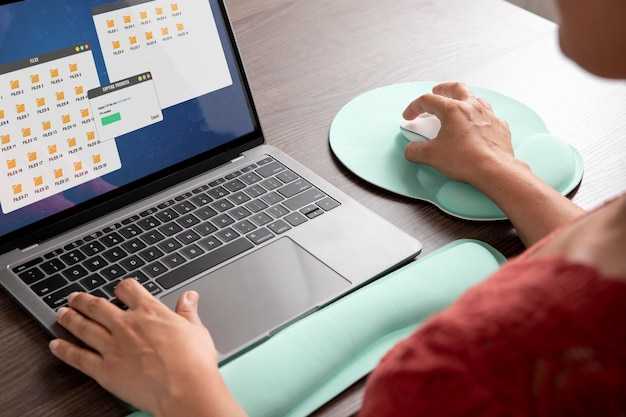
ATX имеет размеры 305 мм x 244 мм. Этот стандарт поддерживает множество функций, таких как расширенные слоты для видеокарт и дополнительная память. Micro-ATX меньше – 244 мм x 244 мм, сохраняя совместимость с полноразмерными корпусами. Mini-ITX является ещё более компактным, всего 170 мм x 170 мм, идеально подходит для сборок с ограниченным пространством.
Выбор типа зависит от потребностей. Если требуется высокий уровень производительности, лучше отдавать предпочтение ATX. Для простых офисных решений подойдет Micro-ATX. Mini-ITX оптимален для медиа-центров или компактных систем.
Также стоит учитывать, что проектирование системы охлаждения и размещение кабелей также зависят от типа. Важно проверить совместимость выбранных компонентов, чтобы избежать проблем на этапе установки. Убедитесь, что корпус поддерживает нужный стандарт и располагает достаточным пространством для установки всех необходимых элементов.
Основные типы форматов фактора
ATX — наиболее распространённый вариант. Размеры: 305 x 244 мм. Поддерживает большое количество слотов и портов, подходит для мощных систем.
MicroATX — более компактный вариант. Размер: 244 x 244 мм. Идеален для сборок среднего уровня, имеет ограниченное количество слотов расширения по сравнению с ATX.
Mini-ITX — ещё меньший размер: 170 x 170 мм. Чаще используется в маломощных системах или HTPC. Позволяет создать компактные и тихие устройства.
FlexATX — применяется в небольших корпусах, размеры: 229 x 191 мм. Чаще всего встречается в системах на базе процессоров начального уровня.
Baby AT — устаревший вариант, размер: 286 x 208 мм. Редко используется в современных сборках. Содержит ограниченное количество слотов и портов.
LPX — тоже устаревший тип. Имеет более низкий профиль, что позволяет использовать меньшие корпуса, но ограничивает возможность модернизации.
Nano-ITX — размер: 120 x 120 мм. В основном применяется в встраиваемых системах и специализированных устройствах.
Выбор формата зависит от предполагаемого использования системы и требований к охлаждению, расширяемости и габаритам корпуса. Актуальные модели стоит приобретать с учётом совместимости с другими компонентами.
Как выбрать подходящий формат фактора?
Рекомендуется учитывать совместимость устройства с вашими потребностями. Например, если планируете использовать компьютер для игр, нужен вариант с хорошей графической производительностью и поддержкой современных моделей видеокарт. При офисной работе или просмотре мультимедиа достаточно выбрать более простой тип.
Оцените размеры корпуса. Некоторые модели требуют большого пространства, а компактные устройства могут ограничивать возможности модернизации. Проверьте, какие компоненты доступны для вашего выбора и как легко можно их заменить или добавить.
Основное внимание уделите надежности. Обратите внимание на отзывы пользователя о долговечности и производительности. Более проверенные марки часто предлагают лучшее соотношение цены и качества.
Одним из важных аспектов является охлаждение. При высоких нагрузках устройства склонны к перегреву. Убедитесь, что имеется достаточное количество вентиляторов или альтернативные системы теплоотведения.
Если в планах работа с большими объемами данных, разумно выбирать вариант с поддержкой SSD. Это позволяет увеличить скорость загрузки и обработки информации, что играет важную роль при выполнении сложных задач.
Сравнение форматов фактора: плюсы и минусы
В выборе между различными типами накопителей важны характеристики, определяющие их производительность и функциональность.
-
HDD (жесткий диск):
- Плюсы:
- Большая ёмкость по низкой цене.
- Широко распространён, доступен во многих вариантах.
- Минусы:
- Низкая скорость чтения и записи по сравнению с твердотельниками.
- Уязвимость к механическим повреждениям.
- Плюсы:
-
SSD (твердотельный накопитель):
- Плюсы:
- Высокая скорость работы, мгновенный запуск системы и приложений.
- Низкое энергопотребление, меньшее время ожидания.
- Минусы:
- Высокая стоимость за гигабайт по сравнению с жесткими дисками.
- Ограниченное количество циклов записи, что может сократить срок службы.
- Плюсы:
-
M.2 и NVMe:
- Плюсы:
- Максимальная скорость передачи данных, значительно превышающая SATA SSD.
- Компактный размер, удобен для установки на плату.
- Минусы:
- Дорогие по сравнению с обычными SSD.
- Требуют поддержки со стороны материнской платы.
- Плюсы:
Выбор зависит от конкретных требований. Если нужна высокая скорость – лучше выбрать твердотельный накопитель. Для хранения большого объёма данных подойдут жесткие диски. M.2 и NVMe идеально подойдут для опытных пользователей и геймеров, которым важна скорость.
Настройка и оптимизация форматов фактора в Windows 10
Настройка структуры разделов должна учитывать ваши цели. Для игр, лучше выделить отдельный раздел на SSD, для хранения файлов — на HDD. Создание нескольких логических дисков упрощает управление данными.
Индексация позволяет быстрее находить файлы, но может замедлять систему. Отключите индексацию на разделах с большим объёмом данных, которые редко ищутся, например, на архивных HDD.
Оптимизация производительности может быть достигнута через отключение ненужных визуальных эффектов. Перейдите в «Параметры системы» и активируйте «Обеспечение наилучшей производительности». Это уменьшит потребление ресурсов и ускорит работу интерфейса.
Регулярная дефрагментация — необходима для HDD, чтобы повысить скорость чтения и записи. Запланируйте выполнение этой операции ежемесячно. SSD не нуждаются в дефрагментации, вместо этого используйте TRIM для управления памятью.
Контроль за заполняемостью дисков поможет избежать перегрузки. Оставьте не менее 15-20% свободного пространства для оптимальной работы системы. Установите утилиты для контроля использования пространства, такие как WinDirStat.
Настройки завершения работы необходимы для правильного отключения системы. Убедитесь, что система настроена на быструю загрузку, что позволяет экономить время при включении. Отключите ненужные службы, чтобы ускорить процесс загрузки.
Шаги по настройке формата фактора
1. Определите необходимый тип устройства. Выберите между настольным ПК, ноутбуком или планшетом, чтобы наилучшим образом удовлетворить ваши требования.
2. Установите параметры BIOS. Перейдите в BIOS и настройте параметры загрузки, чтобы выбрать подходящий носитель и порядок загрузки системы.
3. Выберите подходящий носитель. Применяйте SSD или HDD в зависимости от необходимой скорости и объемов хранения данных. Для максимальной производительности отдайте предпочтение SSD.
4. Подготовьте образ системы. Используйте инструменты, такие как Media Creation Tool, для создания загрузочной флешки с образом операционной системы.
5. Выполните установку. Подключите загрузочный носитель и перезагрузите устройство. Согласуйте шаги установки и следуйте инструкциям на экране для завершения процесса.
6. Настройте учетные записи. Создайте личные учетные записи пользователей и настройте параметры безопасности, такие как пароль и двухфакторная аутентификация.
7. Обновите систему. После успешной установки проверьте наличие обновлений через диспетчер обновлений, чтобы получить последние версии драйверов и безопасные патчи.
8. Настройте программы и приложения. Установите необходимые приложения, такие как офисные пакеты, браузеры и коммунальные утилиты, чтобы обеспечить дальнейшую работу.
9. Персонализируйте интерфейс. Отрегулируйте настройки экрана, темы и рабочий стол для получения удобного пользовательского опыта.
10. Создайте точки восстановления. На случай неполадок создайте точки восстановления, чтобы быстро восстановиться до рабочей версии системы.
Оптимизация производительности для разных форматов
Первый шаг – настройка параметров дискового пространства. Для SSD установите опцию TRIM, чтобы поддерживать высокую скорость записи и продлить срок службы устройства.
Для оптимизации работы с HDD уделите внимание дефрагментации. Регулярная дефрагментация значительно снижает время доступа к данным.
Память следует выделять индивидуально. Для массивов больших объёмов используйте 64-битные приложения. Это увеличит доступное пространство для обработки данных и позволит программам работать более эффективно.
Настройка приоритета процессов в диспетчере задач также влияет на производительность. Выделите больше ресурсов критически важным приложениям, чтобы обеспечить их стабильную работу.
Используйте автоматизацию для рутинных задач. Скрипты PowerShell помогут оптимизировать процессы и сэкономить время на выполнения повторяющихся операций.
Следует учитывать специфику работы видеокарты. Убедитесь, что все драйвера обновлены и соответствуют нужным версиям для повышения графической производительности.
Для соблюдения гармонии между производительностью и энергопотреблением на ноутбуках можно применять режимы: максимальная производительность или сбалансированный. Это позволит адаптировать работу устройства под конкретные задачи.
Конфигурация сети играет ключевую роль в доступе к данным. Оптимизируйте настройки маршрутизатора и используйте протоколы, поддерживающие быструю передачу информации.
| Тип устройства | Рекомендации |
|---|---|
| SSD | Включите TRIM, оптимизируйте запись данных. |
| HDD | Регулярно проводите дефрагментацию, минимизируйте фрагментацию файлов. |
| Ноутбук | Настройте режимы работы: ‘максимальная производительность’ или ‘сбалансированный’. |
| ПК с видеокартой | Обновите драйвера, настройте параметры производительности графики. |
| Сетевое устройство | Оптимизируйте настройки маршрутизатора, используйте современные протоколы. |
Инструменты для мониторинга и управления форматами

Рекомендуется использовать утилиты, такие как Disk Management, для организации разделов на дисках. С помощью этого инструмента можно легко создавать, удалять и изменять размер существующих разделов без потери данных.
Windows PowerShell предоставляет мощные команды, например, Get-Partition и New-Partition, позволяющие автоматизировать управление разделами и получать информацию о них в текстовом виде.
Для мониторинга состояния дисков стоит обратить внимание на CrystalDiskInfo. Эта программа отображает параметры здоровья, температуру и скорость вращения жестких дисков и SSD, что помогает своевременно выявлять проблемы.
MiniTool Partition Wizard является отличным графическим решением для выполнения более сложных операций над разделами, включая клонирование и восстановление потерянных данных. Эта утилита подходит как для опытных пользователей, так и для новичков.
Рекомендуется также остановиться на EaseUS Partition Master, который предлагает простую в использовании интерфейс и набор функций для управления хранилищем. Его возможности включают в себя изменение размеров, объединение и перераспределение пространства на дисках.
Важно следить за состоянием системы с помощью встроенного инструмента мониторинга ресурсов, который помогает отслеживать использование дискового пространства и производительность. Вы получаете доступ к информации о загруженности процессора, памяти и объемах на дисках в реальном времени.
Регулярная проверка дисков с помощью стандартной утилиты chkdsk гарантирует исправление ошибок файловой системы, что важно для предотвращения возможной потери данных. Запускать команду можно через командную строку с параметрами для выбора конкретного диска.
Для резервного копирования и восстановления стоит использовать встроенные средства Windows, такие как ‘История файлов’, что позволяет создавать автоматические резервные копии важных данных и быстро их восстанавливать при необходимости.
Системный монитор и утилиты третьих сторон, такие как Acronis Disk Director, помогут улучшить управление пространством и обеспечить дополнительный уровень безопасности при работе с данными. Всегда проверяйте совместимость выбранных инструментов с текущими версиями программного обеспечения.
Устранение распространённых проблем с форматами фактора
Проблема: Устройство не обнаруживается при подключении.
Проверьте правильность подключения. Попробуйте сменить USB-порт или использовать другой кабель. Если проблема сохраняется, убедитесь, что драйверы актуальны.
Проблема: Ошибка при выполнении операции записи данных.
Откройте ‘Управление дисками’ и проверьте состояние устройства. Может потребоваться его инициализация или удаление существующих разделов. Используйте инструмент проверки ошибок для восстановления.
Проблема: Невозможность доступа к устройства.
Проверьте настройки безопасности. Убедитесь, что нет ограничений для пользователя. Попробуйте подключить устройство к другому компьютеру для диагностики.
Проблема: Данные на устройстве не отображаются корректно.
Откройте ‘Командную строку’ от имени администратора и выполните команду chkdsk X: /f, где X — буква вашего устройства. Это исправит ошибки файловой системы.
Проблема: Скорость передачи данных значительно снизилась.
Проверьте занятие системных ресурсов. Отключите ненужные программы. Перезагрузите систему и проверьте, не исчерпано ли пространство на диске.
Проблема: Устройство периодически отключается.
Проверьте настройки электропитания. Убедитесь, что USB-порты не отключаются для экономии энергии. Возможно, потребуется заменить соединительные кабели.
Проблема: Неправильное отображение объема памяти.
Используйте инструменты управления дисками для проверки и изменения параметров раздела. Возможно, необходимо удалить или создать новый раздел.
Рекомендации по обновлению и поддержанию форматов
Регулярно проверяйте обновления системы. Убедитесь, что все компоненты и утилиты поддерживаются актуальной версией. Это поможет избежать несовместимости и гарантирует доступ к новым функциям.
Используйте инструменты для диагностики. Применяйте встроенные средства для выявления проблем с файловой системой. Утилита chkdsk или sfc /scannow позволит выявить поврежденные файлы и исправить их.
Создавайте резервные копии данных. Регулярное создание копий критически важно. Используйте облачные решения или внешние накопители, чтобы сохранить информацию в случае сбоя.
Оптимизируйте параметры производительности. Отключите ненужные визуальные эффекты и фоновые службы, чтобы повысить скорость работы системы. В разделе Система выберите Дополнительные параметры и настройте Производительность.
Контролируйте использование ресурсов. Мониторинг загрузки процессора и оперативной памяти поможет выявить приложения, потребляющие слишком много ресурсов, и уменьшить их влияние на работу системы.
Настройте автозагрузку. Уменьшите количество программ, запускающихся при старте, чтобы ускорить загрузку. Это можно сделать через Диспетчер задач в соответствующем разделе.
Обновляйте драйверы устройств. Убедитесь, что все драйвера актуальны, особенно для графических карт и сетевых адаптеров. Это значительно влияет на стабильность и производительность.
Очищайте систему от лишних файлов. Регулярное удаление кэша, временных файлов и других ненужных элементов позволит увеличить свободное пространство и улучшить отклик системы.
Следите за безопасностью. Установите антивирусные решения и регулярно обновляйте их базы данных. Это защитит от вредоносных программ и потенциальных угроз.
Изучайте документацию. Ознакомьтесь с официальными ресурсами и справочными материалами, чтобы эффективно использовать функции системы и избежать распространенных ошибок.





