Чтобы активировать функцию беспроводной трансляции на устройствах LG, зайдите в меню ‘Настройки’. Выберите пункт ‘Подключения’, затем перейдите в раздел ‘Беспроводные соединения’. Здесь найдите опцию с названием ‘Экран на экран’ или подобное, соответствующее вашей модели устройства.
Убедитесь, что ваше мобильное устройство или компьютер также поддерживает данную технологию. На большинстве смартфонов и ноутбуков это можно сделать через меню быстрых настроек или подключения. После этого активируйте поиск экрана на вашем телевизоре, и он должен отобразить доступные устройства для соединения.
Выберите нужное устройство для соединения. Если потребуется, подтвердите соединение на обоих устройствах. После успешного подключения вы сможете передавать изображения и звучание на экран вашего телевизора без проводов.
Как включить миракаст на телевизоре LG
На экране вашего устройства должна появиться опция для подключения. Зайдите в меню «Настройки» вашего телевизора.
Перейдите в раздел «Сеть» и выберите «Беспроводной экран» или «Экран Mirroring». Убедитесь, что функция активирована.
На мобильном устройстве откройте меню быстрого доступа и найдите опцию «Проектор» или «Беспроводной дисплей».
Подождите, пока ваш телевизор не отобразится в списке доступных устройств, потом выберите его для подключения.
При успешном соединении получите уведомление на экране телевизии, что устройство успешно подключено.
Для завершения процесса, проверьте настройки звука и изображения, чтобы они соответствовали вашим предпочтениям.
В случае проблем с совместимостью обновите программное обеспечение телевизора.
Оптимальное соединение обеспечивается, когда оба устройства находятся в одной беспроводной сети.
Проверка совместимости телевизора LG с Miracast

Для выяснения поддержки беспроводной передачи контента, проверьте модель вашего устройства. На сайте производителя или в документации указаны характеристики, включая поддержку беспроводных технологий.
Кроме того, обратите внимание на наличие функции Screen Share в меню телевизора. Эта опция указывает на возможность подключения к мобильным устройствам с помощью беспроводной трансляции.
Некоторые модели могут иметь ярлык Miracast на панели или в настройках. Убедитесь, что установлено последнее обновление программного обеспечения; оно может добавить необходимые функции для подключения.
Также загрузите приложение LG SmartShare на смартфон, чтобы протестировать подключение. Если приложение удачно обнаруживает телевизор, это подтверждает возможность совместимости.
Сравните свою модель с перечнем устройств, сертифицированных для работы с данными технологиями. Многие специализированные ресурсы и форумы помогут вам найти нужную информацию.
Обновление прошивки телевизора для поддержки Miracast
Запустите меню настроек на своем устройстве и перейдите в раздел ‘Поддержка’. Выберите ‘Обновление ПО’. Система автоматически проверит наличие новой версии. Если обновление доступно, следуйте инструкциям на экране для его установки.
Убедитесь, что устройство подключено к сети Интернета. Скорость соединения должна быть стабильной для более быстрого обновления. В процессе может потребоваться перезагрузка устройства.
После завершения обновления проверьте, появилась ли возможность использования беспроводной передачи изображения в настройках подключения. Если опция доступна, выполните установку необходимых параметров для беспроводного взаимодействия.
Рекомендуется регулярно проверять наличие обновлений, чтобы обеспечить стабильность работы и доступ к новым функциям.
Настройка режима Miracast на телевизоре LG
Перейдите в меню настроек вашего устройства. Выберите раздел ‘Сеть’ и найдите опцию ‘Беспроводная связь’. Здесь необходимо активировать функцию передачи сигнала с мобильного устройства.
На экране появится список доступных устройств. Убедитесь, что ваш смартфон или планшет поддерживает данный функционал. На мобильном устройстве зайдите в раздел параметров и выберите ‘Беспроводное отображение’. После этого активируйте поиск доступных экранов.
После нахождения телевизора LG на мобильном устройстве выберите его в списке. Вам может потребоваться подтвердить соединение, в зависимости от настроек безопасности. При успешном подключении изображение с экрана смартфона отобразится на большом экране.
Если возникли трудности, проверьте, что оба устройства подключены к одной Wi-Fi сети. Важно также обновить прошивку вашего телевизора до последней версии для обеспечения стабильной работы функции.
Для отключения передачи достаточно снова зайти в настройки мобильного устройства и отключить функцию отображения. Альтернативно, можно использовать соответствующий пункт в меню телевизора для разрыва соединения.
Подключение мобильного устройства к телевизору через Miracast
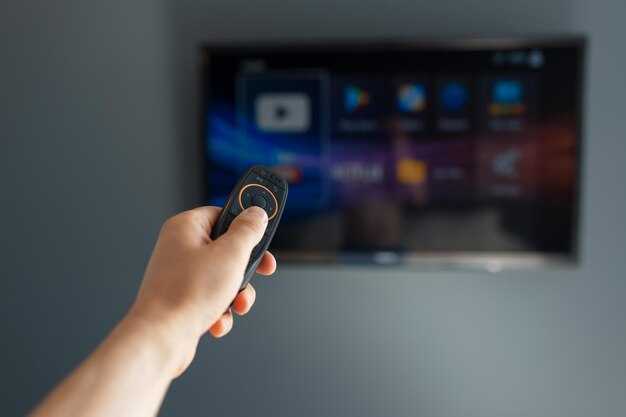
Для соединения смартфона с телевизором выполните несколько шагов:
- Убедитесь, что оба устройства находятся в одной сети Wi-Fi.
- На смартфоне перейдите в настройки и выберите раздел ‘Подключения’ или ‘Беспроводные сети’.
- Найдите опцию ‘Отображение на другом экране’ или аналогичное название.
- Выберите ваш телевизор из списка доступных устройств.
- При необходимости подтвердите соединение на телевизоре.
После успешного соединения на экране телевизора появится контент вашего устройства. Можно воспроизводить видео, показывать фото или использовать приложения.
Для завершения сессии вернитесь в настройки и отключите функцию отображения.
Использование компьютера для подключения к Miracast на LG
Для начала убедитесь, что ваш ПК поддерживает протокол беспроводной передачи информации. На современных устройствах с Windows это можно проверить в разделе ‘Настройки’ – ‘Устройства’ – ‘Сопряженные устройства’.
Включите адаптер Wi-Fi на компьютере и подключите его к той же сети, что и ваш LG-экран. Затем откройте ‘Параметры дисплея’, выбрав ‘Настройки’ – ‘Система’ – ‘Дисплей’. Здесь найдите опцию ‘Подключиться к беспроводному дисплею’.
Если ваш LG-телевизор включен и доступен в сети, он появится в списке доступных устройств. Выберите его, чтобы начать передачу контента. В случае возникновения проблем, перезагрузка обоих устройств может помочь устранить неполадки.
Для управления качеством изображения рекомендуем обратить внимание на настройки качества воспроизведения в меню вашего компьютера. Это позволит оптимизировать картинку под формат вашего телевизора.
| Шаг | Операция |
|---|---|
| 1 | Проверьте совместимость ПК с протоколом беспроводной передачи. |
| 2 | Подключите ПК и LG-экран к одной сети Wi-Fi. |
| 3 | Откройте ‘Параметры дисплея’ и выберите ‘Подключиться к беспроводному дисплею’. |
| 4 | Выберите ваш LG-экран из списка доступных устройств. |
| 5 | Введите при необходимости код, который появится на экране телевизора. |
После успешного соединения контент с ПК будет отображаться на экране LG. Для завершения сессии вернитесь в настройки отображения и отключите устройство.
Устранение проблем с соединением Miracast
Проверьте, поддерживает ли ваш экран функцию беспроводного отображения. Обычно это указывается в настройках или документации устройства.
Убедитесь, что оба устройства находятся в одной сети Wi-Fi, так как несовпадение сетей может привести к сбоям в соединении.
Иногда стоит перезапустить оба устройства. Это может устранить временные ошибки, мешающие установлению подключения.
Отключите и снова включите режим беспроводного отображения в настройках. Это может помочь в случае зависаний или сбоев.
Очистите кеш и данные приложений, отвечающих за беспроводное подключение, на мобильном устройстве. Это может улучшить работу функций трансляции.
Если возникли проблемы с обнаружением, проверьте, включен ли режим видимости на экране. Убедитесь, что он доступен для обнаружения другими устройствами.
Проблемы со скоростью интернета могут влиять на стабильность соединения. Попробуйте отключить другие устройства от сети, чтобы улучшить производительность.
Некоторые модели устройств требуют обновления прошивки для корректной работы функций связи. Проверьте наличие обновлений и установите их при необходимости.
Если проблемы продолжаются, возможно, стоит обдумать использование альтернативного метода передачи данных, такого как HDMI-кабель.
Настройка звука и изображения при использовании Miracast

Для достижения оптимального качества, важно правильно настроить параметры звука и изображения при трансляции контента.
Следуйте данным рекомендациям:
- На основном устройстве проверьте разрешение экрана. Рекомендуется выбирать значение, соответствующее максимальному разрешению вашего телевизора.
- Советуем изменить настройки масштабирования, чтобы избежать искажений изображения. Идеально оставить в режиме «Авто» или выбрать 1:1, если это возможно.
- Убедитесь, что звук передается на выбранный динамик. Возможно, потребуется вручную настроить направление аудио в настройках устройства источника.
Для улучшения качества звука:
- Изолируйте источник сигнала от препятствий. Чем меньше преград между устройствами, тем лучше будет качество звука.
- Рекомендуется использовать все доступные настройки эквалайзера для улучшения звучания в зависимости от типа контента.
- Проверьте уровень громкости на обоих устройствах. Если сигнал слишком слабый, это может влиять на качество передачи.
При возникновении проблем с изображением или звуком:
- Перезапустите оба устройства, чтобы обновить соединение.
- Проверьте, нет ли доступных обновлений прошивок. Обновления могут исправить известные баги.
- Попробуйте изменить каналы Wi-Fi для уменьшения помех от соседних сетей.
Следуя этим рекомендациям, можно значительно улучшить общее качество изображения и звука при беспроводной трансляции.
Обзор совместимых устройств для Miracast

Среди ноутбуков и планшетов, на которые стоит обратить внимание, выделяются устройства от Microsoft с поддержкой Windows 8.1 и более новых версий. Эти устройства позволяют легко транслировать изображение на совместимые приемники.
Из смартфонов рекомендуются модели на базе Android версии 4.2 и выше. Особое внимание следует уделить устройствам от таких производителей, как Samsung, LG, HTC и Sony, так как они часто поддерживают данную функциональность.
К числу совместимых моделей smart-телевизоров относятся продукты марок LG, Samsung и Toshiba. При этом стоит учитывать, что для некоторых из них может потребоваться обновление программного обеспечения для активации технологии беспроводного отображения.
Пользователи могут также рассмотреть возможность использования адаптеров, таких как Microsoft Wireless Display Adapter и Anycast, которые подключаются к HDMI-порту телевизоров и обеспечивают поддержку передачи контента с различных устройств.
| Тип устройства | Примеры моделей |
|---|---|
| Ноутбуки | Microsoft Surface, Lenovo ThinkPad |
| Планшеты | Microsoft Surface Pro, LG G Pad |
| Смартфоны | Samsung Galaxy S, LG G, Sony Xperia |
| Телевизоры | LG OLED, Samsung Smart TV, Toshiba Smart TV |
| Адаптеры | Microsoft Wireless Display Adapter, Anycast |
Следует заранее проверить наличие функции беспроводного отображения, чтобы избежать проблем при подключении. Если устройство работает на базе Android или Windows и поддерживает данную технологию, вероятность успешного подключения значительно возрастает.
Часто задаваемые вопросы о Miracast на телевизорах LG
Возможность беспроводной передачи изображения часто вызывает вопросы. Для проверки совместимости устройства с этой технологией, обратитесь к техническим характеристикам. Большинство современных моделей LG поддерживают данный стандарт.
Убедитесь, что на мобильном устройстве активирована функция дублирования экрана. Зачастую необходимо зайти в настройки и найти раздел, посвященный беспроводным подключениям или экрану.
Если возникают проблемы с соединением, проверьте, чтобы оба устройства находились в одной сети Wi-Fi. Иногда необходимо перезапустить телевизор и смартфон для устранения неполадок.
Можно столкнуться с задержкой или низким качеством изображения. В таких случаях рекомендуем проверить качество сигнала маршрутизатора. Оптимальное расположение между устройствами также влияет на стабильность соединения.
При использовании этой технологии некоторые приложения могут иметь ограничения. Не все программы поддерживают потоковую передачу контента через беспроводную сеть. Найдите информацию о совместимости конкретных приложений.
Во избежание проблем, обновите прошивку телевизора до последней версии. Это может увеличить производительность и устранить ошибки соединения.
Если внешний экран не отображается, стоит проверить параметры разрешения. Убедитесь, что настройки совпадают с разрешением телевизора и устройства для передачи изображения.
Советы по оптимизации работы Miracast на LG
Убедитесь, что оба устройства, передающее и принимающее, подключены к одной сети. Это значительно повысит стабильность соединения.
Сократите расстояние между устройствами для уменьшения помех сигнала. Препятствия, такие как стены и крупные предметы, могут негативно повлиять на качество передачи.
Закройте ненужные приложения на смартфоне или планшете, чтобы освободить ресурсы. Это поможет избежать задержек и зависаний.
Обновите программное обеспечение как телевизора, так и мобильного устройства до последней версии. Это может улучшить совместимость и исправить ошибки.
Проверьте настройки качества изображения. Снижение разрешения может облегчить потоковое воспроизведение и избежать заиканий.
Отключите функции типа Bluetooth и Wi-Fi в других приборах, находящихся вблизи, чтобы минимизировать возможные помехи.
Используйте маршрутизатор с поддержкой 5 ГГц, если оба устройства это позволяют. Это обычно обеспечивает более быстрое и стабильное соединение.
Если возникают постоянные проблемы, попробуйте перезагрузить устройства и маршрутизатор. Это может очистить временные сбои подключения.