Для исключения ненужного программного обеспечения из системы воспользуйтесь встроенным управляющим интерфейсом. Перейдите в раздел ‘Приложения’ в настройках вашего устройства. Здесь вы сможете просмотреть список всех установленных объектов.
Найдите элемент, который хотите убрать, и нажмите на него. Появится возможность модификации, среди которых будет опция для его ликвидации. Подтвердите действие, следуя инструкциям на экране. Таким образом, нежелательное приложение больше не будет загромождать ваше устройство.
Если возникнут проблемы, попробуйте использовать специализированные утилиты для очистки системы. Они могут предложить дополнительные способы устранения неактивных или временно установленных объектов, а также помогут оптимизировать работу вашего устройства.
Как удалить из Microsoft Store приложение
Перейдите в раздел ‘Библиотека’ на панели навигации приложения. Затем выберите вкладку ‘Установленные’, чтобы увидеть все загруженные элементы.
Найдите необходимый объект, щелкните правой кнопкой мыши по его значку. В появившемся контекстном меню выберите опцию ‘Удалить’, чтобы инициировать процесс.
После этого следуйте инструкциям на экране для завершения деинсталляции. В некоторых случаях потребуется подтвердить действие, поэтому будьте внимательны к запросам системы.
Если аналитика не требуется, этот процесс часто можно осуществить также через ‘Настройки’ в вашей системе. Выберите раздел ‘Приложения’, и просмотрите список установленных элементов. Найдите нужный элемент и воспользуйтесь кнопкой ‘Удалить’ для завершения.
| Этап | Описание |
|---|---|
| 1 | Откройте ‘Библиотеку’ в приложении. |
| 2 | Перейдите в раздел ‘Установленные’. |
| 3 | Найдите элемент и щелкните правой кнопкой мыши. |
| 4 | Выберите ‘Удалить’ из меню. |
| 5 | Подтвердите действие, следуя инструкциям. |
После успешного завершения, система уведомит о прекращении использования данного программного обеспечения. Вы можете проверить список оставшихся элементов, чтобы убедиться в завершении процесса.
Поиск и запуск Microsoft Store
Для открытия приложения на вашем устройстве используйте поиск в меню «Пуск». Начните вводить название «Магазин» и выберите соответствующий элемент из появившегося списка. Также доступ к магазину можно получить через кнопку «Пуск», если он закреплён на панели задач.
В случае отсутствия возможности через меню используйте комбинацию клавиш Windows + R, введите ms-windows-store: и нажмите Enter. Это сразу запустит интерфейс для установки программ.
Также доступен поиск через иконку на панели задач. На ней обычно изображён пакет, щёлкните по ней для открытия приложения. Убедитесь, что ваше устройство подключено к интернету для полноценной работы каталога.
Обновления операционной системы могут повлиять на наличие магазина. Важно следить за актуальностью версии ОС для стабильной работы этого инструмента. Проверка обновлений доступна в настройках, раздел «Обновление и безопасность».
Регистрация учетной записи в Microsoft Store

Для создания учетной записи выполните следующие шаги:
- Откройте приложение на вашем устройстве.
- На главном экране найдите кнопку «Вход» и выберите её.
- Появится окно авторизации, где выберите опцию «Создать учетную запись».
- Введите адрес электронной почты. Используйте действующий почтовый ящик, так как на него будут отправлены уведомления.
- Придумайте пароль. Убедитесь, что он надежный, содержит буквы, цифры и специальные символы.
- Заполните дополнительные поля, такие как имя и фамилия, чтобы завершить регистрацию.
- Подтвердите адрес электронной почты, следуя инструкциям, полученным на указанный почтовый ящик.
После этого ваша учетная запись станет активной и вы сможете пользоваться всеми доступными функциями платформы.
Если вы уже имеете учетную запись, просто введите свои данные в окне авторизации.
Переход к установленным приложениям
Откройте меню Пуск, щелкнув по значку в левом нижнем углу экрана или нажав клавишу Windows на клавиатуре.
Выберите раздел ‘Все приложения’ для отображения списка программ, установленных на вашем устройстве.
Альтернативно, выполните поиск нужного элемента, ввев его название в строку поиска, расположенную в верхней части меню. Как только вы увидите его в результатах, щелкните по значку.
Для быстрого доступа к установленным программам можно воспользоваться панелью задач или рабочим столом, где обычно располагаются ярлыки наиболее используемых функций.
Проверяйте устанавливаемые элементы на предмет регулярного обновления через соответствующий раздел системы, чтобы обеспечить функциональность и безопасность. Используйте эти простые шаги, чтобы легко находить и управлять приложениями, которые вам нужны.
Поиск нужного приложения для удаления
Для быстрого нахождения элемента в каталоге используйте встроенную строку поиска. Введите название программы, которую планируете убрать.
Если не знаете точное наименование, прокрутите список установленных объектов. Можно отфильтровать их по категории или дате установки для удобства. Убедитесь, что вам действительно нужно избавиться от выбранного софта, изучив его функции и возможность возникновения проблем при устранении.
Обратите внимание на отзывы и рейтинг, указанные рядом с каждым продуктом. Это может дать представление о его работе и популярности. Если не удается найти нужную утилиту, попробуйте обновить интерфейс. Нажмите на значок обновления, чтобы перезагрузить текущий каталог.
Использование кнопки удаления
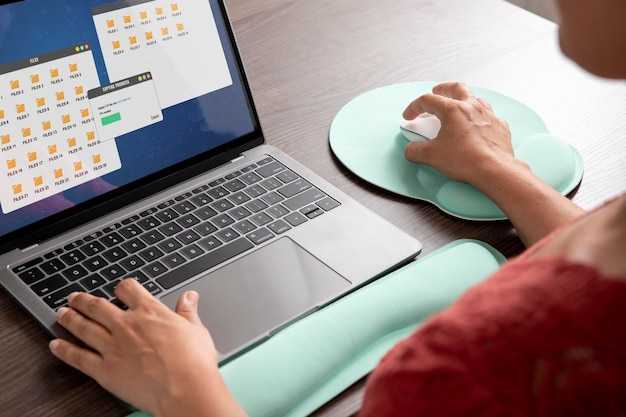
Чтобы избавиться от нежелательного элемента, выполните следующие действия:
- Перейдите в раздел ‘Библиотека’ или ‘Мои приложения’.
- Найдите нужный софт в представленном списке.
- Нажмите на значок с тремя точками или правой кнопкой мыши по названию.
- Выберите опцию ‘Удалить’ в появившемся меню.
- Подтвердите свой выбор, если система запросит подтверждение.
По завершении процесса программа исчезнет из вашего списка установленных элементов. Если возникнут проблемы, проверьте наличие обновлений системы, так как они могут интегрировать изменения в управление компонентами.
Подтверждение удаления приложения
Перед завершением процесса важно убедиться, что вы действительно хотите удалить элемент. Появится окно с запросом на подтверждение. Проверьте, какую именно программу вы собираетесь аннулировать, чтобы избежать ошибки. Это особенно актуально, если на вашем устройстве установлено множество приложений с похожими названиями.
Обратите внимание, что удаление может повлечь за собой потерю данных, связанных с программой. Убедитесь, что вы создали резервные копии важных файлов, если это необходимо. Если вы уверены в своем решении, подтвердите действие, нажав на кнопку, обозначающую завершение процесса. Таким образом завершится операция, и программа будет удалена.
После подтверждения можно будет проверить, что элемент исчез из списка установленных программ. Если это не произошло, повторите шаги, чтобы убедиться, что все было выполнено правильно. Если возникают сложности, проверьте наличие обновлений системы или обратитесь к справочным материалам.
Удаление приложений через настройки системы
Перейдите в раздел «Параметры», нажав комбинацию клавиш Windows + I.
Выберите пункт «Приложения». В этом меню отобразится список всех установленных программ.
Найдите нужный элемент в каталоге. Можно воспользоваться поисковой строкой для быстрого доступа.
После выбора нужного, нажмите кнопку «Удалить», чтобы инициировать процесс. Следуйте указаниям, предоставленным на экране, для завершения операции.
Перезагрузите устройство при необходимости, чтобы изменения вступили в силу.
Очистка кэша Microsoft Store после удаления
Для освобождения места и устранения возможных ошибок выполните сброс кэша. Запустите команду wsreset.exe через диалоговое окно ‘Выполнить’. Для этого нажмите комбинацию клавиш Win + R, введите команду и нажмите Enter.
После запуска данной команды окно консоли прозрачно откроется, а затем автоматически закроется, что подтвердит успешное завершение процесса. Перезапустите магазин и проверьте, исчезли ли проблемы.
Если требуется более глубокая очистка, зайдите в настройки системы, выберите раздел ‘Приложения’, найдите в списке нужный объект, перейдите в его свойства и выполните очистку накопленных данных.
Для достижения лучшего результата рекомендуется перезагрузить устройство после завершения всех процедур. Это позволит системе заново инициализировать необходимые компоненты.
Удаление с помощью командной строки
Откройте командную строку с правами администратора. Нажмите Win + X и выберите соответствующий пункт или найдите cmd в меню «Пуск», щелкнув правой кнопкой мыши и выбрав ‘Запуск от имени администратора’.
Для поиска установленного ПО введите команду:
winget list
Эта команда выведет список всех программ, включая их названия и идентификаторы. Найдите нужный элемент и запомните его имя или идентификатор.
Чтобы удалить выбранный элемент, воспользуйтесь следующей командой:
winget uninstall <имя_или_идентификатор>
После выполнения этой команды подтвердите действие, если необходимо. Подождите, пока процесс завершится.
В случае, если winget не доступен, можно использовать PowerShell. Откройте его с правами администратора и выполните:
Get-AppxPackage *<имя_пакета>* | Remove-AppxPackage
Замените имя_пакета на соответствующее название. После выполнения команды программное обеспечение будет удалено.
Удаление приложений на других устройствах
На планшетах с Android перейдите в меню настроек и выберите раздел ‘Приложения’. Найдите нужное средство и нажмите ‘Удалить’.
В устройствах iOS выполните следующее: зажмите иконку, пока не появится меню, затем выберите ‘Удалить приложение’.
Для компьютеров под управлением Windows откройте ‘Настройки’, выберите ‘Приложения’, найдите элемент в списке и кликните на ‘Удалить’.
На устройствах Linux можно использовать команду sudo apt remove имя_пакета в терминале, чтобы избавиться от ненужного софта.
На MacOS кликните правой кнопкой мыши на иконку в Dock и выберите ‘Переместить в корзину’.
Для браузерных расширений зайдите в настройки браузера, выберите ‘Расширения’ и уберите ненужный компонент. В Chrome это делается через меню ‘Дополнительные инструменты’.
- Android: Настройки > Приложения > Удалить
- iOS: Зажать иконку > Удалить приложение
- Windows: Настройки > Приложения > Удалить
- Linux: sudo apt remove имя_пакета
- MacOS: Правый клик > Переместить в корзину
Восстановление приложения после удаления
Перейдите в магазин приложений и используйте функцию поиска, чтобы найти нужное программное обеспечение. Введите название в строку поиска, затем выберите его из списка результатов.
После нахождения выберите кнопку загрузки или установки. При этом потребуется авторизоваться, если вы еще не вошли в систему. Убедитесь, что приобретенные раніше версии или расширенные функции синхронизированы с вашим аккаунтом.
Если софт не отображается в магазине, проверьте раздел ‘Мои приложения’ или ‘Библиотека’. Здесь могут быть представлены все ранее установленные и удаленные элементы.
Обновите операционную систему, если восстановление не происходит. Иногда наличие актуальной версии системы помогает устранить проблемы с инсталляцией.
Помните о необходимости проверки доступного места на устройстве. Если его недостаточно, свободное пространство следует освободить, чтобы установка прошла успешно.
Проверка свободы места на диске

Откройте файловый проводник и выберите диск, который хотите проверить. Кликните правой кнопкой мыши на диске и выберите пункт Свойства. В появившемся окне отобразится информация о занятом и свободном пространстве. Например, если диск C отображает 250 ГБ занято и 750 ГБ свободно, значит, место доступно для новых данных.
Можно воспользоваться встроенной утилитой Disk Cleanup. Для этого в строке поиска введите Очистка диска и запустите программу. Она проанализирует содержимое и предложит удалить временные файлы, кэшированные данные и другие ненужные элементы. Это поможет освободить дополнительное пространство.
Для более детального анализа используйте сторонние приложения, такие как TreeSize или WinDirStat. Эти утилиты создают визуальные отчеты о том, какие папки и файлы занимают место на устройстве. Анализируя такие данные, можно легче выявить ненужные элементы, которые следует переместить или удалить.
Не забывайте о возможности хранения данных в облачных сервисах. Перенос файлов в облако также поможет освободить дисковое пространство и упростит доступ к данным с различных устройств.
Сообщение об ошибках при удалении

В случае ошибки, указывающей на отсутствие прав, выполните операцию от имени администратора. Щелкните правой кнопкой мыши на значке и выберите соответствующий пункт.
Ошибки, связанные с поврежденными файлами, могут потребовать выполнения команды sfc /scannow в командной строке. Это восстановит целостность системных файлов.
При возникновении сообщений о зависших операциях попробуйте перезагрузить устройство. Иногда это помогает устранить временные сбои.
Если проблема сохраняется, воспользуйтесь встроенной утилитой устранения неполадок. Найдите ее в разделе параметров, и следуйте инструкциям на экране.
Ошибка, указывающая на использование элемента другими программами, потребует их закрытия. Проверьте фоновую активность установленных утилит.
Отсутствие доступа к сети иногда может тормозить операцию. Убедитесь, что устройство подключено к интернету, если это необходимо для удаления.
Советы по оптимизации использования Microsoft Store
Регулярно обновляйте свои инструменты из платформы. Это обеспечит получение последних функций и исправлений ошибок, улучшая использование программного обеспечения благодаря новым возможностям.
Изучите рейтинги и отзывы перед загрузкой. Данные от других пользователей помогут определить качество и полезность продукта, что сэкономит время и ресурсы.
Используйте фильтры поиска для более быстрого нахождения нужных инструментов. Это ускоряет процесс выбора и позволяет сосредоточиться на наиболее релевантных вариантах.
Создавайте списки желаемого, чтобы отслеживать интересующие вас инструменты. Так вы сможете вернуться к ним позже, не теряя времени на повторные поиски.
Регулярно проверяйте наличие акций и скидок. Иногда можно приобрести в высокой степени полезные инструменты по сниженным ценам.
Удаляйте неактуальные или неиспользуемые продукты, чтобы избежать перегрузки интерфейса. Это сделает работу более организованной и удобной.
Используйте учетную запись, чтобы синхронизировать данные между устройствами. Это облегчит процесс работы и предоставит доступ к вашим инструментам с любых платформ.
| Советы | Преимущества |
|---|---|
| Регулярное обновление | Доступ к новым функциям и улучшениям |
| Чтение отзывов | Лучший выбор качественного контента |
| Использование фильтров | Упрощение поиска необходимых инструментов |
| Создание списка желаемого | Упрощение отслеживания интересных опций |
| Проверка акций | Экономия на покупке |
| Удаление неиспользуемых программ | Упорядочивание интерфейса |
| Синхронизация данных | Доступ к инструментам с разных устройств |