Короткое нажатие комбинации клавиш позволяет захватить изображение текущего экрана. На большинстве устройств это можно сделать, одновременно удерживая кнопку включения и кнопку уменьшения громкости. После успешного выполнения операции на дисплее появится уведомление, подтверждающее сохранение изображения.
На некоторых моделях предусмотрена возможность создания записи с помощью жестов. Например, пользователя может заинтересовать функция, при которой требуется провести по экрану тремя пальцами. Это не только облегчает процесс, но и делает его более интуитивным.
Не забудьте проверить настройки. В меню можно активировать функции автоматического сохранения и выделения области, что значительно упростит создание изображений. В случае, если предустановленные методы не подходят, существует множество приложений с расширенным функционалом для захвата изображений, позволяющих редактировать и делиться ими сразу же после создания.
Скриншот на Android: основные методы
Некоторые модели позволяют использовать панель уведомлений. Проведите вниз по экрану, найдите иконку с изображением экрана и нажмите на нее. Это может отличаться в зависимости от версии Android и модели устройства.
Функция жестов также может быть доступны. Например, на некоторых устройствах можно провести тремя пальцами вниз по экрану, чтобы создать копию текущего изображения.
В некоторых случаях полезно использовать приложение, которое предоставляет дополнительные возможности редактирования и организации сделанных снимков экрана. Попробуйте установить приложения из Google Play, которые предлагают расширенные функции для захвата и аннотирования.
Не забудьте о настройках, которые могут изменять методы. В разделе ‘Настройки’ в некоторых телефонах можно активировать альтернативный способ создания снимков экрана или изменить сочетания клавиш для удобства использования.
Скриншот на iPhone: пошаговая инструкция
Для захвата экрана на iPhone одновременно нажмите кнопки боковой (или верхней) и объем вниз. Убедитесь, что вы нажимаете их быстро и одновременно.
После этого на экране появится миниатюра изображения. Если вас устраивает результат, можете коснуться ее, чтобы открыть и редактировать. В противном случае просто проигнорируйте, и снимок будет автоматически сохранен в галерее.
Также возможно использование AssistiveTouch. Включите функцию в меню ‘Настройки’ > ‘Основные’ > ‘Универсальный доступ’. Затем добавьте кнопку на экран и настройте ее для создания снимков.
После выполнения действий, воспользуйтесь приложением ‘Фотографии’ для просмотра или редактирования. Размеры и качество изображения позволят легко делиться им через мессенджеры или социальные сети.
Как сделать скриншот на смартфонах Samsung
Нажмите одновременно кнопки уменьшения громкости и питания и удерживайте их несколько секунд. Экран мигнет или услышите звук щелчка, подтверждающий выполнение операции. Готовое изображение сохранится в галерее.
Также доступен метод с помощью пальцевого жеста. Переместите ребро ладони по экрану слева направо или справа налево. Убедитесь, что функция активирована в настройках: Настройки > Движения и жесты > Скриншот.
Кроме того, с использованием умного выбора можно выделить необходимую область на экране. Откройте уведомления и выберите Умный выбор, затем обведите нужную часть экрана, после чего сохраните изображение или поделитесь им.
Можно воспользоваться голосовой командой. Активируйте Bixby и просто скажите, например, «Сделай снимок экрана».
Последний вариант включает использование экранного меню. Включите его в Настройки > Дополнительные функции > Экранное меню, после чего иконка появится на экране. Нажмите на иконку и выберите нужный вариант.
Скриншот на устройстве Xiaomi: простые шаги
Для создания снимка экрана на Xiaomi выполните следующие действия:
- Сначала найдите экран, который хотите сохранить.
- Нажмите одновременно кнопки Уменьшение громкости и Кнопка питания. Удерживайте их на пару секунд.
- Успешно завершив процесс, вы увидите уведомление о создании фотографии экрана.
Снимки доступны в галерее устройства. Есть альтернативные методы:
- Используйте комбинацию Проведение тремя пальцами по экрану, если эта функция активирована в настройках.
- Зайдите в Настройки > Дополнительные функции > Скриншоты, чтобы настроить параметры и методы.
Эти шаги позволят быстро и без лишних усилий запечатлеть нужный контент.
Использование жестов для создания скриншота на Android

Чтобы сделать снимок экрана, проведите по экрану тремя пальцами одновременно, если ваша модель поддерживает эту функцию. Убедитесь, что в настройках активированы жесты. Для доступа к ним перейдите в меню ‘Настройки’ > ‘Движения и жесты’ и включите нужные опции.
Другой способ включает в себя использование функции ‘Снимок экрана’ с помощью специального жеста. На некоторых устройствах можно настроить приготовление к активному захвату, касаясь экрана обеими ладонями. Проверьте наличие этой опции в меню настроек, если стандартные методы не работают.
Для владельцев Samsung Galaxy существует возможность создать скриншот с помощью функции ‘Palm swipe’. Просто проведите ребром ладони по экрану, чтобы активировать захват. Эта настройка также доступна в разделе ‘Движения и жесты’.
В современных моделях можно использовать Google Assistant. Скажите ‘Скриншот’, и виртуальный помощник выполнит команду. Убедитесь, что включены соответствующие голосовые команды и доступ к Google Assistant активирован.
После создания снимка, вы сможете сразу же редактировать, отправлять или сохранить изображение в галерее. Многие устройства предлагают встроенные инструменты для редактирования, доступные в меню, которое появится после захвата.
Скриншот с помощью сочетания кнопок на iPhone
Для создания изображения экрана на моделях iPhone с Face ID, одновременно нажмите кнопку боковой и кнопку увеличения громкости. Удерживайте их до появления миниатюры в углу экрана.
На моделях с Touch ID или iPhone SE 2-го поколения, воспользуйтесь комбинацией кнопки Home и кнопки боковой.
Когда изображение успешно захвачено, уведомление о результатах отобразится. Кликните на миниатюру для редактирования или сохранения в фотогалерее.
- Активируйте звук, чтобы слушать щелчок при создании снимка.
- Проверьте настройки для получения уведомления о создании изображения.
Скриншоты могут быть доступны в альбоме ‘Недавние’. Доступ к ним можно получить через приложение ‘Фото’.
Как сделать скриншот в игре на мобильном телефоне
На большинстве Android-устройств зафиксировать экран можно, одновременно нажав кнопку уменьшения громкости и кнопку питания. Удерживайте их несколько секунд, пока не появится анимация или уведомление.
Для iPhone выполните комбинацию кнопки питания и кнопки увеличения громкости. На более старых моделях используйте кнопку ‘Домой’ вместе с кнопкой питания.
Некоторые игры имеют встроенные функции для создания изображений, активируемые через меню настроек или всплывающее меню. Ознакомьтесь с параметрами в настройках игры.
Сторонние приложения для записи экрана также могут зафиксировать момент, но учтите, что использование таких приложений может потребовать дополнительных разрешений.
Если устройство поддерживает жесты, попробуйте провести по экрану тремя пальцами. Эта функция может быть активирована в настройках.
После получения изображения не забудьте проверить галерею, где оно обычно сохраняется в отдельной папке.
Настройка сохранения скриншотов в облако
Для автоматической загрузки изображений в облачное хранилище откройте настройки приложения, отвечающего за управление файлами или фотографии. В разделе «Облако» активируйте синхронизацию для выбранного сервиса (Google Drive, Dropbox, Яндекс.Диск и т.д.).
В настройках конкретного облачного сервиса убедитесь, что включена опция автоматической загрузки новых файлов или изображений. При этом попробуйте выбрать папку, куда будут помещаться ваши снимки экрана, чтобы избежать путаницы с другими проверяемыми файлами.
Для Android-устройств откройте настройки «Галерея» или приложения «Файлы» и активируйте встроенные функции синхронизации. На iOS перейдите в «Настройки» > «Фото» и включите опцию iCloud Drive для автоматической загрузки медиафайлов.
Также можно установить сторонние приложения, которые поддерживают автоматическую синхронизацию. Например, приложения от облачных сервисов, таких как Google Photos или Dropbox, позволяют настроить автоматическую загрузку контента.
Помните о необходимости стабильного интернет-соединения для корректной работы синхронизации. Проверьте настройки передачи данных, чтобы избежать нежелательных затрат на мобильный интернет.
Обзор приложений для редактирования скриншотов
Lightshot позволяет быстро выделить необходимую область, добавлять текст и аннотации. Удобный интерфейс и интеграция с облачными сервисами делают его популярным выбором.
Greenshot предлагает широкий функционал для работы с изображениями. Возможно добавление стрелок, фигур и текста. Интеграция с различными приложениями для редактирования повышает гибкость использования.
Snagit выделяется своей мощью. Доступны функции записи экрана и захвата видео. Редактирование скриншотов включает множество инструментов, таких как эффекты и стили.
ShareX объединяет множество функций для захвата и редактирования. Удобно создавать гифки и автоматизировать процесс сохранения. Широкий выбор инструментов для обработки контента позволяет добиться желаемого результата.
Picsew идеально подходит для создания длинных изображений. Функция объединения нескольких снимков в одно полотно существенно упрощает работу с контентом.
Каждое из предложенных приложений имеет уникальные особенности. Определите, что именно нужно, и выберите подходящий инструмент для своих задач.
Советы по организации и управлению скриншотами на телефоне
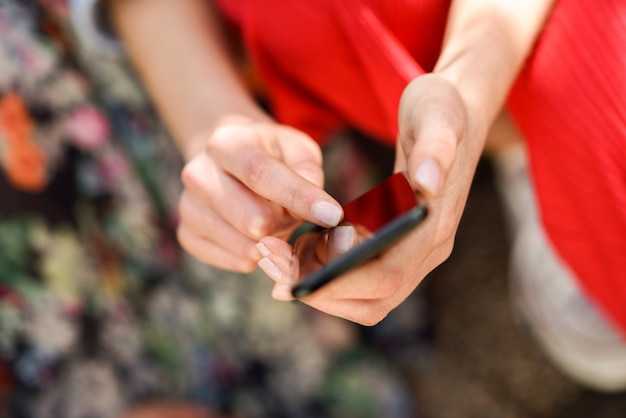
Создайте специальную папку для сохранения захваченных изображений, чтобы легко находить необходимые материалы. Сортируйте по категориям: работа, развлечения, полезные цитаты и т.д.
Регулярно просматривайте хранилище и удаляйте ненужные картинки. Это поможет избежать беспорядка и освободить место. Установите напоминания для проверки раз в месяц.
Используйте облачные сервисы для хранения. Это обеспечит доступ к вашим записям с любых устройств и уменьшит нагрузку на внутреннюю память.
Добавляйте метки или теги к захваченным изображениям, если ваше устройство поддерживает эту функцию. Это ускорит поиск нужного материала в будущем.
Измените название файла на более понятное сразу после создания. Например, добавьте дату и краткое описание для упрощения поиска.
Пользуйтесь сторонними приложениями для управления. Некоторые из них предлагают дополнительные функции, например, пакетное редактирование или создание коллажей из захваченных картинок.
| Рекомендация | Описание |
|---|---|
| Создание папок | Сортировка изображений по категориям для легкости доступа. |
| Регулярная очистка | Удаление ненужных материалов для экономии памяти. |
| Облачное хранение | Доступ с любых устройств и освобождение памяти. |
| Использование меток | Упрощение поиска путём добавления тегов. |
| Переименование файлов | Сразу после создания добавлять даты и описания. |
| Сторонние приложения | Расширение функционала для управления и редактирования. |






