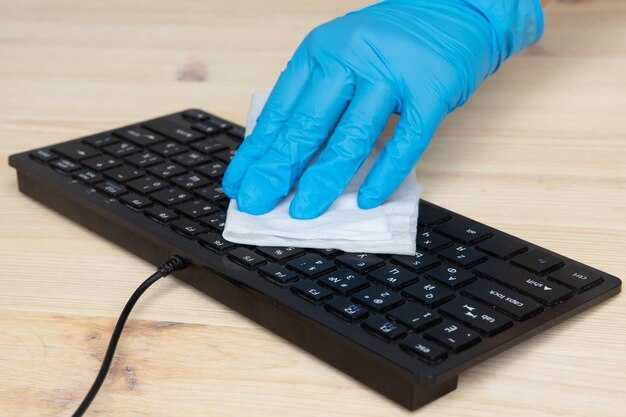
Начните процедуру с удаления временных файлов и кэша. Воспользуйтесь встроенными инструментами Windows, такими как ‘Очистка диска’. Выберите диск, который хотите очистить, и отметьте все категории файлов, которые необходимо удалить. Это позволит освободить значительное пространство на вашем жестком диске.
Далее стоит обратить внимание на программы, которые уже давно не используются. В меню ‘Программы и компоненты’ можно просмотреть список установленного ПО и удалить те приложения, которые вам больше не нужны. Это не только освободит место, но и может повысить общую производительность системы.
Регулярно обновляйте антивирусные базы и проводите полное сканирование системы. Это поможет избавиться от вредоносных программ, которые могут замедлять работу и создавать уязвимости. Использование утилит для удаления шпионских программ и ненужных файлов также существенно улучшит состояние вашего ПК.
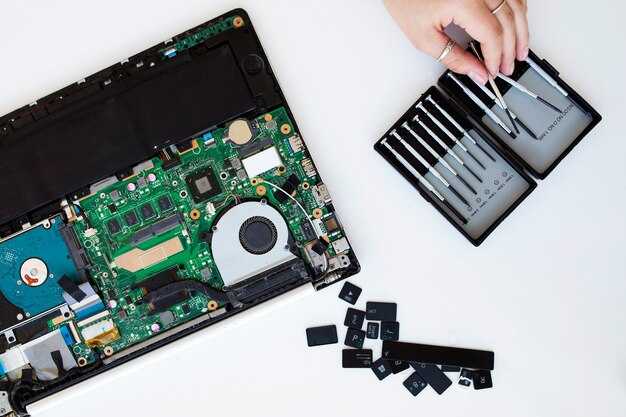
Физическая чистка компонентов компьютера не менее важна. Отключите устройство от сети и откройте корпус. С помощью сжатого воздуха удалите пыль с кулеров, материнской платы и блока питания. Это предотвратит перегрев и продлит жизненный цикл вашего оборудования.
Как почистить ПК
Удаление временных файлов: Используйте стандартные инструменты ОС. В Windows откройте ‘Очистка диска’ и выберите нужные элементы для удаления: временные файлы, кэш браузера, системные файлы, отчеты об ошибках.
Удаление программ: Проверьте установленные приложения и удалите те, которые больше не нужны. Это снизит загрузку системы и освободит место на диске.
Чистка реестра: Применяйте утилиты для оптимизации реестра. Такие программы выявляют и устраняют ошибки, что способствует улучшению работы системы.
Обновление драйверов: Периодически проверяйте наличие свежих версий драйверов. Это гарантирует совместимость с новым программным обеспечением и может улучшить производительность.
Физическая уборка: Отключив устройство от питания, аккуратно очистите корпус от пыли. Используйте сжатый воздух для радиаторов и вентиляторов, чтобы предотвратить перегрев.
Установка антивируса: Защитите систему от вредоносного ПО. Регулярное сканирование позволит избежать утраты данных и замедления работы устройства.
Оптимизация автозагрузки: Измените настройки автозагрузки программ, чтобы сократить время загрузки системы. Уберите ненужные элементы из списка запуска.
Регулярное резервное копирование: Создавайте копии важных данных. Это обеспечит восстановление в случае сбоев в системе.
Выбор инструментов для чистки ПК
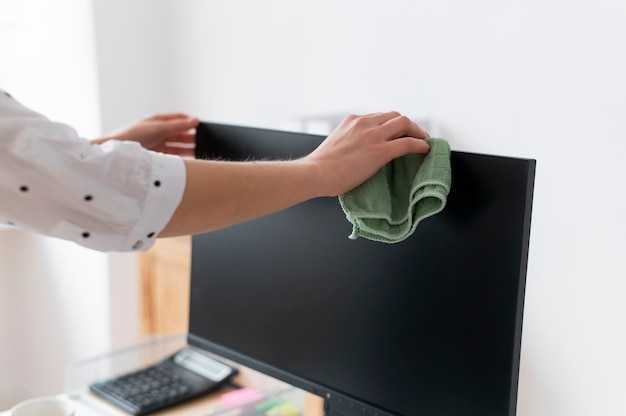
Следует обращать внимание на несколько категорий инструментов. Первое – средства для очистки программного обеспечения. Antimalware программы, такие как Malwarebytes или AdwCleaner, помогут избавиться от вредоносных объектов и нежелательных приложений. Рекомендуется периодически запускать CCleaner для удаления временных файлов и очистки реестра.
Для аппаратной чистки понадобится набор инструментов. Широкая плоская отвертка поможет разобрать корпус, а пинцет будет полезен для удаления пыли в трудно доступных местах. Применение воздушного баллончика позволит безопасно очистить вентиляторы и радиаторы. Картриджи с антистатическим спреем сохранят комплектующие от накопления статического электричества.
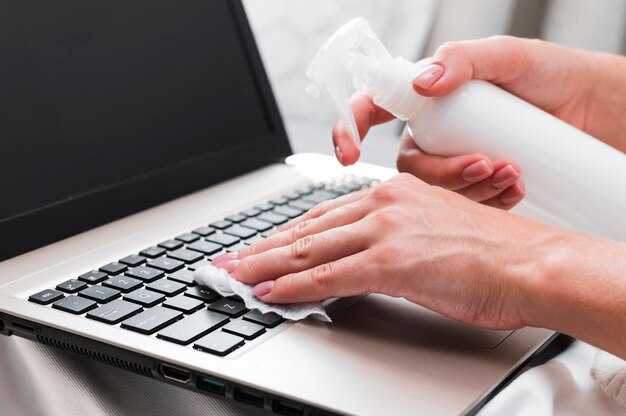
Не забывайте о принадлежностях для поддержания чистоты. Для экрана – специальная микрофибровая салфетка и жидкость для чистки, избегая агрессивных веществ. Коврик для мыши и клавиатура могут очищаться влажными салфетками без спирта. Рекомендуется выделить полку или место для хранения инструментов, чтобы все было под рукой.
Определение места для чистки компьютера
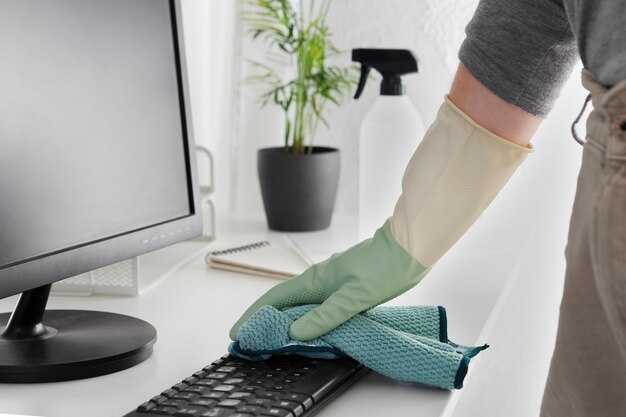
Выбирайте место с достаточным пространством и хорошей вентиляцией. Подходят столы или столы, позволяющие разместить системный блок и необходимые инструменты. Избегайте мест с повышенной влажностью и пылью.
Организуйте рабочую поверхность, уберите ненужные предметы. Это поможет сосредоточиться на задаче и обеспечит безопасность компонентов. Рекомендуется иметь доступ к электросети, чтобы при необходимости использовать пылесос или другие устройства.
Предварительно подготовьте место, постелив влагонепроницаемую поверхность (например, пленку или стеллаж). Это защитит от случайных проливов и позволит сохранить чистоту
Отдельно расположите инструменты и материалы: антисептические средства, щетки, воздухонепроницаемые пакеты для компонентов. Безопасность должна быть в приоритете, поэтому используйте антистатические браслеты для защиты от статического электричества.
| Элемент | Рекомендация |
|---|---|
| Место | Светлое, просторное, сухое |
| Поверхность | Влагонепроницаемая, защищенная от загрязнений |
| Инструменты | Антисептики, щетки, пылесос |
| Безопасность | Использование антистатических браслетов |
Отключение кабелей и подготовки к разборке
Перед началом разборки настольного ПК или ноутбука обязательно отключите все внешние устройства. В первую очередь, вытащите следующие кабели:
- Сетевой шнур;
- Кабели дисплея (HDMI, VGA, DisplayPort);
- USB-устройства (клавиатура, мышь, принтер и т.д.);
- Аудиокабели;
- Кабели питания от внешних устройств, если такие имеются.
После отключения всех проводов, убедитесь, что место, где будет проводиться разборка, чистое и свободное от лишних предметов. Рекомендуется использовать антистатический браслет для предотвращения повреждения компонентов электрическим разрядом.
Настольные ПК обычно имеют боковую крышку, которую нужно будет снять. Для этого найдите винты, удерживающие ее на месте, часто они расположены на задней панели корпуса. Запомните порядок снятия винтов или используйте контейнер для их хранения.
Некоторые модели ноутбуков требуют специальных действий для доступа к внутренним компонентам. Ознакомьтесь с руководством пользователя для получения информации о разборке конкретной модели.
Также проверьте наличиеWarranty Void Labels–это наклейки, которые могут прерывать гарантию в случае разборки. Если устройство на гарантии, лучше обратиться к специалистам. При отсутствии таких наклеек можно спокойно продолжать процесс.
Чистка корпуса компьютера от пыли
Регулярное удаление пыли с корпуса позволяет избежать перегрева и продлить срок службы компонентов. Для эффективного устранения загрязнений отключите устройство от сети и подготовьте необходимые инструменты: мягкую щетку, сжатый воздух и microfiber cloth.
Откройте крышку корпуса, следя за инструкциями производителя. Используйте щетку для аккуратного очищения вентиляционных отверстий и радиаторов. Не забывайте про места, где скапливается пыль, такие как блоки питания и вентиляторы.
Сжатый воздух отлично подходит для труднодоступных участков. Держите баллончик вертикально, направляя поток в свободное пространство. Это поможет избавиться от пыли без риска повреждения компонентов.
После удаления грязи протрите поверхность корпуса microfiber cloth, чтобы минимизировать остатки. Перед сборкой устройства убедитесь, что все детали сухие и чистые.
Завершив процесс, закройте корпус и подключите все кабели. Регулярная внимательность к чистоте компьютера обеспечит его стабильную работу и защиту от перегрева.
Чистка вентиляторов и системы охлаждения
Для начала необходимо отключить питание компьютера и открыть корпус. Убедитесь в наличии необходимых инструментов: отвертка, антистатический браслет и пылесос с насадкой для мелких деталей.
Чистка вентиляторов начинается с удаления пыли. Используйте сжатый воздух или мягкую кисточку для доступа к труднодоступным местам. Обращайтесь с вентиляторами осторожно, чтобы не повредить лопасти.
При необходимости, снимите вентиляторы с материнской платы или блока питания для более тщательной очистки. Это позволит удалить накопившуюся грязь, которая может блокировать поток воздуха. Убедитесь, что все соединения зафиксированы при повторной установке.
Кулер процессора требует особого внимания. После демонтажа охлаждающего устройства необходимо очистить радиатор от пыли. Если термопаста истерлась или перег dried структура засохла, обновите её. Наносите новую пасту равномерным слоем на центр крышки процессора перед установкой кулера обратно.
Не забывайте о чистке системного блока. Промойте перфорацию и вентиляционные решётки, чтобы улучшить циркуляцию воздуха. Убедитесь, что запчасти не имеют коррозии или механических повреждений. Регулярная проверка и очистка предотвратит перегрев компонентов.
| Часть ПК | Рекомендуемый инструмент | Частота очистки |
|---|---|---|
| Вентиляторы | Сжатый воздух, кисточка | Каждые 3-6 месяцев |
| Кулер процессора | Термопаста, монтажные инструменты | Каждые 6-12 месяцев |
| Системный блок | Мягкая ткань, пылесос | Каждые 3 месяца |
Завершив рабочие процессы, соберите корпус и подключите все компоненты. Проверьте работу вентиляторов и общую температуру системы. Это обеспечит надежную работу ПК и продлит срок службы его компонентов.
Уборка внутренних компонентов: материнская плата и видеокарта
Перед началом работы отключите компьютер от питания и все кабели. Подготовьте необходимые инструменты: антистатический браслет, мягкую щетку, баллончик с сжатым воздухом и изопропиловый спирт с ватными палочками.
Удалите боковую панель корпуса. Проверьте наличие пыли на материнской плате. Применяйте сжатый воздух для выдува пыли из радиаторов и слотов для оперативной памяти. Убедитесь, что вентиляторы свободно вращаются, при необходимости удалите с них пыль щеткой.
Обратите внимание на конденсаторы и микросхемы, избегая механического повреждения. При наличии пятен или следов окисления воспользуйтесь ватными палочками, смоченными изопропиловым спиртом, для аккуратной очистки.
Видеокарту следует вынуть из слота. После удаления пыли с ее поверхности также используйте баллончик с воздухом для очистки вентиляторов и радиатора. Снимите крышку кулера при необходимости. В этом случае не забывайте использовать щетку для удаления пыли из?ушек радиатора.
После завершения всех действий проверьте крепления и соединения. Убедитесь, что все компоненты установлены правильно, и затем собирайте корпус обратно. По завершению процесса подключите компьютер к электросети и запустите его для проверки работоспособности.
Чистка блока питания и его особенностей
Используйте пылесос с узкой насадкой для удаления пыли с вентиляционных отверстий. Следует избегать применения давления, чтобы не повредить внутренние компоненты. После этого можно воспользоваться сжатым воздухом для удаления остатков пыли из труднодоступных мест. Держите баллончик в вертикальном положении, чтобы избежать выхода жидкости.
При наличии жесткого загрязнения можно использовать мягкую ветошь, слегка смоченную спиртом, для протирания внешних частей блока. Избегайте попадания жидкости внутрь устройства.
Термопаста на радиаторах может со временем терять свои свойства. Если происходила замена термопасты, обязательно проверьте состояние конструкции радиатора и охлаждающей системы.
Проверяйте состояние вентиляторов: их необходимо очищать от пыли и мусора. Для легкого доступа их можно отключить. При этом следите за тем, чтобы провода не повредились.
Регулярный осмотр блока питания позволит выявить возможные неисправности на ранних этапах. Обращайте внимание на любые посторонние шумы, которые могут свидетельствовать о нехватке смазки или о неисправностях в системе охладителей.
После завершения всех действий обязательно убедитесь в надежности соединений при подключении компонентов обратно к блок-питанию.
Замена термопасты на процессоре
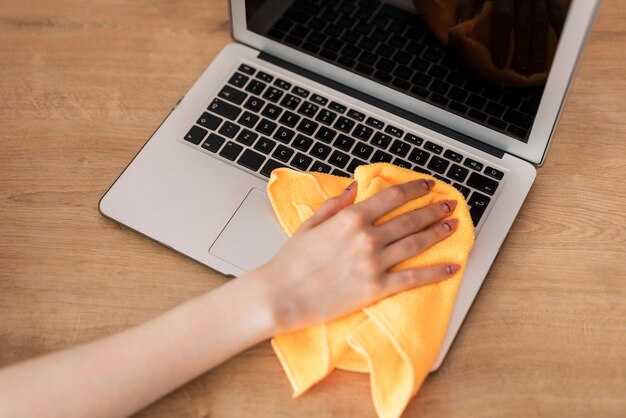
Необходимость обновления термопасты возникает при повышении температурного режима или после длительной эксплуатации системы. Рекомендуется выполнять эту процедуру каждые 1-2 года, особенно если устройство интенсивно используется.
Для замены понадобятся: отвертка, спирт или другое средство для очистки, ватные палочки или безворсовые салфетки, новая термопаста. Начните с отключения компьютера от сети и демонтажа кулера. Аккуратно отсоедините кабель вентилятора, затем открутите крепления.
После снятия кулера осмотрите процессор и удалите старую термопасту, применяя спирт и ватные палочки. Будьте осторожны, чтобы не повредить сам чип. Нанесите небольшое количество новой пасты в центр процессора. Прижатие кулера распределит пасту по поверхности.
Установите кулер обратно, убедившись в правильности его фиксации. Подключите вентилятор, затем включите устройство. Проверьте температуру процессора с помощью утилит мониторинга. Эффективная замена термопасты обеспечивает стабильную работу системы и снижает риск перегрева.
Сканирование системы на вирусы и вредоносные программы
Регулярное сканирование системы необходимо для защиты от вредоносного ПО. Воспользуйтесь антивирусом, чтобы выявить угрозы. Многочисленные решения доступны, включая как платные, так и бесплатные варианты.
Рекомендуется использовать такие программы, как:
- Kaspersky Anti-Virus
- Dr.Web CureIt!
- Malwarebytes
- Bitdefender
Перед сканированием обновите антивирусные базы. Это обеспечит выявление самых последних угроз. Запустите полное сканирование системы, так как быстрое сканирование может пропустить некоторые вредоносные элементы.
После завершения проверки:
- Просмотрите найденные угрозы.
- Удалите или изолируйте подозрительные файлы.
- Проверьте, нет ли необходимых программ, требующих восстановления.
Дополнительно используйте специализированные утилиты для проверки системных уязвимостей. Активация брандмауэра и регулярное обновление программного обеспечения также значительно снижают риск заражения.
Оптимизация программного обеспечения после чистки
Очистка системы – шаг к улучшению производительности, но родственные действия с программами обязательно необходимы. Прежде всего, следует провести аудит установленных приложений. Неиспользуемые или устаревшие программы стоит удалить, чтобы освободить ресурсы.
- Проанализируйте автозагрузку: отключите несущественные программы, которые начинают работать вместе с операционной системой. Это ускорит время загрузки и снизит нагрузку на оперативную память.
- Обновите драйверы. Проверьте наличие обновлений для графических карт, звуковых адаптеров и других компонентов – это повышает стабильность и конкурентоспособность системы.
- Установите актуальные версии программ. Используйте проверенные источники для загрузки, чтобы избежать ближних угроз и повысить функциональность.
Проведение дефрагментации на HDD может улучшить скорость доступа к данным. На SSD этот этап не требуется, достаточно выполнять оптимизацию через встроенные утилиты.
- Настройте параметры производительности: зайдите в ‘Панель управления’, выберите ‘Система и безопасность’, затем ‘Система’ и ‘Дополнительные параметры системы’. В разделе ‘Быстродействие’ выберите ‘Настроить’ для оптимизации наилучшего визуального восприятия или быстрого реагирования.
- Рассмотрите возможность использования программ для очистки реестра. Очищайте ненужные ключи, чтобы снизить вероятность ошибок.
- Настройте параметры восстановления системы. Сократите использование пространства для резервных копий, сохранив только критически важные точки.
Запланируйте регулярные проверки системы. Это поможет поддерживать высокую скорость работы и минимизировать возможные сбои.
Регулярное обслуживание и профилактика загрязнений

Раз в месяц стоит проводить визуальный осмотр внутренних компонентов системного блока. Убедитесь, что накопление пыли не нарушает вентиляцию и работу кулеров. При необходимости используйте компрессор для удаления грязи.
Раз в полгода желательно очищать компоненты от загрязнений с помощью антистатических тряпок. Обращайте внимание на соединения и разъемы, так как на них может скапливаться грязь и пыль, что может привести к нарушению работы.
Ведение учета температуры работы процессора и видеокарты поможет выявить проблемы с охлаждением. Используйте программы мониторинга для отслеживания этих параметров. Высокие температуры часто сигнализируют о необходимости очистки вентиляторов и радиаторов.
Проверяйте состояние кабелей и проводов, так как они могут загрязняться и мешать нормальному воздухообмену. Если обнаружены повреждения, замените их на новые.
Регулярное обновление программного обеспечения также снижает риски. Устаревшие драйвера могут негативно влиять на работу системы. Следите за обновлениями производителями оборудования.







