Ищите простое решение: используйте совместимые устройства, обеспечивающие передачу изображения и звука. Для начала, убедитесь, что модель вашего устройства поддерживает такую возможность, так как не все телевизоры принимают поток с камер.
Следующий шаг – настройка. Включите ваш телевизор и определите доступный USB-расъем. Подключите камеру, обращая внимание на индикаторы состояния. Если ваш экран не распознает новоприбывшее оборудование, возможно, потребуется обновить прошивку устройства или использовать приложение. Проверьте меню настроек для активации внешних источников.
Дополнительно, изучите возможности потоковой передачи. Некоторые телевизоры позволяют использовать специальные приложения для связи с камерами, что значительно упрощает процесс. Обратитесь к документации по вашему оборудованию или посетите официальный сайт производителя для получения конкретной информации.
Как подключить веб камеру к телевизору через USB
Современные устройства имеют функцию работы с внешними камерами, что значительно расширяет возможности отображения контента. Для начала убедитесь, что ваш телевизор поддерживает функции использования таких устройств. Обычно эта информация доступна в инструкции или на сайте производителя.
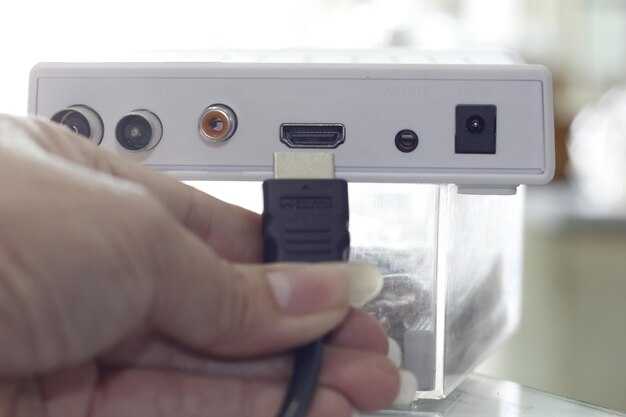
Важно использовать совместимые модели. Поиск информации о совместимости камеры с вашим телевизором может помочь избежать проблем. Подберите необходимый адаптер, если телевизор не имеет прямого порта USB, так как это может потребоваться для более старых моделей телевизоров.
Вставьте кабель в соответствующий порт на телевизоре, затем подключите его на другой стороне к камере. После этого включите телевизор и выберите нужный вход в меню. Проверьте настройки изображения и звука, чтобы они соответствовали вашим требованиям.
Для более продвинутых функций может потребоваться установка дополнительного программного обеспечения на телевизор. Некоторые современные устройства имеют возможность обновления прошивки, что может расширять функционал. Обратите внимание на наличие необходимых приложений для работы с видеосвязью.
Если камеры не обнаруживают сразу, проверьте все соединения, а также попробуйте перезагрузить телевизор. Устранение неполадок может включать обновление драйверов, если такая необходимость возникнет. В случае проблем с совместимостью может потребоваться использование дополнительного оборудования, например, медиаплеера или компьютера.
Проверка совместимости веб камеры и телевизора
Подключите устройство к телевизору и проверьте наличие специального приложения, которое обеспечивает доступ к функциям камеры. Некоторые модели телевизоров могут не поддерживать входящий видеосигнал через USB порт, тогда вам потребуется использовать альтернативные способы соединения, такие как HDMI.
Изучите инструкцию к технике: производители часто указывают, какие именно модели совместимы. Например, если телевизор поддерживает видеосвязь, то на сайте производителя можно найти список проверенных моделей камер.
Кроме того, изучите отзывы пользователей, которые уже использовали указанные устройства вместе. Это поможет избежать распространенных проблем и недоразумений. Убедитесь, что при необходимости доступны обновления прошивки для телевизора, что может улучшить совместимость.
Выбор подходящего USB-порта на телевизоре
Определите расположение разъемов на устройстве. Обычно их несколько, включая 2.0 и 3.0 версии. Вторые обеспечивают высокую скорость передачи данных, что может быть полезно в некоторых сценариях. Рассмотрите возможность использования порта, характерного для специфики ваших потребностей.
Проверьте совместимость с подключаемым оборудованием. Некоторые телевизоры могут поддерживать ограниченное количество устройств одновременно. Убедитесь, что выбранное гнездо свободно, и нет конфликта с другими компонентами.
Обратите внимание на режимы работы. Некоторые порты могут предназначаться исключительно для зарядки или хранения данных. Убедитесь, что выбранный вход подходит для передачи потокового видео.
Рассмотрите расположение. Удобный доступ к разъему позволит упростить процесс подключения и отключения. Иногда порты находятся в труднодоступных местах, что может создавать дополнительные неудобства.
Изучите документацию устройства. Производители часто указывают спецификации и рекомендуемые разъемы для использования. Это поможет избежать возможных проблем совместимости и функциональности.
Как правильно подключить веб камеру через USB
Для реализации соединения достаточно выполнить несколько шагов. Начните с выбора порта на устройстве, который поддерживает опцию подключения аксессуаров. Обычно такие разъемы находятся на задней или боковой панели техники.
После выявления подходящего места, возьмите шнур с соответствующими коннекторами. Убедитесь в исправности кабеля, это гарантирует стабильную передачу данных.
По завершению подключения, запустите соответствующее программное обеспечение. В большинстве случаев платформы автоматом определяют новое устройство. В случае, если этого не произошло, проверьте установки системы: возможно, потребуется обновление драйверов.
При отсутствии видимости картинки или звука, проверьте настройки системы. Параметры в меню конфигурации могут помочь обнаружить подключенное устройство. В некоторых случаях понадобится вручную выбрать интегрированную модель, если несколько камер доступны одновременно.
Если работаете с приложениями для видеозвонков, настройте источник изображения в их интерфейсе. Убедитесь, что выбрана именно ваша модель. Это обеспечит отсутствие проблем при сеансах связи.
Также рекомендуется перекрыть область вокруг объектива, чтобы исключить ненужные помехи. Данный шаг позволит улучшить качество картинки. Проверяйте характеристики в настройках для получения наилучшего результата.
Настройка телевизора для использования веб камеры
Проверьте наличие обновлений программного обеспечения. Обновите прошивку, если это необходимо, чтобы гарантировать совместимость с подключенными устройствами.
Если управление доступно через приложение на смартфоне или планшете, установите требуемое ПО и выполните настройку, следуя инструкциям на экране.
Настройте параметры изображения и звука, чтобы обеспечить оптимальные условия для передачи видео. Убедитесь, что выбран корректный источник сигнала в меню.
После настройки попробуйте выполнить тестовую трансляцию, чтобы удостовериться в правильной работе всей системы. Убедитесь, что на экране отображается изображение с устройства. Если возникают проблемы, проверьте входные соединения и совместимость всех элементов системы.
| Шаг | Действие |
|---|---|
| 1 | Откройте меню настроек. |
| 2 | Найдите раздел внешних устройств. |
| 3 | Проверьте обновления программного обеспечения. |
| 4 | Настройте параметры изображения и звука. |
| 5 | Выполните тестовую трансляцию. |
Установка необходимых приложений для видеозвонков
Для организации видеосвязи следует установить специализированные приложения. Рекомендуется загрузить Telegram, Zoom или Skype, так как эти платформы поддерживают различные устройства и предоставляют доступ к высококачественным видеозвонкам.
Зайдите в магазин приложений вашего устройства. Например, если используется Android, откройте Google Play, а для iOS – App Store. На Windows могут пригодиться версии приложений для ПК, доступные на официальных сайтах разработчиков.
После установки выполните регистрацию или авторизацию, если вы уже имеете аккаунт. Важно предоставить приложениям необходимые права для работы с аудио и видео. Обычно это делается автоматически, но требуется подтвердить разрешения при первом запуске.
При наличии дополнительных настроек, таких как выбор качества видео или активизация фона, настройте их в соответствии с вашими предпочтениями. Также убедитесь, что приложение обновлено до последней версии для стабильной работы.
Проведите тестовый звонок с другом или коллегой для проверки качества соединения и корректности всех настройек. Это поможет избежать неприятных ситуаций во время важных разговоров.
Тестирование работы веб камеры на телевизоре
Запустите приложение для видеозвонков или средства для работы с изображением, доступные на устройстве. Проверьте, определяет ли система подключенное оборудование. Если отображается изображение, это говорит о корректности настроек.
Регулируйте параметры изображения, включая яркость и контраст, если такие функции доступны, чтобы оценить качество передачи. Попробуйте запустить тестовый видеозвонок, чтобы проверить, как отображается видео на экране.
Проверьте функциональность микрофона. Для этого можно использовать встроенные инструменты или сторонние приложения. Убедитесь, что звук слышен четко, без искажений.
Если изображение не отображается, проверьте совместимость устройства с подключенным девайсом. Узнайте, поддерживает ли ваш экран формат видео и разрешение, используемое в настройках камеры.
Проверьте все соединения и перезагрузите оборудование, если возникли проблемы. Иногда простая перезагрузка позволяет устранить сбои в работе.
Решение проблем с подключением веб камеры

Проверьте, распознается ли устройство в меню настроек вашего устройства. Если оно не отображается, убедитесь в правильности подключения и исправности разъема. Попробуйте использовать другой порт.
Обратите внимание на наличие драйверов. Для корректной работы может потребоваться установка специализированного ПО. Проверьте сайт производителя на наличие обновлений.
Если вы сталкиваетесь с проблемами изображения или звука, проверьте настройки конфиденциальности и доступа в системе. Убедитесь, что ваше устройство имеет разрешение на использование камеры.
Попробуйте перезагрузить устройство или саму камеру. Часто это помогает решить временные сбои в работе.
Проверьте на совместимость. Некоторые модели не поддерживают работу с определенными приемниками. Изучите документацию перед покупкой.
Используйте качественные кабели, так как низкокачественные могут вызывать проблемы с передачей данных.
Если ничего не помогает, рассмотрите возможность обращения в техподдержку для получения детальной помощи.
Оптимизация качества изображения и звука

Проверьте настройки яркости и контрастности. Отрегулируйте их для получения максимально точной цветопередачи. При необходимости используйте предустановленные режимы: «Кино», «Спорт» или «Игры».
Качество звука можно увеличить, применяя эквалайзер. Параметры звука варьируются в зависимости от контента: для фильмов подойдет подъем низких частот, тогда как для музыки лучше уместен баланс. Возможно использование внешнего акустического оборудования для более чистого звучания.
Если возможно, избегайте использования встроенных динамиков, их замена на качественные стереосистемы значительно улучшит восприятие.
Изучите функции шумоподавления. Многие современные устройства содержат такие ресурсы, что поможет избавиться от фоновых звуков при съемке.
Регулярно обслуживайте устройства: чистите от пыли, обновляйте программное обеспечение. Это поможет избежать потери качества и поддерживать оптимальную работу.
Использование веб камеры для стриминга и видеозвонков

Для качественного стриминга и видеозвонков рекомендуется использовать устройства с разрешением не менее 1080p. Это обеспечит четкость изображения и максимальное качество на экране.
Убедитесь, что выбранная вами техника поддерживает необходимые форматы, такие как H.264, для оптимизации передачи данных. Подходящее программное обеспечение для трансляций, например, OBS Studio или Zoom, закрепляет за собой высокую производительность и поддержку различных платформ.
Обратите внимание на освещение в помещении. Правильное расположение источников света помогает избежать теней и неестественных цветов. Рекомендуется размещать световые источники не прямо перед вами, а сбоку или немного выше.
Микрофон тоже играет важную роль. Для лучшей передачи звука используйте отдельное устройство или беспроводной микрофон, что позволит избавиться от лишних помех.
Для стабильного соединения обеспечьте наличие быстрого интернета с минимальной задержкой. Замедленный сигнал может испортить качество изображения и звука во время общения или серийной трансляции.
Регулярно проводите тестирование вашей системы. Записывайте короткие видео и анализируйте качество как изображения, так и звука. Это поможет выявить слабые места до важной встречи или мероприятия.
Советы по улучшению опыта использования веб камеры на ТВ

Регулярно обновляйте прошивку своего телевизора. Производители часто выпускают обновления, которые могут улучшить совместимость и работу периферийных устройств.
- Настройте освещение в помещении. Мягкий свет избегает бликов и улучшает качество изображения.
- Используйте статив или крепление для стабильного размещения устройства. Это избегает ра shaking и повышает четкость изображения.
Проверьте настройки разрешения устройства на экране. Высокое разрешение позволит улучшить четкость изображения.
- Перед началом видеозвонка убедитесь, что все участники видят и слышат вас, проведя тест.
- Работайте с качественным микрофоном, так как звук также влияет на общее восприятие. Хороший микрофон способен устранить шумы и улучшить передачу речи.
Оптимизируйте расположение устройства, чтобы попасть в кадр. Это поможет избежать неприятных срезов и позволит включить более широкий фон.
- Если ваша модель поддерживает программное обеспечение для управления, используйте его для доступа к дополнительным функциям, таким как автофокус или улучшение цвета.
- Убедитесь, что все провода и соединения надежно закреплены, чтобы избежать проблем во время использования.
Регулярно очищайте объектив от пыли. Чистота линзы обеспечит более четкое и яркое изображение.