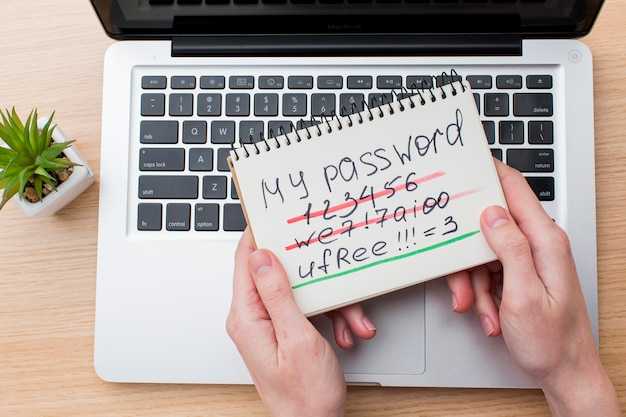
Отключение запроса на ввод секретного кода является простой задачей. Достаточно пройти в раздел настроек учетных записей и изменить параметры входа. В некоторых случаях может потребоваться удаление информации, связанной с безопасностью, чтобы упростить доступ к рабочему столу.
Затем откройте меню ‘Пуск’ и введите ‘netplwiz’ в строку поиска. Появится окно, где можно выбрать вашу учетную запись. Удалите галочку с параметра, который требует ввод кода. Сохраните изменения, и система при следующем запуске загрузится автоматически, без лишних шагов взаимодействия с пользователем.
После выполнения указанных действий не забудьте проверить, что в системе включена соответствующая опция автоматического выполнения. Это позволит избежать необходимости повторного ввода при каждом запуске компьютера.
Зачем отключать пароль при входе в Windows 10?
Второй аспект — это удобство для пользователей, которые используют устройства в домашних условиях. Если доступ имеют только члены семьи, то дополнительная защита может быть излишней.
Третий момент касается устройств с сенсорными экранами. При активном использовании таких гаджетов пользователь сталкивается с неудобствами, когда каждый раз требуется вводить секретное слово, особенно если речь идет о мобильных или компактных устройствах.
Наконец, для некоторых сценариев, таких как автоматизация процессов или использование техники в условиях, где безопасность не критична, отключение защитного механизма может оказаться полезным. Это позволяет легко запускать необходимые приложения или функции без дополнительных преград.
Проверка настроек учетной записи
Проверьте параметры своей учетной записи. Для этого выполните следующие шаги:
- Откройте меню ‘Пуск’ и перейдите в раздел ‘Настройки’.
- Выберите пункт ‘Учетные записи’.
- Обратите внимание на параметры для входа в систему. Убедитесь, что установлены нужные опции.
Если доступ к исключению защиты отсутствует, попробуйте выполнить следующие действия:
- В разделе ‘Вход’ посмотрите, есть ли возможность изменить режим аутентификации.
- Проверьте, указаны ли ваши учетные данные корректно.
- Сравните настройки с другими учетными записями на данном устройстве.
Настройте параметры на странице ‘Семейные и другие пользователи’, если необходимо, добавьте нового пользователя или измените уровень доступа существующего аккаунта.
Изменения могут потребовать перезагрузки, поэтому убедитесь, что все работает корректно после завершения процесса. После внесения правок, проверьте, устраивают ли они ваши запросы к вводным данным при запуске системы.
Как изменить метод входа в Windows 10
Для настройки нового способа авторизации, откройте Параметры, перейдите в раздел Учетные записи, затем выберите Варианты входа.
Здесь доступны различные методы: Пароль, ПИН-код, Сканирование отпечатка пальца или Распознавание лица. Выберите нужный подход и следуйте инструкциям на экране для их настройки.
Обратите внимание, что для смены метода может потребоваться введение текущих данных для подтверждения изменений.
После завершения настройки новый метод будет применен при следующем доступе к системе.
Если возникнут трудности, проверьте наличие обновлений для вашей операционной системы, так как некоторые функции могут требовать актуальной версии.
Снятие пароля с локальной учетной записи
Для выполнения снятия кода доступа с локальной учетной записи следует воспользоваться настройками системы. Зайти в меню ‘Параметры’, затем открыть раздел ‘Учетные записи’.
В левом меню выбрать ‘Ваша информация’. Здесь необходимо прокрутить вниз и найти опцию изменения способа входа. Нажать на ‘Изменение’ рядом с заглавием ‘Код доступа’.
Потребуется ввести действующий код доступа для подтверждения. После этого появится возможность оставить поле ввода пустым, что и позволит избавиться от кода доступа.
После внесения изменений, перезагрузить устройство для применения новых настроек. Процесс даст возможность входить без запроса кода.
| Шаг | Описание |
|---|---|
| 1 | Перейти в ‘Параметры’. |
| 2 | Открыть раздел ‘Учетные записи’. |
| 3 | Выбрать ‘Ваша информация’. |
| 4 | Нажать на ‘Изменение’ рядом с ‘Код доступа’. |
| 5 | Ввести текущий код доступа и оставить пустым новое поле. |
| 6 | Перезагрузить компьютер. |
Как отключить пароль для учетной записи Microsoft
Выполните переход в раздел ‘Параметры’ через меню ‘Пуск’. Затем выберите ‘Учетные записи’ и кликните на ‘Ваша информация’. Откройте опцию управления ‘Учетной записью Microsoft’.
Здесь найдите опцию ‘Вход в систему’, она позволит вам изменить параметры. Выберите ‘Изменить’ рядом с настройками входа для вашей учетной записи. Вам может понадобиться ввести текущие реквизиты.
В следующем окне выберите опцию для сброса необходимых данных. Введите новые параметры, если требуется, в том числе установите пустой атрибут для шифрования данных. Это приведет к тому, что дальнейший доступ не потребует дополнительных подтверждений.
Не забудьте применить изменения и перезапустить устройство для завершения процесса. После этого вход станет мгновенным без необходимости введения дополнительной информации.
Использование командной строки для изменения пароля

Откройте командную строку с правами администратора. Для этого введите ‘cmd’ в поиске, кликните правой кнопкой и выберите ‘Запуск от имени администратора’.
Вводите следующую команду, заменив ‘ИмяПользователя’ на актуальное имя учетной записи:
net user ИмяПользователя НовыйПароль
Нажмите Enter. Убедитесь, что отображается сообщение об успешном выполнении операции.
Для проверки изменений снова введите команду с именем учетной записи, без указания нового пароля.
Также можно использовать команды для управления учётными записями:
- Удаление:
net user ИмяПользователя /delete
- Создание:
net user ИмяПользователя НовыйПароль /add
Следите за синтаксисом и используйте правильные параметры. Не забудьте, что пароль должен соответствовать требованиям безопасности системы.
Настройка автоматического входа в Windows 10
Для активации автоматического запуска системы без необходимости ввода учетных данных выполните следующие шаги:
1. Нажмите сочетание клавиш Win + R для открытия окна выполнения.
2. Введите команду netplwiz и нажмите Enter.
3. В появившемся окне снимите галочку с опции Требовать ввод имени пользователя и пароля для использования данного компьютера.
4. Укажите учетные данные, связанные с вашим аккаунтом, в поле, которое отобразится, после снятия галочки. Введите свой логин и пароль.
5. Нажмите OK для завершения настроек.
6. Перезагрузите компьютер для проверки работоспособности настройки.
Теперь система будет загружаться автоматически без требования ввода учетных данных.
Проверка параметров безопасности системы
Воспользуйтесь встроенной утилитой ‘Безопасность Windows’ для анализа настроек. Откройте меню ‘Пуск’, найдите ‘Безопасность Windows’ и запустите приложение. Проверьте статус защиты, чтобы убедиться, что активированы все функции безопасности, такие как антивирус и защита от угроз.
Перейдите в раздел ‘Управление настройками устройства’ и проверьте, включена ли функция защиты с помощью Windows Hello. Если да, убедитесь, что она настроена в соответствии с вашими приоритетами.
Убедитесь в актуальности системы, зайдя в ‘Центр обновления Windows’ через настройки. Регулярные обновления обеспечивают наличие последних патчей и улучшений безопасности.
Рекомендуется проверить список пользователей и их права доступа. Это можно сделать в окне ‘Управление учетными записями’ через панель управления. Убедитесь, что у ненужных пользователей отсутствуют административные права.
Работа с параметрами брандмауэра также необходима. Зайдите в раздел ‘Брандмауэр и защита сети’ и проверьте, разрешен ли доступ к интернету только для надежных приложений. Настройте исключения так, чтобы защитить систему от вредоносного ПО.
Проведение анализа на наличие вредоносного ПО с использованием встроенного инструмента ‘Защитник Windows’ обеспечит дополнительный уровень надежности. Запустите полное сканирование и удалите все обнаруженные угрозы.
Изменение параметров приветствия в Windows 10
Для настройки приветствия откройте «Параметры» через меню «Пуск» или комбинацию клавиш Win + I. Перейдите в раздел «Учетные записи», затем выберите «Ваши данные». Здесь можно изменить изображение профиля и текст под ним.
Для настройки экрана блокировки перейдите в раздел «Персонализация», затем выберите «Экран блокировки». Здесь можно установить фоновое изображение, выбрать уведомления и дополнительные параметры.
Чтобы изменить информацию о пользователе, нажмите на кнопку «Изменить» в разделе «Ваши данные» и заполните необходимые поля. Это обновит отображаемую информацию при входе в систему.
Не забудьте также просмотреть параметры конфиденциальности и безопасности в разделе «Конфиденциальность». Здесь можно выбрать, какие данные отображаются на экране приветствия и какие приложения могут получать доступ к вашим данным.
Как отключить запрос пароля при пробуждении
Перейдите в ‘Параметры’ через ‘Пуск’ или нажмите сочетание Win + I. Выберите раздел Учетные записи, затем кликните на Параметры входа.
В секции Требовать входа выберите вариант Никогда. Это действие позволит системе не запрашивать подтверждение при восстановлении из режима сна или гибернации.
Дополнительно проверьте параметры управления электропитанием. Перейдите в Панель управления и выберите Электропитание. Настройте параметры схемы так, чтобы она не требовала аутентификации после пробуждения.
Рекомендации по безопасности при отключении пароля
Обязательно создайте резервную копию всех данных. В случае любого инцидента важно иметь возможность восстановить информацию.
Задействуйте шифрование диска. Это дополнительный уровень защиты, который поможет предотвратить доступ к файлам, даже если система будет скомпрометирована.
Активируйте двухфакторную аутентификацию для критически важных аккаунтов. Это поможет защитить ваши учетные записи от несанкционированного доступа.
Ограничьте физический доступ к устройству. Убедитесь, что только авторизованные пользователи могут находиться рядом с компьютером.
Регулярно обновляйте установленное ПО. Это улучшит безопасность системы и закроет уязвимости, которые могут быть использованы злоумышленниками.
Используйте надежные антивирусные решения. Своевременная защита от вредоносного ПО гарантирует безопасность ваших данных.
Следите за активностью на устройстве. Ведение журнала пользователей поможет отследить возможные попытки входа и подозрительное поведение.
Разработайте политику восстановления после инцидента. Это поможет быстро реагировать на потенциальные угрозы и минимизировать последствия.
| Советы | Примечания |
|---|---|
| Создание резервных копий | Используйте облачные решения или внешние носители. |
| Шифрование | Выбирайте доступные инструменты для шифрования данных. |
| Двухфакторная аутентификация | Дополнительный уровень защиты для учетных записей. |
| Контроль физического доступа | Избегайте оставления устройства без присмотра. |
| Актуализация ПО | Настройте автообновления для всех приложений. |
Как настроить вход с использованием PIN-кода
Запустите меню ‘Параметры’ с помощью комбинации клавиш Win + I.
Выберите раздел ‘Учетные записи’, затем откройте подраздел ‘Параметры входа’.
- В разделе ‘PIN-код Windows Hello’ нажмите на ‘Добавить’.
- При необходимости введите текущие учетные данные для подтверждения.
- Следуйте указаниям для установки нового PIN-кода, выбрав удобный для запоминания набор цифр.
Обязательно запомните новый код, так как он станет альтернативным способом подтверждения вашей личности.
После успешной установки можно использовать PIN-код для быстрого доступа к системе. Этот метод обеспечивает безопасность без необходимости набора длинного пароля.
Восстановление пароля при необходимости
Если возникает необходимость восстановить доступ к системе, выполните следующие шаги:
- На экране аутентификации выберите опцию ‘Забыли пароль?’ или аналогичную. Это перенаправит вас на процесс восстановления.
- Введите адрес электронной почты или номер телефона, связанный с вашим аккаунтом. Получите ссылку для сброса кода доступа.
- Перейдите по ссылке, которая будет отправлена вам, и следуйте инструкциям для создания нового ключа доступа.
В случае использования локального профиля, выполните следующие действия:
- При загрузке системы выберите ‘Сбросить пароль’ на экране входа.
- Имея заранее созданный диск сброса, вставьте его и следуйте указаниям на экране.
Помните о сохранении информации для восстановления доступа, чтобы избежать будущих проблем. На всякий случай храните резервные копии важной информации, это упростит процесс решения вопросов с доступом.
Как восстановить настройки после отключения пароля
Включите параметр для запроса аутентификации при запуске системы. Это можно сделать через панель управления. Перейдите в раздел ‘Учетные записи пользователей’, выберите ‘Изменить параметры входа’. Убедитесь, что опция ‘Требовать вход’ установлена.
Затем откройте настройки учетной записи. В разделе ‘Вход с помощью’ выберите ‘Пароль’. Введите текущий код доступа, затем создайте новый.
Если возникнут проблемы, воспользуйтесь инструментом восстановления. Он доступен в меню ‘Параметры’. Выберите ‘Обновление и безопасность’, затем ‘Восстановление’. Выберите ‘Сбросить этот компьютер’ и следуйте инструкциям на экране, чтобы восстановить настройки к заводским.
Проверьте наличие обновлений системы через ‘Центр обновления’. Это гарантирует, что все настройки и параметры будут актуальны и соответствовали вашим требованиям безопасности.
Советы по безопасному использованию компьютера без пароля
Настройка автоматического входа должна сопровождаться установкой кодов на BIOS или UEFI для ограничения доступа к настройкам системы. Это предотвратит несанкционированные изменения.
Обязательно используйте средства защиты, такие как антивирусные программы и брандмауэры. Регулярное обновление программного обеспечения снизит риски, связанные с уязвимостями.
Создайте отдельную учетную запись для временного доступа пользователей. Это поможет снизить вероятность разрушительных действий со стороны посторонних.
Выключите функции общего доступа к данным в сети. Это ограничит возможности входа в систему для недоброжелателей.
Регулярно очищайте кэш браузеров и удаляйте ненужные файлы, чтобы избежать хранения конфиденциальной информации в системе.
Используйте шифрование для хранения важных данных. Это гарантирует, что даже если доступ к файлам будет получен, их содержание останется недоступным.
Настройте периодический запуск системы для автоматического завершения работы и блокировки экрана после минуты бездействия. Это предотвратит доступ к компьютеру, когда вы отсутствуете.
Избегайте использования открытых или общественных Wi-Fi сетей без дополнительной защиты, например, через VPN. Это поможет скрыть вашу активность и данные.
Периодически проверяйте журналы безопасности системы для выявления подозрительных действий. Это поможет быстро реагировать на потенциальные угрозы.






