Для начала убедитесь, что устройство обнаруживает звуковой ввод. Откройте панель управления, выберите раздел звука и перейдите на вкладку «Запись». Здесь отображаются доступные устройства. Убедитесь, что нужный прибор активен и установлен в качестве основного.
Далее, если экземпляр не отображается, проверьте подключение. Некоторые модели требуют дополнительных драйверов. Перейдите на сайт производителя для загрузки актуального программного обеспечения.
Если всё в порядке с подключением, проведите проверку уровня звука. В том же меню «Запись» кликните правой кнопкой мыши по нужному устройству и выберите «Свойства». Перейдите на вкладку «Уровень» и убедитесь, что громкость установлена на достатительном уровне, а функции отключения не активированы.
Для пользователей Windows 10 и выше есть возможность быстро получить доступ к настройкам через панель задач. Кликните правой кнопкой мыши по значку звука и выберите опцию «Записывающее устройство» для быстрого управления и диагностики.
Совсем не лишним будет проверить настройки конфиденциальности. Зайдите в раздел «Конфиденциальность» в настройках системы и убедитесь, что доступ к звуку разрешен для нужных приложений.
Проверка наличия встроенного микрофона
Откройте панель управления или настройки системы и найдите раздел «Звук». Перейдите на вкладку «Запись». Если на экране отображается устройство, соответствующее записывающему устройству, значит, оно установлено. Проверка состояния устройства может помочь убедиться, что оно функционирует корректно.
Также можно воспользоваться комбинацией клавиш Win + R, ввести devmgmt.msc и нажать Enter. Найдите раздел «Аудиовыходы и аудиовходы». Если встроенное устройство местоположения отображается в списке, значит, оно присутствует.
Дополнительно можно протестировать работоспособность. Для этого вернитесь в меню «Звук», выберите имеющееся устройство и нажмите «Проверить». Если индикатор уровня звука изменяется при разговоре, то устройство активно.
Некоторые модели имеют значок или кнопку, указывающую на наличие встроенного устройства. Проверьте нижнюю часть устройства или сторону корпуса. Если версии используемой модели позволяют, также проверьте документацию. В ней указаны характеристики и наличие встроенной аппаратуры.
Использование горячих клавиш для активации микрофона
Комбинация клавиш Alt + M часто используется для активации звукового устройства в нескольких приложениях. Проверяйте настройки программ для использования этой комбинации.
На некоторых устройствах можно использовать Fn + F4 или другие функциональные клавиши, обозначенные символами звука. Посмотрите на клавиатуру и найдите значок, похожий на микрофон или звуковые волны.
В операционной системе Windows 11 настройте сочетания горячих клавиш для быстрого доступа через меню ‘Параметры’. Перейдите в ‘Устройства’ и выберите раздел ‘Аудио’.
- Откройте вкладку ‘Запись’.
- Нажмите правой кнопкой на нужный девайс.
- Выберите ‘Свойства’ и перейдите на вкладку ‘Уровни’.
Для Mac OS сочетания клавиш могут отличаться. Используйте Command + Space, чтобы быстро открыть поиск и введите ‘Звук’. Настройте параметры на вкладке ‘Введите звук’.
В некоторых приложениях, таких как Zoom или Skype, доступно назначение горячих клавиш в настройках. Проверьте этот раздел для более быстрой работы.
Горячие клавиши значительно упрощают взаимодействие с устройствами, и их настройка может произойти за считанные минуты. Убедитесь, что в драйверах звукозаписывающих устройств активны все необходимые функции.
Настройки микрофона в Windows 10
Перейдите в меню ‘Параметры’. Для этого нажмите на иконку ‘Пуск’ и выберите ‘Настройки’.
В открывшемся окне выберите пункт ‘Система’, затем кликните на ‘Звук’.
В разделе ‘Ввод’ вы можете увидеть устройство записи, которое выбрано по умолчанию. Убедитесь, что там указано нужное устройство.
Чтобы проверить работоспособность, произнесите что-либо. В графе ‘Проверка звука’ появится зеленая полоса, если все работает корректно.
Для более детальной настройки кликните на ‘Свойства устройства’. В появившемся окне задайте уровень громкости и включите или отключите устройство по желанию.
- Перейдите в раздел ‘Дополнительные параметры’ для доступа к дополнительным настройкам.
- Используйте ползунок для изменения громкости записи.
- Включите улучшения, если это необходимо для более качественного звучания.
Если слышите фоновый шум, стоит отключить функцию ‘Устранение шума’ или ‘Эхо’. Для этого откройте настройки звука в ‘Панели управления’.
В разделе ‘Звук’ выберите вкладку ‘Запись’, затем кликните правой кнопкой по нужному устройству и выберите ‘Свойства’. В разделе ‘Улучшения’ установите необходимые параметры.
Не забудьте проверить разрешения приложений на доступ к устройству, что также можно сделать в меню ‘Конфиденциальность’ в ‘Параметрах’.
Настройки микрофона в Windows 11
Для доступа к параметрам ввода звука откройте меню ‘Параметры’ через сочетание клавиш Win + I. Затем перейдите в раздел ‘Система’, а далее выберите ‘Звук’. В меню звука найдите секцию ‘Запись’.
Здесь отображаются все активные устройства для записи. Убедитесь, что нужное устройство выбрано по умолчанию. Для этого нажмите на его название и восстановите параметры. Если необходимо, отрегулируйте уровень громкости и качество записи с помощью ползунков.
В разделе ‘Дополнительные параметры’ можно установить разрешения на доступ различных приложений к устройствам для записи. Проверьте настройки конфиденциальности, чтобы разрешить или запретить доступ к записям, например, для Zoom или Skype.
Если возникли проблемы с работой, проверьте раздел ‘Устранение неисправностей’. Система предложит базовые действия, такие как обновление драйверов или тестирование оборудования. Для получения точной информации о драйверах, щелкните правой кнопкой мыши на устройстве в диспетчере устройств, выберите ‘Обновить драйвер’.
| Параметр | Описание |
|---|---|
| Уровень громкости | Регулирует чувствительность записи, повысить или понизить уровень можно с помощью ползунка. |
| Разрешение доступа | Устанавливает, какие приложения могут использовать средства записи. |
| Формат записи | Выбор между различными уровнями качества и частотой дискретизации. |
Для настройки дополнительных параметров участия в конференциях возможно изменить параметры обработки звука, такие как шумоподавление, чтобы убрать лишние звуки фона. Эти опции доступны в самом приложении, используемом для связи.
Включение микрофона через панель управления
Откройте Панель управления, используя поиск в меню Пуск или сочетание клавиш Win + R и введя control. Выберите раздел Оборудование и звук.
Далее кликните на Запись звука в категории Звук. На открывшемся экране отобразятся доступные устройства записи. Выберите нужное устройство, щелкнув по нему правой кнопкой мыши и активировав пункт Включить.
Убедитесь, что устройство установлено по умолчанию. Для этого выберите его и нажмите Установить по умолчанию. После этого перейдите во вкладку Уровни, убедитесь, что регулятор громкости установлен на приемлемый уровень, и проверьте, чтобы функция Тихий режим была отключена.
Завершите настройки, нажав ОК для сохранения изменений. После этого используйте записи звука в любых необходимых приложениях.
Управление доступом к микрофону для приложений
В операционных системах Windows 10 и 11 проверка доступа к звуковому устройству осуществляется через настройки приватности. Перейдите в ‘Параметры’, затем ‘Конфиденциальность’ и выберите ‘Микрофон’. Здесь можно включить или отключить доступ для конкретных приложений.
В macOS доступ осуществляется через ‘Системные настройки’. Выберите ‘Безопасность и конфиденциальность’, перейдите на вкладку ‘Конфиденциальность’ и отобразите список программ с разрешениями на использование звука. Убедитесь, что необходимые приложения отмечены.
На устройствах под управлением Android доступ настраивается в ‘Настройки’ > ‘Приложения’ > ‘Разрешения’. Выберите нужную программу и установите соответствующие параметры.
Для iOS настройка проходит через ‘Настройки’ > ‘Конфиденциальность’ > ‘Микрофон’. Здесь можно управлять доступом к звуку для каждого приложения.
Каждая из платформ предоставляет возможность отключения доступа для нежелательных программ, предотвращая маловероятные утечки данных. Проверка разрешений рекомендуется при установке новых приложений. После их удаления доступ к устройству автоматически отменяется для них.
Проверка работоспособности микрофона в системных настройках
Перейдите в раздел настройки звука вашей операционной системы. Включите раздел «Запись», чтобы отобразить доступные устройства. Найдите аппарат на экране, чтобы убедиться в его работе. Если рядом с названием устройства наблюдается индикатор, мигниящий во время звука, значит встроенное устройство функционирует.
При отсутствии реакции проверьте уровень громкости и отключите режим ‘Тишины’, если он активирован. Возможно, потребуется актуализировать драйвера, что тоже может повлиять на результат.
Для полноты проверки рекомендуется протестировать работоспособность через встроенный или сторонний аудиоредактор, который позволяет записывать звук. Проверка на физических и программных уровнях обеспечит уверенность в исправной работе компонента.
Использование программы ‘Звук’ для активации микрофона
Откройте приложение ‘Звук’ через поиск в меню ‘Пуск’. В разделе ‘Запись’ вы увидите доступные устройства. Убедитесь, что нужный прибор отображается в списке.
Если нужный девайс не активен, щелкните правой кнопкой мыши по его имени и выберите опцию ‘Включить’. Параметры громкости позволяют настроить уровень записи. Проверьте индикатор звука, он должен реагировать на звук.
Для изменения параметров доступа к записывающим устройствам перейдите в ‘Настройки’. Найдите раздел ‘Конфиденциальность’ и убедитесь, что разрешено использование аудиоустройств другими приложениями. Это критически важно для корректной работы.
После внесения всех изменений и настроек закройте ‘Звук’. Изменения вступят в силу немедленно. Попробуйте записать звук или провести тест вызова, чтобы убедиться, что все работает как следует.
Настройка параметров звука для улучшения качества записи

Установите точный уровень громкости записи на максимум без искажений, обычно это значение варьируется в пределах 75-90% в настройках звука. Проверьте, нет ли помех или акустических отражений в помещении, где происходит запись.
Активируйте функцию шумоподавления в настройках звука. Это поможет устранить фоновый шум и сделать звук более чистым. Часто этот параметр можно найти в графе «Дополнительные настройки» в панели управления.
Регулярно проводите калибровку устройства, используя встроенные инструменты или специализированные приложения. Они помогут определить оптимальные параметры для записи.
Для лучшего звучания используйте качественные кабели и переходники. Низкокачественные аксессуары могут вносить искажения.
Убедитесь, что драйверы звукового устройства актуальны. Для этого проверьте обновления на официальном сайте производителя и устанавливайте их по мере необходимости.
Настройте эквалайзер так, чтобы выделить нужные частоты. Например, повысив средние и высокие частоты, можно сделать звук более четким.
Разместите устройство для записи на стабильной поверхности. Шумы от перемещения или вибраций могут негативно отразиться на качестве записи.
Обновление драйверов звуковой карты
Для обновления драйверов звуковой карты откройте ‘Диспетчер устройств’. Найдите раздел ‘Звуковые, видео и игровые устройства’. Щелкните правой кнопкой на нужной записи и выберите ‘Обновить драйвер’. Далее выберите ‘Автоматический поиск обновленных драйверов’. Система проверит наличие новых версий в интернете.
Если автоматическое обновление не дало результатов, посетите сайт производителя звуковой карты. В разделе поддержки найдите драйвера для своей модели. Скачайте актуальную версию и следуйте инструкциям для установки.
Также полезно периодически проверять обновления через Windows Update. Откройте ‘Параметры’, выберите ‘Обновление и безопасность’, затем ‘Проверка обновлений’. Обновления могут включать новые версии драйверов.
После завершения установки рекомендовано перезагрузить устройство для применения изменений. Проверьте работу звуковой карты, открыв любой аудио плеер или приложение с поддержкой звука.
Использование сторонних программ для управления микрофоном
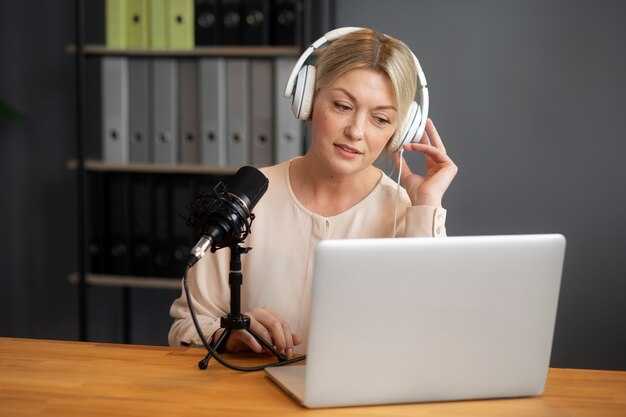
Рекомендуется рассмотреть несколько мощных приложений для оптимизации работы с аудиоустройствами.
- Voicemeeter — многофункциональный микшер звука, позволяющий настроить источники звука и виртуальные каналы. Он предоставляет широкие возможности для управления и маршрутизации звука, что может быть полезно для стримеров и подкастеров.
- Audacity — бесплатная программа для записи и редактирования звуковых файлов. Подходит для создания качественных записей, с возможностью фильтрации и обработки звука.
- OBS Studio — в первую очередь предназначена для стриминга и записи видео, но также включает настройки для управления аудиодорогами, позволяя отрегулировать уровни звука и добавлять различные аудиоисточники.
- Each extender — утилита для управления настройками микрофона и регулировки уровня громкости. Обеспечивает доступ к расширенным опциям, таким как подавление шума и эквализация.
Перед использованием программ стоит ознакомиться с их документацией для оптимизации настроек под индивидуальные предпочтения и технические требования. Обязательно проверьте совместимость с вашей операционной системой и оборудованием.
Регулярные обновления этих инструментов обеспечивают поддержку новых технологий и улучшение интерфейса, что может положительно сказаться на взаимодействии с аудиоустройствами.
Решение проблем с неработающим микрофоном
Проверка подключения. Убедитесь, что устройство правильно подключено к соответствующему разъему. Если используется USB-гарнитура, попробуйте другой порт или подключите к другому компьютеру.
Настройки системы. Перейдите в параметры звука, проверьте, выбрано ли нужное устройство ввода. Установите уровень громкости на максимальный и отключите режим ‘Без звука’.
Драйверы. Обновите программное обеспечение аудиокарты. Зайдите в диспетчер устройств, найдите вашу звуковую карточку, и через контекстное меню выберите пункт обновления драйвера.
Проверка через другое приложение. Запустите программу для записи звука или видеозвонка. Это поможет определить, связано ли отсутствие работы аппаратуры с конкретным софтом.
Антивирус. Проверьте, не блокирует ли антивирус доступ к записи звука. Отключите временно фоновую защиту для тестирования.
Использование утилит для устранения неполадок. В операционной системе часто присутствуют встроенные структуры для диагностики проблем со звуком. Запустите их для автоматического выявления и исправления ошибок.
| Шаг | Действие |
|---|---|
| 1 | Проверка подключения |
| 2 | Настройки звука в системе |
| 3 | Обновление драйверов |
| 4 | Тестирование в других приложениях |
| 5 | Проверка антивирусных настроек |
| 6 | Использование утилит для диагностики |
Если перечисленные методы не помогли, рекомендуется обратиться к специалистам для детальной диагностики.
Включение Bluetooth-микрофона на ноутбуке
Для активизации беспроводного устройства выполните следующие шаги:
- Убедитесь, что адаптер Bluetooth активен. Проверьте параметр в настройках системы или используйте сочетание клавиш Fn + F2 (или аналогичные для вашего устройства).
- Перейдите в ‘Настройки’ и выберите раздел ‘Устройства’.
- Нажмите на ‘Bluetooth и другие устройства’. Убедитесь, что Bluetooth включен.
- С помощью кнопки ‘Добавить устройство’ инициируйте поиск беспроводных аксессуаров.
- Выберите необходимое устройство из списка и дождитесь завершения процесса спаривания. Возможно, потребуется ввести код подтверждения, который отображается на экране.
После успешного соединения перейдите в ‘Панель управления’ и откройте раздел ‘Звук’. Выберите вкладку ‘Запись’. Тут отобразится ваше новое устройство, его надо установить по умолчанию.
Если возникли проблемы, проверьте драйверы адаптера и устройство в ‘Диспетчере устройств’. Обновите их при необходимости.