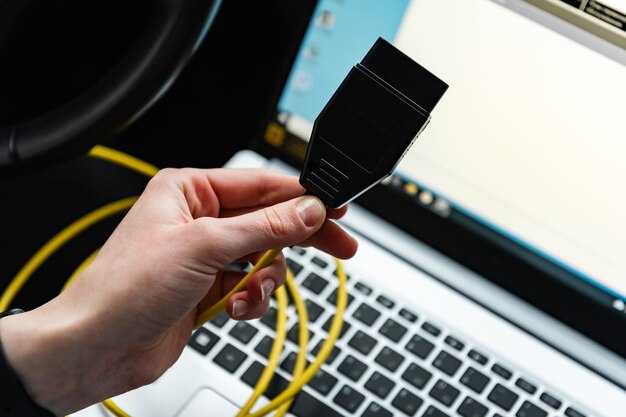
При возникновении проблем с доступом к внешним накопителям на вашем компьютере, первым делом проверьте наличие обновленных компонентов программы взаимодействия с устройствами. Часто именно неактуальная версия приводит к сбоям в работе. Для начала рекомендуется зайти в ‘Диспетчер устройств’ и обновить соответствующие элементы, связанные с USB. Это простое действие может удивительно улучшить ситуацию.
Если обновление не помогло, стоит рассмотреть возможность удаления устаревших версий драйверов. Перейдите в ‘Диспетчер устройств’, найдите соответствующее устройство, щелкните по нему правой кнопкой мыши и выберите ‘Удалить’. После этого подключите устройство снова, чтобы система смогла автоматически установить нужный компонент.
Также обратите внимание на настройки параметров электропитания, которые могут ограничивать работу подключенных устройств. Зайдите в ‘Настройки’, выберите ‘Электропитание и спящий режим’, а затем убедитесь, что функции, связанные с отключением USB, отключены. Это часто помогает избежать неожиданных разрывов связи с накопителями.
Установка драйвера для флешки в Windows 10
Для начала откройте ‘Диспетчер устройств’, нажав сочетание клавиш Win + X и выбрав соответствующий пункт. Найдите раздел ‘Устройства хранения данных’ или аналогичный, где отображаются внешние устройства.
Если ваше устройство отображается с желтым треугольником, кликните правой кнопкой мыши и выберите ‘Обновить драйвер’. Затем выберите ‘Автоматический поиск обновленных драйверов’. Система выполнит поиск и установит необходимое программное обеспечение.
Если автоматический метод не сработал, зайдите на сайт производителя флешки. Скачайте последнюю версию программного обеспечения. Обычно на сайте есть раздел ‘Поддержка’ с необходимыми файлами. Убедитесь, что выбираете версию, совместимую с вашей системой.
Скачанный файл запускайте и следуйте инструкциям установщика. После успешной установки перезагрузите компьютер, чтобы изменения вступили в силу.
После перезагрузки проверьте, распознается ли подключенное устройство. Если нет, попробуйте поменять порт USB, так как проблема может быть связана с конкретным разъемом.
В случае постоянных проблем, используйте встроенный ‘Устранение неполадок’ в настройках, который может помочь выявить и решить конфликты.
Проверка совместимости устройства с Windows 10
Для определения, поддерживает ли ваше устройство операционную систему, выполните следующие шаги:
- Изучите документацию, прилагаемую к вашему устройству. В большинстве случаев производители указывают совместимость с различными версиями.
- Посетите веб-сайт производителя и найдите раздел поддержки. Обычно там размещены списки совместимых моделей.
- Проверьте устройство на наличие стандартных характеристик, таких как USB 3.0 или выше, совместимые с вашей системой.
- Если устройство возвратмно, протестируйте его на другом компьютере с актуальной OS для исключения аппаратных неисправностей.
Также учтите таблицу с параметрами совместимости:
| Устройство | Совместимость |
|---|---|
| Модель A | Поддерживает |
| Модель B | Не поддерживает |
| Модель C | Частично поддерживает |
Проверьте дополнительные обновления системы. Наличие последних обновлений позволяет улучшить взаимодействие устройств с операционными системами. Для этого зайдите в ‘Параметры’ > ‘Обновление и безопасность’ > ‘Проверка обновлений’.
Шаги для автоматической установки драйвера
Откройте меню «Пуск» и введите в строке поиска «Диспетчер устройств», затем выберите его из списка.
В окне «Диспетчер устройств» найдите раздел «Контроллеры универсальной последовательной шины» и раскройте его.
Найдите устройство, которое обозначено с желтым треугольником. Щелкните правой кнопкой мыши на устройстве и выберите «Обновить драйвер».
В следующем окне выберите «Автоматический поиск обновленных драйверов». Система начнет поиск и установку необходимых файлов.
После завершения процесса перезагрузите компьютер для применения изменений.
Если устройство не было обнаружено или прошло обновление, но проблема сохраняется, посмотрите в разделе «Действия» в верхнем меню «Диспетчера устройств» и выполните «Сканирование на наличие оборудования с изменениями».
После этого снова проверьте функциональность устройства. Если проблема остаётся, воспользуйтесь средствами устранения неполадок через настройки системы.
Ручная установка драйвера через Диспетчер устройств
Откройте Диспетчер устройств с помощью комбинации клавиш Win + X и выберите соответствующий пункт. Найдите раздел с контроллерами USB, разверните его и найдите устройство, которое требует обновления.
Правый клик на нужном элементе, затем выберите Обновить драйвер. Появится окно с выбором: воспользуйтесь пунктом Поиск драйверов на этом компьютере.
Укажите путь к каталогу, где хранятся необходимые файлы. Если файлы находятся в конкретной папке, выберите её, активировав Обзор.
Система начнёт сканирование и установку. После завершения следует перезагрузить устройство для применения изменений. Если возникли ошибки, проверьте, корректно ли загружены файлы.
При наличии проблем проверьте, совместимы ли загружаемые свойства с вашей системой. Если драйвера изначально отсутствуют, загрузите их с официального сайта производителя.
Существуют также ситуации, когда необходимо удалить существующий вариант программного обеспечения. Для этого снова кликните правой кнопкой мыши на элементе и выберите Удалить устройство. По завершении данного процесса повторите предыдущие шаги для установки новых файлов.
Обновление устаревших драйверов для флешки
Посетите официальный сайт производителя устройства. Найдите раздел поддержки или загрузок. Убедитесь, что у вас актуальная версия программного обеспечения. Загрузите соответствующий файл для своей модели.
Также можно воспользоваться встроенными средствами операционной системы:
- Откройте «Диспетчер устройств».
- Найдите категорию «Контроллеры универсальной последовательной шины» или аналогичную.
- Щелкните правой кнопкой мыши на устройстве и выберите «Обновить драйвер».
- Выберите вариант автоматического поиска обновлений.
Если система не найдет новые версии, попробуйте удалить устройство из «Диспетчера устройств» и перезагрузить ПК. После перезагрузки устройство будет автоматически обнаружено и установлено заново.
Не забывайте проверять обновления безопасности и системы. Это помогает избежать конфликтов и повышает совместимость с новыми технологиями.
Используйте сторонние приложения для поиска и обновления перечисленных программ, но выбирайте проверенные источники для скачивания программного обеспечения.
Отключите антивирус перед обновлением, чтобы избежать возможных конфликтов с защитой. После завершения процедуры вновь активируйте защиту.
Решение распространенных проблем с флешками
Поиск конфликтующих устройств. Откройте ‘Диспетчер устройств’. Найдите раздел ‘Универсальные последовательные шины’, чтобы проверить, нет ли желтых восклицательных знаков рядом с подключенной моделью. Если есть, удалите устройство и перезагрузите систему.
Форматирование накопителя. Иногда форматирование может помочь устранить неполадки. Щелкните правой кнопкой мыши на диске в ‘Моем компьютере’, выберите ‘Форматировать’. Убедитесь, что вы выбрали правильную файловую систему: NTFS или exFAT.
Проблемы с питанием. Подключите USB-устройство к другому порту, особенно если оно используется через концентратор. Проверьте, работают ли другие гаджеты в этих портах, чтобы исключить неисправность разъема.
Поврежденные файлы. Используйте команду ‘chkdsk’. Откройте командную строку с правами администратора и введите chkdsk X: /f, заменив X на буквенное обозначение устройства. Это поможет исправить системные ошибки на накопителе.
Неправильная буква диска. Возможно, накопитель не отображается из-за конфликта букв. В ‘Управлении дисками’ щелкните правой кнопкой мыши на устройстве, выберите ‘Изменить букву диска’ и задайте уникальную букву.
Ошибки записи и чтения. Если не удается скопировать файлы, проверьте, не установлена ли защита от записи. Осмотрите физический переключатель на корпусе устройства, если таковой имеется.
Проблемы с совместимостью. Убедитесь в актуальности ОС, установите все доступные обновления. Некоторые модели требуют специального ПО для корректной работы. Проверьте сайт производителя на наличие драйверов.
Флешка не определяется: возможные причины и решения
Проверка подключения устройства: убедитесь, что оно плотно вставлено в порт. Попробуйте другие USB-порты.
Несоответствие файловой системы: если флешка использует файловую структуру, несовместимую с ОС, это может вызвать проблемы. Форматирование в exFAT или NTFS может помочь.
Конфликты с программным обеспечением: антивирусные программы или другие утилиты могут блокировать доступ. Отключите их на время для выявления проблемы.
Дефект аппаратного обеспечения: если устройство повреждено или сломан разъем, оно не будет распознано. Проверьте на другом компьютере.
Обновление контроллеров: устаревшие или неправильно работающие элементы управления могут препятствовать распознаванию. Проверьте доступность обновлений через диспетчер устройств.
Удаление конфликтующих устройств: несколько подключенных устройств могут создавать неисправности. Отключите лишние устройства и проверьте работоспособность.
Ошибки реестра: поврежденные ключи могут мешать корректной работе. Используйте специальные утилиты для их восстановления.
Для восстановления работоспособности попробуйте использовать утилиты для восстановления дисков, такие как CHKDSK.
Ошибка доступа к флешке: как исправить
Проверьте, что хранилище правильно подключено к устройству. Иногда достаточно перезагрузить систему, чтобы возникшая ошибка исчезла.
Откройте «Управление дисками» через поиск в панели задач. Найдите ваше устройство в списке, щелкните правой кнопкой мыши и выберите «Изменить букву диска и пути». Назначьте новую букву и подтвердите действие.
Убедитесь, что на устройстве нет физических замков, которые могут блокировать доступ. Если на носителе есть переключатель, проверьте его положение.
Используйте команду CHKDSK. Запустите командную строку от имени администратора и введите команду: chkdsk X: /f (где X — буква вашего устройства). Это поможет исправить ошибки файловой системы.
Убедитесь, что антивирус не блокирует доступ. Временно отключите защиту и проверьте корректность работы с хранилищем.
Если все вышеуказанные шаги не помогли, попробуйте подключить устройство к другому компьютеру. Это выявит, является ли проблема аппаратной или программной.
Используйте утилиты для восстановления данных, если на устройстве сохранялась важная информация. Проверьте доступность файлов и их целостность.
Обновите операционную систему и относящиеся к ней компоненты. Возможно, обновления содержат исправления, которые устранят проблемы с доступом к накопителю.
Используйте другую порт USB. Иногда проблема может заключаться в неисправности используемого разъема.
Если устройство совсем не распознается, попробуйте отформатировать его. Однако имейте в виду, что это удалит все данные. Перед форматированием обязательно попробуйте придумать другие способы восстановления информации.
Проблемы с форматированием флешки: что делать
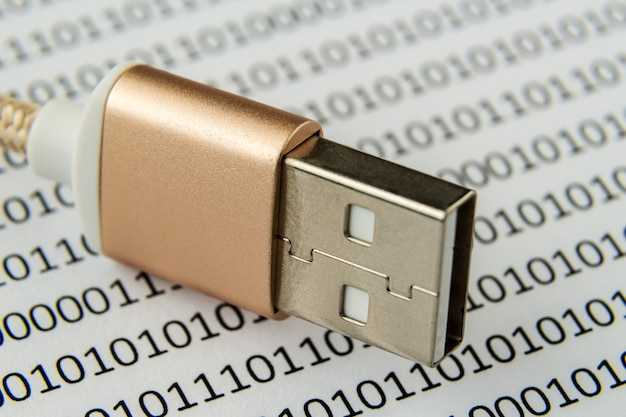
Если процесс форматирования завершился неудачно, попробуйте выполнить следующие шаги:
1. Подключите устройство к другому USB-порту. Иногда проблема заключается в порте. Используйте также разные устройства, чтобы исключить их неисправность.
2. Проверьте, не защищено ли устройство от записи. Убедитесь, что переключатель на корпусе устройства в позицию отключения защиты.
3. Используйте командную строку. Откройте командную строку с правами администратора и выполните следующие команды:
diskpart list disk select disk X (где X - номер вашего устройства) clean create partition primary format fs=ntfs quick assign exit
4. Примените утилиты для диагностики. Скачайте и запустите программу, такую как HDDScan или Rufus, для более глубокого анализа состояния устройства.
5. Проверьте состояние устройства с помощью команд ‘chkdsk’. Откройте командную строку и введите:
chkdsk X: /f /r
Где X — буква, соответствующая вашему накопителю.
Если форматирование все равно невозможно, вероятно, устройство вышло из строя. Обратите внимание на гарантию и возможности его замены.
| Шаг | Действие |
|---|---|
| 1 | Подключить к другому порту |
| 2 | Проверить защиту от записи |
| 3 | Использовать командную строку |
| 4 | Применить утилиты диагностики |
| 5 | Проверить состояние с помощью chkdsk |
Использование сторонних программ для работы с драйверами
Рекомендуется применять специализированные утилиты для управления программным обеспечением, чтобы упростить процесс назначения и обновления. Наиболее популярные из них:
- Driver Booster – автоматический поиск и установка обновлений.
- Snappy Driver Installer – офлайн решение, подходит для работы в условиях ограниченного подключения к сети.
- Driver Easy – предоставляет возможность быстрого обнаружения недостающих обновлений.
Эти приложения позволяют значительно ускорить поиск и установку необходимых компонентов, избегая сложных манипуляций через стандартные методы системы.
Обратите внимание на следующие рекомендации при использовании утилит:
- Создайте резервные копии текущих компонентов перед внесением изменений.
- Изучите отзывы и рейтинги перед выбором приложения.
- Внимательно читайте подсказки и предупреждения утилиты во время выполнения операций.
Эффективное использование ПО позволяет минимизировать вероятность конфликтов и ошибок, обеспечивая стабильную работу устройства и улучшая взаимодействие с хранилищем данных.
Советы по профилактике проблем с флешками
Регулярно создавайте резервные копии содержимого, чтобы избежать потери данных. Храните важные файлы как на самом носителе, так и в облачном хранилище или на другом устройстве.
Избегайте физического воздействия и механических повреждений. Храните носители в защитных чехлах и не оставляйте их в карманах, где они могут подвергаться нажиму.
Не выдергивайте устройство из порта без безопасного извлечения. Это может привести к повреждению файловой системы. Используйте встроенные средства безопасного отключения.
Проверяйте состояние накопителя с помощью утилит для диагностики. Регулярный анализ на наличие ошибок поможет выявить проблемы на ранней стадии.
Соблюдайте режим хранения. Не оставляйте носитель в устройствах слишком долго, особенно в условиях высокой температуры или влажности.
Используйте один и тот же порт USB для подключения. Это уменьшит риск неполадок, которые могут возникнуть из-за несовместимости между портами с различными стандартами.
Обновляйте программное обеспечение вашего устройства, включая системы управления файлами. Это улучшит совместимость с различными накопителями и обеспечит безопасность ваших данных.
Не используйте один накопитель для разных типов данных. Содержимое, связанное с важными проектами или личными данными, старайтесь разделять на различные накопители.
Следите за состоянием индикаторов активности на устройстве. При появлении нестандартных мерцаний или странных звуков немедленно прекратите использование и проверьте его состояние.
Избегайте использования флешек для долгосрочного хранения критически важных данных. Носители имеют ограниченный срок службы, поэтому лучше использовать их для передачи информации.






