
Для доступа к системным настройкам на старте системы следует воспользоваться одной из клавиш: Delete, F2, Esc или F10. Какую именно использовать, зависит от производителя материнской платы. Убедитесь, что вы нажимаете нужную клавишу сразу после включения электроники.
Рекомендуется многократно нажимать требуемую клавишу, пока загрузочный экран отображается. Эти действия позволят избежать возможных промахов даже в том случае, если экран будет загружаться быстрее, чем вы успеете нажать. Если не вышло, попробуйте снова запустить устройство, выбрав другую комбинацию из списка.
Точное имя функции, отвечающей за доступ к этим параметрам, может меняться в зависимости от версии и типа системы. Будьте внимательны к подсказкам на экране, по ним можно быстро определить нужную клавишу. Если ваша электроника работает с устаревшей версией ПО, могут быть специфические варианты для входа в настройки.
Определение клавиши для доступа в биос
На большинстве устройств для доступа к настройкам системы требуется нажатие специальной клавиши во время инициализации системы. Часто это клавиши Delete, F2 или Esc, но могут быть и другие, в зависимости от модели материнской платы или ноутбука.
Для определения нужной клавиши рекомендуется ознакомиться с документацией вашего оборудования или увидеть подсказку на экране во время загрузки. При первом появлении логотипа производителя, внимательно смотрите на надписи, отображаемые внизу экрана.
Если подсказка отсутствует, попробуйте нажать F1, F10 или F12, так как они также часто используются. Стоит учитывать, что при запуске устройства может быть ограниченное время для ввода. Убедитесь, что нажатие выполняется сразу после включения питания.
Кроме того, на веб-сайте производителя можно найти информацию о рекомендуемых комбинациях клавиш. В некоторых случаях доступ может обеспечиваться через специальный интерфейс, такой как UEFI, который имеет свои настройки и комбинации для входа.
Настройка клавиатуры для входа в биос

Иногда для активации нужных функций может понадобиться специальная клавиатурная комбинация. Вот несколько рекомендаций:
- Подключите клавиатуру, используя USB-порт, чтобы быть уверенным в ее исправности.
- Некоторые системные платы требуют использования клавиш F2, Delete или Esc для доступа к настройкам. Ознакомьтесь с документацией на материнскую плату для уточнения.
- Если подключаете беспроводное устройство, убедитесь, что оно активно и имеет заряд. Беспроводные клавиатуры могут иметь задержку при инициализации.
- Проверьте настройки в BIOS-меню, чтобы убедиться, что функция поддержки клавиатуры включена, если такая имеется.
- Если используете специализированные клавиатуры с программируемыми клавишами, убедитесь, что они работают в режиме совместимости с базовыми функциями.
Настройки клавиатур могут варьироваться в зависимости от модели и производителя. Если возникли сложности, обратитесь к справочной информации или на сайты технической поддержки.
Тайминг нажатия клавиши при загрузке
Рекомендуется нажимать клавишу в течение первых нескольких секунд после включения устройства. В большинстве случаев, важно начать нажимать до появления логотипа производителя, чтобы избежать пропусков.
Разные модели требуют разных временных моментов для активации функции:
- Для большинства систем используется клавиша Del или F2.
- Некоторые устройства могут требовать F10 или Esc.
- Лэптопы часто активируют меню с помощью комбинаций Fn + F2/F10.
Если устройство не реагирует на нажатие, попробуйте:
- Нажимать клавишу несколько раз в начале загрузки.
- Изменить временные настройки в BIOS, если доступно.
- Проверить документацию для специфики вашей модели.
Существует также возможность включения функции быстрой загрузки, которая может затруднить доступ к интерфейсу. В этом случае попробуйте отключить данную функцию в системных настройках.
Вход в биос с системой UEFI
Для доступа к настройкам UEFI используйте сочетание клавиш во время инициализации системы. Наиболее распространенные комбинации:
| Производитель | Комбинация клавиш |
|---|---|
| ASUS | F2 или Del |
| Gigabyte | F2 или Del |
| MSI | Del или F2 |
| Acer | F2 или Del |
| Dell | F2 или F12 |
| HP | F10 или Esc |
Сначала включите систему, затем быстро нажмите соответствующую кнопку. Если не успели, повторите попытку. Некоторые устройства поддерживают вход через меню загрузки. Воспользуйтесь клавишей F12 или аналогичной для вызова меню выбора загрузочного устройства, откуда возможен переход в настройки UEFI.
В случае установки Windows 10 или более поздней версии, доступ также можно получить через параметры системы. Перейдите в ‘Параметры’ > ‘Обновление и безопасность’ > ‘Восстановление’, нажмите ‘Перезагрузить сейчас’ под заголовком ‘Расширенные параметры’. В открывшемся меню выберите ‘Поиск и устранение неисправностей’ > ‘Дополнительные параметры’ > ‘Настройки UEFI’.
Использование меню загрузки для доступа в биос
Каждый производитель может предложить разные сочетания клавиш. Например, на устройствах ASUS можно использовать F2, на DELL – F12 для доступа к меню загрузки, откуда можно выбрать соответствующую опцию для входа в настройки оборудования.
Если возникли сложности с определением нужной клавиши, внимательно изучите информацию, отображаемую на экране в процессе загрузки. Иногда указания присутствуют на экране или в документации. Также можно просмотреть официальный сайт производителя для получения точной информации.
Неправильное нажатие клавиши или поздний момент реакции может привести к пропуску нужного меню. В таком случае следует перезагрузить устройство и попробовать еще раз. Иногда полезно несколько раз повторить процедуру для уверенности в результате.
Проблемы с доступом в биос на ноутбуках

Причиной невозможности входа в настройки системы может быть неправильно выбранная клавиша. Чаще всего требуется нажать F2, Delete или Esc в момент инициализации. Убедитесь, что клавиши срабатывают, и проверьте документацию устройства для точной информации.
Некоторые модели имеют функцию быстрой загрузки, которая может блокировать доступ. Отключите эту опцию в операционной системе, чтобы иметь возможность попасть в конфигурацию.
Если клавиатура не распознается до загрузки, используйте USB-устройство с поддержкой BIOS. Убедитесь, что оборудование подключено до включения устройства.
Другим источником проблем может быть наличие пароля на уровне системы. Если доступ ограничен, потребуется восстановление пароля или сброс настроек. Для этого часто необходимо открыть корпус устройства и выполнить переразборку аккумулятора или использовать специальные комбинации для сброса.
Некоторые производители предлагают утилиты для установки параметров на уровне операционной системы, что может быть выходом в случае невозможности доступа через стандартные методы.
Обновление системного программного обеспечения может также помочь решить проблему, так как новая версия может устранить баги, мешающие доступу. Обратитесь на официальный сайт для получения актуальных версий.
Сброс настроек биос для восстановления доступа
Для сброса конфигурации на материнской плате удалите перемычку на несколько минут или временно извлеките батарейку группы питания. После этого установите её обратно и включите систему. Это восстановит стандартные параметры, включая пароль.
Другой способ – зайдите в меню параметров с помощью сочетания клавиш, указанных в документации устройства. Найдите опцию сброса к заводским настройкам и подтвердите действие. Выбор различных методов зависит от конкретной модели.
После завершения процедуры зайдите в настройки, чтобы установить необходимые параметры заново. Используйте дополнительные ресурсы для нахождения информации о специфичных для вашей модели настройках.
Восстановление доступа через Windows
Для сброса забытого пароля в системе, воспользуйтесь инструментом восстановления пароля на экране входа. Нажмите на ссылку ‘Сбросить пароль’ и следуйте инструкциям.
Если доступ к учетной записи отсутствует, целесообразно загрузить систему в безопасном режиме. Для этого перезагрузите устройство и при загрузке нажмите клавишу F8. В меню выберите ‘Безопасный режим’. После входа используйте встроенную учетную запись администратора для изменения пароля. В большинстве случаев, у этого аккаунта нет установленного пароля.
Рекомендуется использовать установочный носитель Windows для восстановления. Процесс состоит из следующих этапов:
- Загрузите систему с установочного диска или флешки.
- Выберите ‘Восстановление системы’ и следуйте указаниям на экране.
- Выберите командную строку из доступных инструментов восстановления.
- Введите команду для активации встроенной учетной записи администратора:
net user administrator /active:yes. - Перезагрузите устройство и выполните вход через администратора, изменив пароль в настройках.
Также стоит изучить параметры восстановления системы. Для этого в меню ‘Параметры’ выберите ‘Обновление и безопасность’, затем ‘Восстановление’. Здесь доступна опция возврата к предыдущей версии операционной системы, что может помочь вернуть доступ к учетной записи.
Если создано резервное копирование, возможно, восстановление системы из него. Доступ к этой функции осуществляется через ‘Параметры’ — ‘Обновление и безопасность’ — ‘Резервное копирование’. Восстановление позволит получить доступ к системе в прежнем состоянии.
Использование специального ПО для настройки биос
Для оптимизации параметров аппаратного обеспечения может быть полезно применять утилиты, предоставляемые производителями материнских плат. Эти программы позволяют вносить изменения в настройки системного firmware более удобным способом, чем стандартный интерфейс.
Например, приложения, такие как MSI Afterburner, Asus AI Suite или Gigabyte EasyTune, предоставляют графический интерфейс для управления частотами, напряжением и другими параметрами, воздействующими на производительность компонентов. При установке таких утилит можно получить доступ к расширенным функциям, которые обычно недоступны в стандартном меню.
Помимо этого, проводят обновление firmware через специальные инструменты. Обычно производители предлагают собственные программы для обновления, что позволяет избежать ошибок при загрузке новых версий и делает процесс более безопасным. Например, утилита ASUS EZ Flash или Gigabyte Q-Flash.
Перед использованием программ убедитесь, что они совместимы с вашей материнской платой. Недостаточная совместимость может привести к проблемам с работой системы. Рекомендуется ознакомиться с инструкцией, доступной на сайте производителя, чтобы получить актуальную информацию о всех доступных функциях и их настройках.
После внесения изменений всегда проверяйте стабильность работы после перезагрузки. Это поможет избежать сбоев и максимизировать производительность оборудования.
Рекомендации по безопасной настройке биос
Отключите доступ к настройкам через пароль. Это предотвратит несанкционированные изменения конфигураций. Убедитесь, что вы сохраняете этот пароль в надежном месте.
Активируйте функцию Secure Boot, чтобы защитить систему от вредоносного ПО на этапе загрузки. Это обеспечит запуск лишь тех программ, которые подписаны доверенными сертификатами.
Используйте параметры, позволяющие установить порядок загрузки, чтобы в первую очередь инициализировались только надежные устройства. Избегайте загрузки с внешних носителей без необходимости.
Обновление прошивки материнской платы должно производиться только с официального сайта производителя. Перед обновлением сохраните текущие настройки или сделайте резервную копию.
Деактивируйте старые или ненужные порты (например, USB), если они не используются, для минимизации рисков. Включите только те интерфейсы, которые необходимы для работы.
Регулярно проверяйте настройки для выявления нежелательных изменений. Это поможет вовремя заметить попытки несанкционированного доступа.
Помните о шифровании жестких дисков. Если это поддерживается, включите соответствующую функцию для защиты данных на уровне аппаратуры.
Не игнорируйте уведомления о безопасности. Обратите внимание на любые предупреждения, которые могут возникать после настройки, и действуйте в соответствии с ними.
Влиние обновлений биос на процесс доступа
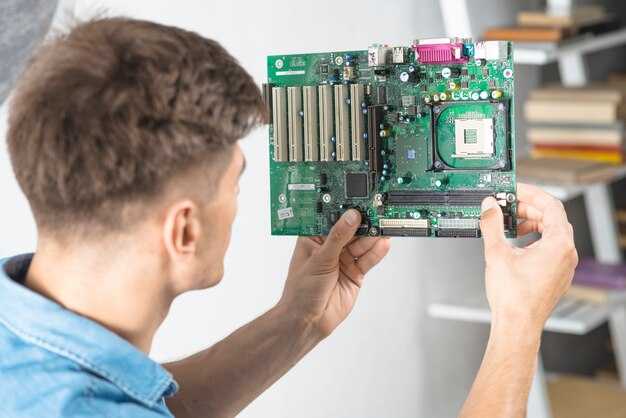
Обновления системного программного обеспечения могут существенно повлиять на доступ к настройкам. Рекомендуется выполнять процедуру обновления с учётом следующих аспектов:
| Фактор | Описание |
|---|---|
| Устранение ошибок | Новые версии содержат исправления, позволяющие избежать ошибок, которые могут препятствовать доступу. |
| Совместимость | Обновления обеспечивают совместимость с новыми компонентами, влияя на возможность входа в меню. |
| Безопасность | Устранение уязвимостей, обеспечивающих дополнительный уровень защиты во время загрузки. |
| Функциональность | Новые функции могут быть добавлены, улучшая пользовательский опыт и открывая новые опции для настройки. |
| Оптимизация производительности | Обновления могут существенно повысить общую производительность системы, включая процесс инициализации. |
Перед выполнением процедуры не забудьте сделать резервные копии важных данных, чтобы минимизировать риски при возможных сбоях.
Регулярная проверка доступных обновлений поможет сохранить актуальность системного программного обеспечения и обеспечить плавный доступ к необходимым параметрам.
Ассоциация ошибок загрузки с проблемами в биос
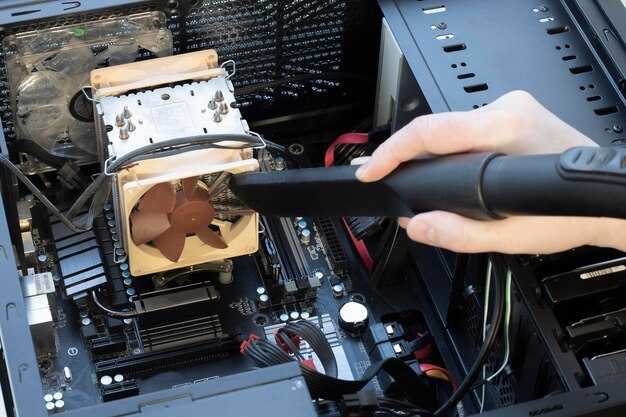
Ошибки, возникающие во время инициализации системы, могут указывать на сбои в настройках на уровне системной материнской платы. Часто пользователи сталкиваются с кодами ошибок, которые отображаются на экране, такими как ‘No Boot Device Found’ или ‘Disk Error’. Эти сообщения могут сигнализировать о неправильной конфигурации загрузки в меню системного ПО.
Если возникают проблемы с установочными носителями, проверьте порядок загрузки. Возможно, первоочередным устройством установлена флешка или диск, содержащий пустую или некорректную информацию. В таких случаях корректировка последовательности загрузки может решить проблему.
Другим потенциальным источником неисправностей является система управления питанием. При сбоях, связанных с питанием системы, наблюдаются сбои в работе различных компонентов, приводящие к ошибкам. Регулировка настроек управления энергией может помочь устранить проблему.
Если на экране появляется сообщение о ‘сбой памяти’ или ‘неисправности оперативной памяти’, возможны механические неисправности модулей RAM, либо неправильная их установка. Проверьте каждый модуль на целостность и правильность подключения. Часто требуется очистить контакты и переустановить планки памяти.
Сбои в работе системы также могут быть связаны с устаревшей версией программного обеспечения материнской платы. Обновление прошивки может устранить несовместимости и повысить стабильность загрузки. Убедитесь, что используете актуальные версии драйверов для обеспечения оптимальной работы оборудования.
На некоторые ошибки может повлиять даже состояние накопителей данных. Проводите регулярные проверки и диагностику жестких дисков. Разнообразные утилиты помогут определить наличие секторов, подверженных повреждению, что обеспечит стабильность работы системы.







