
Для передачи медиафайлов с устройства вы можете использовать приложения, такие как Gmail или Яндекс.Почта. Откройте нужное приложение, создайте новое сообщение и добавьте файл через опцию прикрепления. Учтите, что максимальный размер загружаемого контента может варьироваться в зависимости от сервиса.
Альтернатива – облачные хранилища, такие как Google Диск или Диск Яндекс. Загрузите необходимый материал в облачную папку и поделитесь ссылкой с адресатом. Этот метод обеспечивает легкий доступ к файлу, не ограничивая размер вложения.
Если требуется ограничить время загрузки, используйте мессенджеры, такие как WhatsApp или Telegram. Они позволяют пересылать большие объемы за считанные секунды. Просто выберите чат, нажмите на значок вложения и выберите нужный файл.
Выбор приложения для отправки видео
Рекомендуется использовать WhatsApp для быстрой передачи медиафайлов. Ограничение на размер отправляемого контента составляет 16 МБ, но этот лимит обычно достаточно для личных записей. В случае необходимости отправки более объемных файлов подойдёт Google Диск. Загрузите материал на облачное хранилище, а затем поделитесь ссылкой с адресатом.
Если приоритетом является простота и скорость, стоит обратить внимание на Telegram. Этот мессенджер позволяет пересылать до 2 ГБ за раз. Интуитивный интерфейс упрощает необходимость в дополнительных действиях.
Для пользователей iOS подойдёт AirDrop. Эта функция позволяет передавать контент другим пользователям Apple-устройств без подключения к интернету. Потребуется лишь активировать Bluetooth и Wi-Fi.
Несмотря на то что по электронной почте объём приложений может быть ограничен, Gmail предлагает возможность добавления ссылок на файлы из Google Диска, что полезно для пересылки крупных записей.
При выборе мессенджера или приложения стоит учитывать частоту использования. Если контактные лица активно используют один из мессенджеров, отправка через него будет наиболее оптимальным вариантом.
Определение размера видео для отправки
Для успешной передачи мультимедийного файла его размер не должен превышать 25 мегабайт. Большинство почтовых систем устанавливают такие ограничения, поэтому стоит заранее проверить размер загружаемого контента. Если размеры больше, необходимо использовать компрессионные методы или разнообразные платформы для хранения.
Существуют разные приложения, позволяющие уменьшить вес записи без значительной потери качества. Режиссеры и операторы используют инструменты, такие как HandBrake или Adobe Media Encoder, чтобы оптимизировать контент. Регулировка разрешения, битрейта и кодека может значительно облегчить передачу.
Например, для стандартного просмотра в интернете подойдет разрешение 720p с битрейтом около 1 Mbps. Если качество не критично, 480p также будет приемлемым вариантом, существенно снижая размер. Также можно рассмотреть возможность отправки ссылки на файлы через облачные сервисы, что устраняет вопросы с ограничениями.
Не забывайте, что различные системы могут по-разному обрабатывать атрибуты файла. Проверяйте совместимость формата; MP4 является наиболее универсальным исполнением. Если все параметры будут соблюдены, процесс загрузки станет быстрым и безболезненным.
Сжатие видео для уменьшения размера файла
Рекомендуется использовать приложения для сжатия, такие как HandBrake, VidCompact или Video Compress. Эти утилиты позволяют уменьшить размер файла без значительной потери качества. Важно выбирать подходящие настройки сжатия: кодировщик H.264 обеспечивает хорошее соотношение между качеством и размером. Также можно настроить разрешение и битрейт, уменьшая их до минимально приемлемых значений.
Для мобильных устройств подойдут приложения, такие как VideoSlimmer или YouCompress. Они просты в использовании и позволяют быстро обработать материал. Настройки, предлагаемые в этих приложениях, обеспечивают гибкость в выборе компромисса между размером и качественной детализацией, что особенно полезно при отправке больших мультфильмов или записей.
Также рассмотрите возможность выбора другого формата, например, MP4 или MOV, так как они обеспечивают лучшее сжатие. Также рекомендовано удалить ненужные звуковые дорожки и субтитры, чтобы уменьшить общий объем. Снимите лишние сцены, если это целесообразно, чтобы дополнительно сократить размер конечного файла.
При передаче через мессенджеры или электронные услуги также следует учитывать ограничения на размер файлов, поэтому всегда проверяйте требуемый размер перед отправкой. Выбор правильного инструмента для компрессии поможет с минимальными потерями в качестве эффективно подготовить контент для передачи.
Настройка электронной почты на телефон

Загрузите приложение для работы с электронной почтой из магазина приложений вашего устройства. Например, Outlook, Gmail или любое другое, подходящее для вашей учетной записи.
Запустите программу и выберите опцию добавления нового аккаунта. Введите адрес вашей электронной корреспонденции и пароль. Если ваша учетная запись поддерживает автоматическую настройку, приложение самостоятельно подберет необходимые параметры.
При ручной конфигурации укажите тип подключения: IMAP или POP3. Имейте в виду, что IMAP позволяет синхронизировать письма на нескольких устройствах, в то время как POP3 загружает сообщения только на одно устройство.
Для IMAP введите следующие данные: сервер входящей почты, порт (обычно 993) и сервер исходящей почты (обычно 587). Для POP3 используйте сервер входящей почты и порт 995. Проверьте параметры безопасности и убедитесь, что они соответствуют требованиям вашего провайдера.
После завершения настройки рекомендуется протестировать работоспособность, отправив и получив тестовое сообщение. Убедитесь, что все функции функционируют корректно.
Храните учетные данные в безопасности и обновляйте пароль при необходимости, чтобы обеспечить защиту вашего аккаунта.
Прикрепление видео к письму в почтовом приложении
Для добавления записанного материала следует открыть почтовое приложение и создать новое сообщение.
В большинстве случаев кнопка «Прикрепить файл» представлена значком скрепки. Нажмите на нее для доступа к внутреннему хранилищу устройства.
Выберите нужный файл из каталога. Если размер превышает установленный лимит, система предложит варианты для уменьшения объема. В некоторых случаях доступен выбор облачного сервиса для хранения, что также обеспечит возможность передачи больших объемов информации.
Вместе с прикреплением, укажите тему и текстовое сообщение, чтобы получатель знал о содержании вложения.
| Шаг | Действие |
|---|---|
| 1 | Открыть почтовое приложение |
| 2 | Создать новое сообщение |
| 3 | Нажать на иконку «Прикрепить» |
| 4 | Выбрать файл |
| 5 | Добавить текст и тему |
Завершив процесс, отправьте сообщение. Получатель сможет открыть файл без дополнительных программ при условии, что его устройство поддерживает соответствующий формат.
Добавление темы и текста в сообщение
При создании электронной корреспонденции необходимо указать ясную тему. Она должна отражать суть содержания. Например, если вы делитесь материалом, заголовок может быть «Содержимое для рассмотрения» или «Доступные ресурсы». Основной текст должен кратко излагать цели вашего обращения. Лучше всего использовать короткие абзацы и четкие формулировки.
Структура письма может быть организована следующим образом:
| Часть письма | Рекомендации |
|---|---|
| Тема | Следите, чтобы содержащаяся информация была понятна и привлекала внимание. |
| Основной текст | Опишите, что именно вы хотите передать. Избегайте избыточных деталей. |
| Завершение | Укажите ожидаемые дальнейшие действия или поставьте вопросы. |
Конкретика и краткость в формулировках облегчают восприятие информации. Регулярно проверяйте написанное перед отправкой, чтобы избежать ошибок и недоразумений.
Проверка адреса получателя перед отправкой

Проверьте адрес электронной почты на наличие ошибок. Даже одна неверная буква может сделать адрес недействительным. Используйте проверенные правила написания, например, ‘example@domain.com’.
Убедитесь, что домен существует. Зайдите на сайт домена, чтобы подтвердить его наличие и работоспособность. Если домен неактивен, ваше сообщение не дойдет.
Проверьте, не заблокирован ли адрес получателя. Некоторые пользователи могут иметь ограничения на получение сообщений от определенных отправителей. Если у вас есть контактные данные, уточните это у получателя.
Обратите внимание на формат. Адреса должны быть написаны в стандарте, без пробелов или лишних символов между частями. Также избегайте использования специальных символов, если они не нужны.
Рекомендуется отправить тестовое сообщение. Это поможет проверить, работает ли адрес. Если получите уведомление об ошибке, внесите коррективы.
Изучите настройки конфиденциальности и фильтры спама получателя. Некоторые платформы могут автоматически блокировать сообщения в зависимости от настроек пользователя.
Отправка видео и ожидание подтверждения доставки
Выбор подходящего сервиса для пересылки мультимедийных файлов обеспечивает уверенность в надежной доставке. Важно обратить внимание на возможность получения уведомлений о статусе отправления.
Рекомендуется использовать следующие платформы:
- Gmail: После отправки, на экране будет отображаться сообщение о состоянии, а также есть опция запроса подтверждения.
- Outlook: Доступна функция запросить уведомление о прочтении, что позволяет узнать, был ли просмотрен получателем файлы.
- Яндекс Почта: Позволяет установить уведомления о доставке, что дает возможность сразу же реагировать на изменения статуса.
Обратите внимание на ограничения по размеру загружаемых документов. Убедитесь, что файл соответствует требованиям выбранного сервиса, чтобы избежать задержек.
После выполнения отправки, держите под рукой средства связи для быстрого уточнения статуса у получателя. Если уведомление о доставке не пришло, разумно сделать контрольный звонок или отправить месседж.
Также можно использовать облачные сервисы для обмена файлами. После загрузки, отправьте ссылку на ресурс. Сервисы, такие как Google Drive или Dropbox, зачастую имеют встроенные функции отслеживания доступа к файлам.
Технологии быстро развиваются. Следите за обновлениями решений, предоставляющих новые методы контроля за отправлением и подтверждением доставки нужных материалов.
Проблемы с отправкой больших файлов
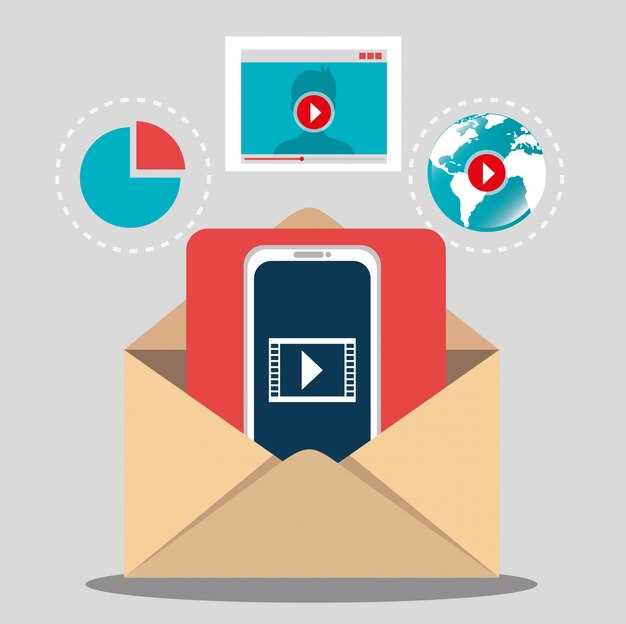
Длительное время загрузки может возникнуть из-за больших размеров файлов, что приводит к недостаточному времени для завершения процесса. В некоторых случаях соединение может обрываться, если ожидание слишком долгое. Рекомендуется использовать Wi-Fi для повышения стабильности.
Качество соединения также играет важную роль. Нестабильный интернет может привести к прерываниям в передаче данных. Проводные соединения обычно более надежны по сравнению с беспроводными.
Форматы файлов могут быть несовместимыми с принимающей платформой. Убедитесь, что передаваемый материал имеет подходящий формат, чтобы избежать проблем с воспроизведением.
Защита данных может стать ещё одной преградой. Многие хостинги и почтовые клиенты используют фильтры безопасности, которые могут блокировать сообщения с большими файлами или определёнными расширениями. Выясните политику своего почтового провайдера к отправляемым содержимым.
Если имеются проблемы с отправкой, рассмотрите возможность использования облачных сервисов. Загрузка в облако и отправка ссылки значительно упрощает процесс и устраняет многие ограничения, связанные с размером и совместимостью.
Альтернативные способы отправки видео
Используйте облачные сервисы для передачи больших файлов. Google Диск, Dropbox и Яндекс.Диск позволяют загрузить контент и поделиться ссылкой с получателем. Это удобно для длинных роликов.
Мгновенные мессенджеры также отлично подходят для обмена записями. WhatsApp, Viber и Telegram поддерживают отправку медиафайлов. Ограничение по размеру обычно составляет до 2 ГБ.
Электронные почтовые клиенты могут интегрироваться с облачными платформами. Вы можете прикрепить ссылку на файл вместо самого файла, особенно если он превышает допустимые размеры вложений.
Платформы для обмена контентом, такие как YouTube или Vimeo, позволят загрузить и установить настройки приватности. Вы можете затем отправить ссылку на видеоролик.
Решения для передачи, такие как WeTransfer, предоставляют возможность однократного отправления больших файлов без необходимости создавать учетную запись.
BTorrent и аналогичные технологии позволяют отправлять данные напрямую между устройствами. Этот метод требует соответствующих приложений, но может быть эффективным для больших файлов.
- Облачные сервисы: Google Диск, Dropbox
- Мессенджеры: WhatsApp, Telegram
- Сервисы обмена: YouTube, Vimeo
- Специальные сайты: WeTransfer
- Torrent-программы для P2P-передачи
Изменение настроек приватности для видео
Установите нужный уровень доступа к контенту через настройки. Зайдите в приложение, откройте раздел с медиаматериалами и выберите нужный файл.
- Масштабируйте доступ: выберите между общим, доступом только для избранных или полной приватностью.
- Управляйте правами пользователей: предоставьте доступ конкретным контактам, указав их адреса электронной почты или номера.
- Настройте параметры совместного использования: определите, могут ли другие редактировать, комментировать или лишь просматривать содержимое.
- Проверяйте настройки перед отправкой: убедитесь, что уровень конфиденциальности соответствует вашим требованиям.
Измените параметры в приложении или на платформе перед тем, как делиться контентом. Не забывайте о рисках, связанных с перетаскиванием в общедоступные папки или на открытые каналы.
- Откройте настройки ресурса для управления доступом.
- Выберите тип видимости: закрытая, ограниченная или открытая.
- Сохраните изменения и уведомите избранных участников.
Отправка должна соответствовать вашим желаниям по приватности – соблюдайте баланс между доступностью и защитой личной информации.







