
Используйте функцию синхронизации через Google Drive для переносимого контента. Активируйте резервное копирование в настройках приложения. Убедитесь, что аккаунт Google на старом гаджете синхронизирован с новыми данными. При первом запуске нового устройства просто войдите в тот же аккаунт, и система автоматически предложит восстановить все необходимые данные.
Для прямого обмена данными между устройствами используйте приложение для передачи файлов, например, Send Anywhere или SHAREit. Установите одно из них на оба устройства. С выберите файлы для отправки, и выполните передачу через Wi-Fi. Эта опция даст возможность быстро перемещать большой запас информации без необходимости в интернет-соединении.
Метод передачи через Bluetooth также остаётся результативным для небольшого количества информации. Включите Bluetooth на обоих устройствах, спарьте их и отправьте нужные данные. Этот способ наиболее удобен для передачи документов или отдельных файлов без дополнительных приложений.
Выбор метода передачи заметок
Рекомендуется использовать облачные сервисы, такие как Google Keep или Microsoft OneNote. Они обеспечивают синхронизацию данных и доступ к ним с любого устройства. Программа автоматически обновляет информацию, что исключает потерю важной информации.
Альтернативным вариантом является передача вручную через Bluetooth. Этот метод подходит для небольших объёмов. Убедитесь, что оба устройства находятся в радиусе действия и активированы функции передачи данных.
Для тех, кто предпочитает проводное соединение, USB-кабель также является хорошим выбором. Подключите смартфоны к компьютеру, откройте файловую систему и скопируйте нужные файлы с одного устройства на другое.
Не стоит забывать о возможности использования специализированных приложений для миграции. Многие из них предлагают простой интерфейс и шаги для быстрого перемещения. Программа, которая славится высокой надёжностью, – Shareit: пользователям доступна высокая скорость отправки.
Каждый метод имеет свои преимущества и выбор зависит от объёма информации и личных предпочтений. Используйте проверенные приложения и сервисы для достижения наилучшего результата.
Использование Google Диска для переноса заметок
Сохраните данные в Google Диск, выбрав соответствующую опцию в приложении, где находятся ваши записи. Для этого откройте приложение, выберите нужный файл или папку, запустите меню и нажмите ‘Сохранить в Google Диск’.
После того как данные загружены в облако, на новом гаджете установите Google Диск и авторизуйтесь с той же учетной записью. Перейдите к разделу ‘Мой диск’, найдите необходимые файлы и скачайте их на устройство. Это позволит вам быстро вернуть все записи на новое устройство.
Используйте функцию синхронизации, чтобы автоматизировать процесс. Включите опцию автоматического резервного копирования в настройках Google Диска, чтобы новые записи мгновенно сохранялись в облаке.
Также стоит обратить внимание на возможность совместного использования. Вы можете создать общую папку, с которой сможете делиться нужными документами. Достаточно дать доступ к папке с помощью электронной почты выбранного контакта. Это сэкономит время и упростит задачи по переносу информации.
Перенос заметок через Bluetooth
Для передачи информации с одного устройства на другое через Bluetooth выполните следующие шаги:
- Активируйте Bluetooth на обоих гаджетах. В настройках включите функцию и убедитесь, что устройства видимы для других.
- На первом телефоне откройте приложение для создания текстов или заметок.
- Выделите необходимую информацию для пересылки и выберите функцию ‘Поделиться’ или ‘Отправить’.
- В списке доступных методов передачи выберите Bluetooth.
- Выберите устройство, на которое хотите отправить файлы. На втором телефоне примите запрос на передачу.
После подтверждения данные будут отправлены на второе устройство. В зависимости от настроек приложения, вам может потребоваться открыть файл в нужной программе для редактирования.
| Шаг | Действие |
|---|---|
| 1 | Включить Bluetooth на обоих устройствах |
| 2 | Открыть приложение для редактирования |
| 3 | Выделить текст и выбрать ‘Поделиться’ |
| 4 | Выбрать Bluetooth как метод передачи |
| 5 | Принять запрос на втором гаджете |
Этот способ удобен для передачи данных без интернет-соединения. Убедитесь в наличии достаточного заряда батареи на обоих устройствах для стабильной работы функции.
Копирование заметок с помощью NFC
Для передачи данных между устройствами с помощью NFC, активируйте соответствующую функцию на обоих устройствах. Обычно это можно сделать в настройках или шторке уведомлений.
Откройте приложение для работы с записями на первом устройстве и выберите нужные для передачи элементы. Убедитесь, что ваше устройство разблокировано и экран активен.
Прижмите устройства друг к другу задними частями, и дождитесь вибрации или звукового сигнала, указывающего на успешное соединение. Проверьте экран второго устройства, на который должно поступить уведомление о получении данных.
Подтвердите передачу, следуя простым указаниям на экране. После завершения обработки данных, проверьте, что все элементы успешно перенесены.
| Шаг | Описание |
|---|---|
| 1 | Активируйте NFC на обоих устройствах. |
| 2 | Откройте приложение для работы с записями. |
| 3 | Выберите элементы, которые хотите передать. |
| 4 | Прикоснитесь устройствами друг к другу. |
| 5 | Подтвердите передачу на втором устройстве. |
Рекомендуйте другим пользователям проверить настройки безопасности, чтобы избежать нежелательной передачи информации. Также полезно убедиться в исправности NFC на обоих аппаратах. Если возникли проблемы, попробуйте перезагрузить устройства или повторить процесс.
Использование сторонних приложений для переноса

Приложения, такие как Google Keep и Evernote, позволяют сохранить важные текстовые записи и синхронизировать их между устройствами. Для начала установите нужное приложение на оба смартфона.
Следуйте простому алгоритму:
- Создайте учетную запись в приложении и выполните вход на одном устройстве.
- Скопируйте записи в облачное хранилище приложения.
- Установите то же приложение на другом смартфоне.
- Авторизуйтесь в аккаунте, чтобы получить доступ к сохранённым данным.
Программа ShareIt ideal для передачи файлов напрямую. Инструкция:
- Скачайте ShareIt на оба мобильных устройства.
- Запустите приложение на телефоне-отправителе и выберите нужные файлы.
- На втором устройстве выберите приемник.
- Передача данных завершится автоматически, файлы станут доступны на новом устройстве.
Еще один вариант – использование Mi Mover для пользователей Xiaomi. Шаги:
- Установите Mi Mover на обоих гаджетах.
- Настройте один из телефонов как отправитель, а другой – как получатель.
- Выберите содержимое для передачи.
- Начните передачу и дождитесь окончания процесса.
Существует также множество других приложений для передачи файлов, таких как Zapya и TransferSh, позволяющие оперативно обмениваться данными, в том числе текстами.
Синхронизация заметок через аккаунт Google
Зарегистрируйтесь в Google, если аккаунта еще нет. Убедитесь, что устройство подключено к интернету.
Из приложений выберите Google Keep, Google Диск или любое другое, поддерживающее синхронизацию. Перейдите в настройки приложения и включите опцию синхронизации с вашим аккаунтом Google.
- Для Google Keep:
- Откройте приложение.
- Проверяйте, чтобы ваш профиль был активен.
- Записи автоматически сохраняются в облаке.
- Для Google Диск:
- Сохраните файл с заметками в формате, поддерживаемом Google Диском.
- Все файлы будут доступны с любого устройства после входа в аккаунт.
На новом смартфоне. Установите те же приложения и войдите в аккаунт Google. Сразу получите доступ к сохраненным данным.
Рекомендуется регулярно проверять актуальность информации в облаке, чтобы избежать несоответствий между устройствами. При необходимости выполните ручную синхронизацию через настройки приложения.
Экспорт заметок в текстовый файл
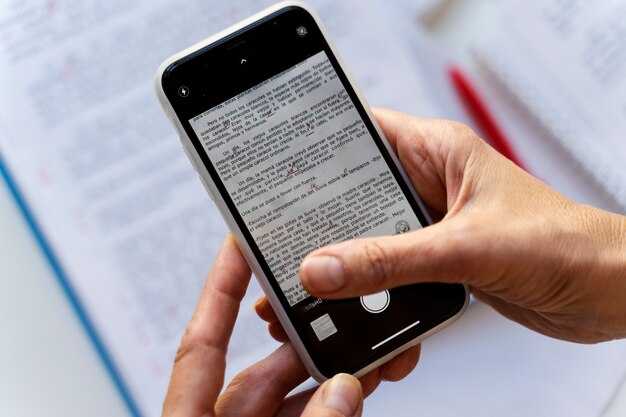
Выбор приложения для создания и хранения записей может существенно облегчить процесс. В большинстве случаев можно воспользоваться функцией экспорта, позволяющей сохранить записи в форматах .txt или .md. Проверьте настройки выбранного приложения на наличие опции ‘Экспорт’ или ‘Сохранить как’.
Для успешного выполнения операции, открыть редактор, выполнить выбор записей, которые хотите экспортировать. Затем найти кнопку ‘Экспортировать’ или ‘Сохранить’, выбрать нужный формат, указать путь для сохранения файла.
Если функция экспорта отсутствует, используйте возможность копирования текста. Откройте запись, выделите текст, затем скопируйте его в буфер обмена. Создайте новый текстовый файл в любом текстовом редакторе и вставьте скопированные данные.
Для улучшения организации файлов можно использовать облачные сервисы, которые поддерживают синхронизацию. Например, Google Диск или Dropbox, позволяют сохранить и получить доступ к текстовым файлам с любого устройства.
Таким образом, используя встроенные функции приложений или сторонние инструменты, можно создать резервные копии записей в текстовых форматах, что облегчает их дальнейшее использование и перенос на новое устройство.
Импорт заметок на новом устройстве
Загрузите приложение, используемое для хранения записей, на новом смартфоне из магазина приложений. Войдите в свою учетную запись, если оно поддерживает синхронизацию. В большинстве случаев все записи появятся автоматически после авторизации.
Если установленное приложение не поддерживает синхронизацию, откройте экспортированные данные, которые вы перенесли с предыдущего телефона, и импортируйте их через соответствующую функцию приложения. Часто нужно просто выбрать файл и подтвердить его загрузку.
Убедитесь, что выбранный вами формат совместим с приложением. Обычно это текстовые файлы, JSON или специальные форматы конкретных приложений. Рекомендуется ознакомиться с документацией приложения для получения точных указаний.
При использовании облачных сервисов проверьте настройки синхронизации. Включите необходимую опцию и дождитесь завершения загрузки всех записей.
Если возникли проблемы с отображением информации, проверьте наличие обновлений для приложения. Установка последней версии может исправить возможные ошибки.
Перенос заметок с помощью мессенджеров
Используйте мессенджеры для быстрого и простого копирования текстовой информации. Например, WhatsApp или Telegram позволяют отправлять текстовые сообщения себе. Откройте чат с самим собой и вставьте нужный контент. На новом устройстве просто откройте чат и скопируйте информацию снова.
Рассмотрите возможность создания чатов с доверенными контактами. Для хранения данных создайте отдельный чат и отправьте туда необходимую информацию. На целевом устройстве вы сможете быстро получить доступ к этому чату и перенести нужные сведения.
Для отправки больших объемов информации воспользуйтесь функцией создания заметок и отправки их в виде файла. В Telegram выберите опцию ‘Отправить файл’ и прикрепите нужный документ, который будет доступен на новом устройстве для быстрого скачивания.
Также возможно использование голосовых сообщений для передачи информации. Запишите голосовое сообщение в мессенджере и отправьте его самому себе или в созданный чат. После этого на новом телефоне просто прослушайте и запишите текст вручную.
Для автоматизации процесса используйте боты, такие как @savedmessages в Telegram, которые могут сохранять текстовые сообщения для доступа в любое время и с любого устройства. Просто отправьте нужные фразы этому боту и получите их на своем новом телефоне.
Убедитесь, что у обоих устройств есть доступ к интернету и нужные мессенджеры установлены и настроены. Это обеспечит быструю передачу информации без лишних шагов.
Настройка автоматической синхронизации заметок
Для автоматической синхронизации записями на мобильных устройствах, воспользуйтесь облачными сервисами. Google Диск и OneDrive предоставляют удобные решения для хранения и синхронизации файлов.
На устройствах с системой от Google, выполните следующие шаги:
| Шаг | Действие |
|---|---|
| 1 | Откройте настройки устройства. |
| 2 | Перейдите в раздел ‘Учетные записи’ и выберите Google. |
| 3 | Выберите учетную запись и убедитесь, что включена синхронизация необходимых данных. |
| 4 | Запустите приложение для заметок и проверьте параметры синхронизации. |
На устройствах других брендов:
| Шаг | Действие |
|---|---|
| 1 | Зайдите в настройки и откройте раздел ‘Облачные сервисы’. |
| 2 | Добавьте учетную запись нужного сервиса. |
| 3 | Активируйте синхронизацию документов и данных. |
| 4 | Убедитесь, что приложение для записей поддерживает данный сервис. |
Рекомендуется регулярно проверять настройки приложения на предмет актуальности синхронизации, чтобы не потерять данные в случае изменений на уровне системы. Подключение к Wi-Fi улучшит стабильность передачи данных.
Проверка целостности данных после переноса
Для обеспечения надежности проведенных изменений выполните следующие шаги:
- Сравните количество записей на старом и новом устройстве. Убедитесь, что все данные перенесены в полном объеме.
- Проверьте отдельные записи на целостность. Откройте несколько элементов на новом устройстве и сопоставьте их с оригинальными источниками.
Рекомендую создать резервную копию перед началом процедуры, чтобы иметь возможность вернуть данные при возникновении ошибок.
Используйте встроенные функции поиска для быстрого нахождения нужных записей. Это поможет убедиться, что информация доступна и не потеряна.
Также полезно обратить внимание на метаданные, такие как временные метки и категории. Проверьте их соответствие. Это поможет выявить возможные несоответствия.
Наконец, рассмотрите возможность использование сторонних программ для синхронизации, которые могут предлагать автоматическую проверку целостности после завершения миграции данных.
Советы по организации заметок на новом устройстве
Создайте четкую структуру папок для управления содержимым. Используйте тематические категории для группировки. Например, выделите разделы для работы, учебы и личных дел.
Применяйте цветовые метки или теги для визуальной организации. Это позволяет быстро находить нужные записи и упрощает восприятие информации.
Регулярно обновляйте содержание, удаляя устаревшие элементы и добавляя новые. Поддерживайте порядок, чтобы избежать захламленности.
Используйте функции поиска, чтобы быстро находить информацию. Задействуйте ключевые слова или фразы, которые наиболее точно описывают содержимое.
Открывайте доступ к материалам на других устройствах. Синхронизация с облачными сервисами обеспечивает доступ к записям в любое время и в любом месте.
Экспериментируйте с разными форматами. Пробуйте добавлять списки, таблицы и изображения для повышения удобства восприятия и улучшения общей навигации.
Решение проблем при переносе заметок
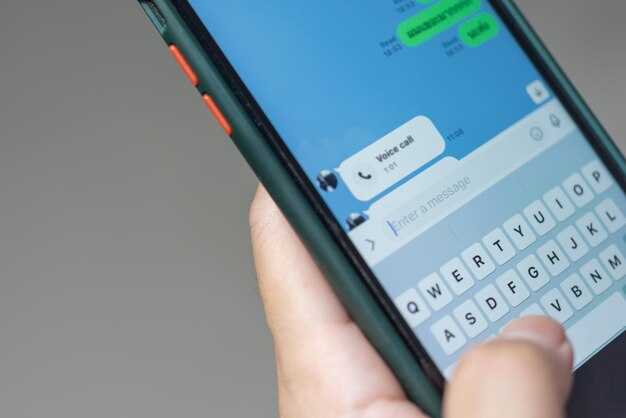
Если данные не отображаются на новом устройстве, проверьте, активирована ли синхронизация в настройках учетной записи. Перезапустите приложение для создания текста, чтобы обновить информацию.
При возникновении ошибок при сохранении воспользуйтесь функцией резервного копирования. Сделайте копию на локальном диске или в облачном хранилище, а затем попробуйте загрузить ее на новом гаджете.
Различия в версиях программного обеспечения могут быть причиной несовместимости. Обновите приложения до последней версии на обоих устройствах для оптимальной работы.
Если данные не воспроизводятся корректно, проверьте, достаточно ли места на новом устройстве. Удалите неиспользуемые приложения или файлы для освобождения памяти.
При трудностях с подключением к интернету попробуйте использовать Wi-Fi вместо мобильного соединения. Если проблема сохраняется, перезагрузите роутер.
Если синхронизация занимает слишком много времени, попробуйте отключить другие учетные записи, чтобы сосредоточиться на одной. Занося данные вручную, убедитесь, что они сохранены в формате, поддерживаемом выбранным приложением.
Для проблем с форматом или потерей структуры проверьте наличие функций импорта и экспорта в используемом вами приложении. Возможно, понадобятся специальные инструменты для конвертации.
Если функционал приложения не устраивает, рассмотрите возможность установки альтернативных программ для создания текстов. Множество из них предлагают интеграцию с другими сервисами и приложение для связи с облаком.






