
Перейдите в раздел ‘Управление’ в меню вашего телефона. Далее найдите блок, посвященный устройствам ввода. Здесь можно поменять язык и выбрать предпочтительный вариант из доступных клавиатур.
Если требуется изменить настройки автоисправления или предсказания слов, обратите внимание на подраздел, где эти функции находятся. Вы сможете адаптировать их под свои нужды, чтобы облегчить процесс ввода текста на экране.
Также, в зависимости от версии программного обеспечения, можно настроить дополнительные параметры, такие как размер клавиш или темы оформления. Используйте эту возможность для создания комфортной среды при наборе сообщений или работы с документами.
Определение текущей клавиатуры на устройстве
Чтобы узнать, какая текстовая панель активна, нужно выполнить следующие действия:
- Перейдите в раздел ‘Система’ на устройстве.
- Выберите опцию ‘Язык и ввод’.
- Просмотрите пункт ‘Текущая клавиатура’ или ‘Метод ввода’.
Если необходимо изменить активную панель:
- Нажмите на раздел ‘Клавиатуры’, чтобы увидеть список доступных вариантов.
- Выберите желаемую текстовую панель из предложенного списка.
При необходимости можно установить дополнительные приложения для ввода текста через магазин приложений. Установленные варианты отображаются также в разделе ‘Методы ввода’.
Доступ к настройкам клавиатуры через меню настроек
Выберите опцию, связанную с вводом. Этот пункт включает список установленных программ для текстового ввода. Выберите ту, которую вы используете в данный момент.
После выбора перед вами появится меню, предоставляющее доступ к различным параметрам. Здесь можно изменить темы, настройки автозамены, языки ввода и другие опции, влияющие на работу текстового приложения.
При необходимости вы можете проверять наличие обновлений, чтобы поддерживать приложение в актуальном состоянии. Это обеспечит вам доступ к последним функциям и улучшениям.
Изменение языка ввода на клавиатуре

Для смены языка ввода необходимо перейти в раздел языков. Выполните следующие шаги:
- Перейдите в раздел ‘Язык и ввод’ вашего устройства.
- Выберите пункт ‘Клавиатура’ или ‘Методы ввода’.
- Найдите список доступных языков ввода, где можете добавить или удалить языки.
- Для добавления нового языка нажмите ‘Добавить клавиатуру’ и выберите нужный из предложенного списка.
После добавления языка, для переключения между ними воспользуйтесь специальной кнопкой на экранной панели или удерживайте пробел. Так вы сможете легко переходить на нужный язык во время набора текста.
| Шаг | Действие |
|---|---|
| 1 | Перейти в ‘Язык и ввод’ |
| 2 | Выбрать ‘Клавиатура’ |
| 3 | Добавить нужный язык |
| 4 | Переключение между языками |
Настройка автозамены и автокоррекции
Для оптимизации ввода текста необходимо перейти в разделе ввода и найти опции автозамены и автокоррекции.
Следуйте этому алгоритму:
| Шаг | Действие |
|---|---|
| 1 | Перейдите в меню ввода текстовой информации. |
| 2 | Выберите пункт, связанный с автозаменой. |
| 3 | Активируйте автоматическую замену слов, если она отключена. |
| 4 | Убедитесь, что автокоррекция включена для коррекции опечаток. |
Возможно, стоит добавить слова, которые часто используются, в пользовательский словарь. Это поможет избежать ненужных замен.
Обратите внимание на возможность редактирования списка существующих замен. Вы можете удалить или изменить их, если какие-то из них не подходят.
Периодически проверяйте настройки, так как обновления системы могут вносить изменения в поведение функций. Это позволяет поддерживать наилучший уровень комфортности при вводе текстов.
Выбор темы и оформления клавиатуры
Перейдите в раздел, посвященный внешнему виду текстового ввода. Здесь вы сможете выбрать разные стили оформления, чтобы адаптировать их под свои предпочтения. Существует множество тем, каждая из которых предлагает уникальные цвета и дизайн. Выбор тем может варьироваться от минималистичных до ярких и креативных.
Обратите внимание на возможность кастомизации элементов, таких как фон, оттенки кнопок и шрифт. Некоторые приложения позволяют загрузить свои изображения, создавая индивидуальный стиль. Подумайте о контрасте между текстом и фоном для улучшения видимости.
Не забывайте проверять доступные пакеты с темами, которые можно установить дополнительно. Многие из них предлагают бесплатные варианты, а также премиум-темы с более разнообразными функциями. Регулярно обновляйте их, чтобы получить новые визуальные решения и улучшенную функциональность.
Добавление новых языков ввода

Перейдите в раздел выбора различных языков. Это можно сделать через меню выбора языков. Найдите пункт, отвечающий за добавление языков, и нажмите на него.
В появившемся списке отобразятся доступные для установки языки. Прокрутите этот список, чтобы найти нужный вам вариант. Следует отметить, что некоторые языковые пакеты могут потребовать подключения к интернету для загрузки.
После выбора языка будет предложено загрузить его. Подтвердите установку, нажав на соответствующую кнопку. После завершения загрузки новый язык станет доступен.
Для переключения между языками ввода на панели инструментов имеются иконки языков. Выберите нужный язык, нажав на него. Если иконка не отображается, проверьте, возможно, потребуется активировать отображение через дополнительные параметры.
Не забудьте протестировать новый язык, чтобы убедиться, что он работает корректно. Можно также настроить порядок языков, если вам нужно часто переключаться между ними.
Настройка громкости и мелодий клавиатуры

Для изменения уровня звука при наборе текста необходимо перейти в раздел звуковых параметров вашего устройства. В большинстве случаев это делается через меню ‘Звук’ в настройках. Найдите пункт ‘Громкость’ и отрегулируйте ползунок, отвечающий за звук клавиш.
Если требуется выбрать мелодию для клавиш, откройте меню ‘Звук’ и найдите опцию, связанную с звуками нажатий. Выберите подходящий вариант из предложенных, либо загрузите свой звук.
Некоторые устройства предлагают дополнительные настройки для вибрации при нажатии клавиш. Эти опции можно активировать в разделе ‘Вибрация’ в тех же параметрах звука. Задайте уровень вибрации в соответствии с личными предпочтениями.
Обратите внимание, что изменение звука может зависеть от конкретной оболочки устройства, поэтому названия пунктов могут отличаться.
Изменение размера клавиатуры для удобства ввода
Для изменения габаритов пользовательского ввода на вашем устройстве выполните следующие шаги:
- Перейдите в раздел программ, отвечающих за печать.
- Выберите приложение, используемое для ввода текста.
- Затем найдите параметр, связанный с размером или масштабом.
- Настройте желаемую ширину и высоту согласно вашим предпочтениям.
Для некоторых приложений доступна опция установки размера путем простого сжатия или растяжения боковых краев.
В некоторых случаях можно использовать дополнительные плагиновые функции, позволяющие добиться индивидуальных настроек. Для этого зайдите в магазин приложений и найдите новые модули для управления вводом текста.
Не забудьте сохранить изменения, чтобы они вступили в силу при следующем использовании ввода.
Если стандартные инструменты не подходят, рассмотрите установку альтернативного программного обеспечения, предлагающего больше возможностей для изменения структуры интерфейса.
Сброс настроек клавиатуры к заводским значениям
Для восстановления исходных параметров текстового ввода необходимо выполнить следующие действия:
- Перейдите в раздел Приложения на устройстве.
- Найдите и выберите программу, отвечающую за ввод текста (например, Gboard или SwiftKey).
- В открывшемся меню выберите Хранилище.
- Нажмите на кнопку Стереть данные или Сбросить.
После выполнения этих шагов нужно повторно активировать ввод текста, следуя ранее установленной процедуре, что обеспечит первоначальные настройки программы. Важно учесть, что такая операция приведет к удалению всех индивидуальных параметров, включая пользовательские словари и предпочтения.
Если задействуется сторонний софт для ввода, процесс может отличаться. Проверьте документацию или справку конкретного приложения для точных указаний.
Использование дополнительных функций, таких как голосовой ввод
Для активации голосового ввода достаточно воспользоваться клавишей с микрофоном на экране. Она, как правило, расположена в нижней части интерфейса ввода текста. Нажмите на неё, и система переключится в режим распознавания речи.
После активации, начните говорить четко и громко. Система распознает вашу речь и преобразует её в текст. Важный момент: для наиболее точного распознавания избегайте фона и посторонних шумов.
Доступны настройки, позволяющие оптимизировать работу этой функции. Выберите язык ввода, чтобы избежать ошибок. Рекомендуется проверять и, при необходимости, обновлять языковые пакеты, что улучшает качество распознавания.
Также большой плюс – возможность управлять текстом с помощью голосовых команд. Например, можно добавлять знаки препинания. Скажите «точка», «запятая» или «вопросительный знак», и соответствующий символ будет вставлен в текст.
Регулярное использование голосового ввода помогает ускорить процесс работы с текстом. Проверка написанного после завершения ввода тоже важна – иногда слова могут быть распознаны некорректно. В таких случаях рекомендуется внести исправления вручную.
Голосовой ввод можно интегрировать с различными приложениями и мессенджерами для удобного общения и быстрого ввода информации. Не забывайте о том, что функция активно использует интернет-соединение для обработки информации, что стоит учитывать при работе в условиях ограниченного доступа к сети.
Установка сторонних клавиатур из Google Play
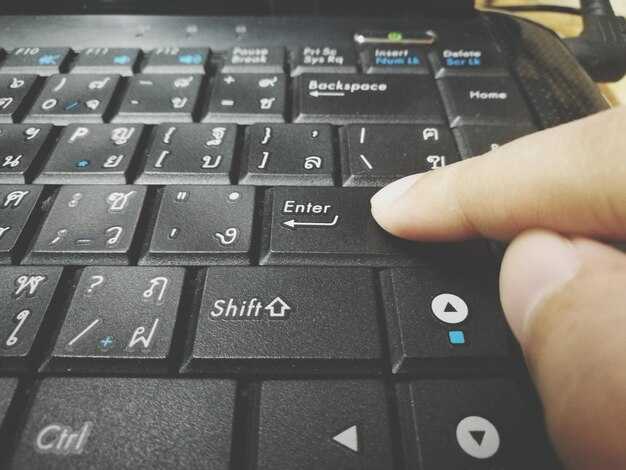
Для добавления альтернативных текстовых вводов перейдите в магазин приложений Google Play. Используйте строку поиска для нахождения интересующих вариантов, таких как Gboard, SwiftKey или AnySoftKeyboard. После выбора нужной утилиты нажмите кнопку Установить для закачки.
После завершения загрузки активируйте программу. Перейдите в Раздел ‘Приложения’ или ‘Настройки’, выберите пункт, связанный с вводом текста, и выберите новую утилиту. Не забудьте дать необходимые разрешения для доступа к функциям, таким как автозамену и предсказание слов.
Поиск дополнительных опций настройки поможет адаптировать интерфейс под собственные предпочтения, включая темы, раскладки языка и чувства комфорта при вводе.
Для обновления или удаления сторонней утилиты используйте тот же магазин, где была произведена установка. Просто перейдите в раздел своих приложений, выберите нужный и актуализируйте или удалите его.
Переключение между установленными клавиатурами
Чтобы сменить используемую раскладку, зайдите в область ввода текста. На экране появится значок переключения, чаще всего это иконка с буквой или символом.
Кроме того, удерживайте кнопку ‘пробела’ для вызова меню выбора. Отсюда можно выбрать желаемый ввод. Если значки не отображаются, проверьте установленные приложения для набора текста в разделе управления приложениями.
При необходимости можно добавить новые варианты ввода через раздел ‘Язык и ввод’ в меню системы. Нажмите на опцию ‘Клавиатура’, затем выберите ‘Добавить клавиатуру’. Список доступных вариантов расширится.
Также можно установить дополнительные приложения для набора текста из маркета. Убедитесь, что они включены в настройках, и выполните описанные выше шаги для активации.
Для быстрого переключения между раскладками используйте комбинацию клавиш: зажмите кнопку ‘Многофункциональная’ или ‘Цифровая клавиатура’ в зависимости от устройства. Это позволит мгновенно изменять раскладку.
Решение распространённых проблем с настройками клавиатуры
Если пользователь замечает задержку в вводе текста, следует это исправить путем отключения дополнительных служб, таких как автозаполнение и предсказание слов. Эти функции можно найти в секции, связанной с вариантами ввода.
Неактивная виртуальная панель может быть результатом конфликта с другими приложениями. Закройте фоновую активность, чтобы оптимизировать работу. Иногда помогает перезагрузка устройства.
Проблемы с нажатием клавиш могут быть связаны с неправильными настройками чувствительности. Проверьте параметры отклика на нажатие в разделе, отвечающем за доступность.
- Проблема с автокоррекцией? Зайдите в раздел текстовых корректировок и отключите её.
- Если вкладки не переключаются, проверьте активность выбранного метода ввода. Сравните с настройками клавиш для переключения языков.
- Для неправильно отображаемых символов измените шрифт, стоит попробовать один из предустановленных.
Не забывайте обновлять приложение ввода, чтобы использовать последние функции и исправления ошибок. Проверить обновления можно в маркете приложений.







