
Начните с проверки наличия правильного кабеля, обычно это коаксиальный. Подключите один конец кабеля к антенному входу устройства, а другой – к антенне. Убедитесь, что антенна установлена на открытом пространстве для получения стабильного сигнала.
Перейдите в меню настройки вашего устройства. На большинстве телевизоров это можно сделать через кнопку «Меню» на пульте. В разделе «Настройка» выберите «AV» или «Телеканал» и запустите автоматический поиск. Система просканирует доступные каналы и сохранит их в памяти.
Затем выполните наладку звука и изображения. Зайдите в меню «Изображение» и «Звук» для регулировки параметров под ваши предпочтения. В этом меню можно скорректировать яркость, контрастность и уровень громкости для обеспечения комфортного просмотра.
Наконец, проверьте качество сигнала, переключаясь между найденными каналами. Если вы заметили слабый сигнал или нестабильное изображение, попробуйте изменить положение антенны для улучшения качества приема. Убедитесь также, что нет помех от других электроприборов вблизи.
Выбор подходящей приставки для Т2

Обращайтесь к модели, поддерживающей стандарт DVB-T2 для гарантированного приема сигнала. Выбирайте приставку с HDMI-выходом для качественной передачи изображения. Также ищите устройства с функцией записи передач и временного перемотки, что позволит не пропускать любимые шоу.
- Качество сборки: Убедитесь в надежности материала корпуса, это влияет на долговечность.
- Производительность: Процессор приставки должен обеспечивать быструю загрузку каналов и доступ к меню.
- Подключения: Обратите внимание на наличие USB-портов и возможности подключения внешних накопителей для записи и воспроизведения контента.
- Интерфейс: Удобное меню и простое управление существенно упрощают использование.
- Отзывы пользователей: Ознакомьтесь с мнением реальных пользователей о выбранной модели.
Проверяйте наличие обновлений прошивки, что может улучшить функционал приставки. Подберите устройство в соответствии с вашими предпочтениями и требованиями к дополнительным функциям для обеспечить максимально приятный просмотр. Выбор модели, которая подходит именно вам, обеспечит качественный прием и легкость в использовании.
Подключение приставки к телевизору: пошаговая инструкция

Сначала приобретите кабель HDMI. Это обеспечит качественную передачу сигнала. Затем выполните следующие действия:
- Отключите источник питания у устройства и экрана.
- Вставьте один конец HDMI в порт приставки.
- Другой конец HDMI подключите к соответствующему входу на экране.
- Подключите кабель питания приставки к электросети.
- Включите телевизор и приставку, выберите нужный вход в меню экрана.
Для более старых моделей рекомендуется использовать тюльпановые кабели. В этом случае действуйте так:
- Возьмите тюльпановые кабели (красный, белый и желтый).
- Подключите красный и белый кабели к звуковым выходам устройства, желтый к видеовыходу.
- Другие концы этих кабелей подключите к соответствующим входам на телевизоре.
После подключения включите оба устройства. На экране телевизора необходимо выбрать вход, соответствующий использованному кабелю. При необходимости выполните последние настройки звука и изображения через меню приставки.
Проверьте, отображается ли изображение. Если нет, повторите шаги по подключению. Убедитесь, что все кабели надежно закреплены и не повреждены.
Настройка антенны для приема сигнала Т2
Установить антенну как можно выше, чтобы минимизировать возможные помехи и обеспечить лучший прием сигнала. Оптимальный угол наклона составляет 45 градусов относительно горизонта. Направление антенны должно быть на ближайшую башню передатчика, информация о расположении доступна на сайте вашего оператора. Используйте специальные приложения для определения направления.
Закрепите антенну надежно, чтобы избежать ее перемещения под воздействием ветра. Проверьте наличие соединений на антенне и кабеле, они должны быть плотными и герметичными. В случае использования внешнего источника питания для усилителя сигнала также убедитесь в отсутствии повреждений.
После установки включите телевизор и просканируйте каналы. Обратите внимание на уровень сигнала на экране, некоторые модели отображают его в процентах. При необходимости измените угол или ориентацию антенны. Повторное сканирование поможет зафиксировать новые параметры.
При проблемах с качеством сигнала попробуйте использовать антенны с усилением, которые часто обеспечивают более стабильное вещание. Если доступные каналы продолжают показывать плохое качество, возможно, стоит обратиться к специалистам для диагностики системы.
Проверка качества сигнала: что делать, если трансляция не работает
Для устранения проблемы с отсутствием трансляции рекомендуется проверить уровень сигнала. На большинстве современных приемников есть функция отображения информации о качестве и уровне сигнала. Если уровень ниже 50%, возможно, потребуется корректировка антенны.
Следует также обратить внимание на соединения. Убедитесь, что все кабели подключены плотно и правильно. Возможные повреждения кабелей могут привести к ухудшению качества. Замените старые или поврежденные провода.
Если сигнал по-прежнему не стабилен, проверьте расположение антенны. Для этого стоит попробовать изменить её угол или высоту. В некоторых случаях использование антенны с усилителем может значительно улучшить качество приема. Оптимальное размещение – на возвышенности, подальше от крупных металлических объектов.
Рекомендуется провести повторное сканирование каналов. В случае изменения трансляций или их отключения, это поможет обновить список доступных программ. В настройках вашего устройства найдите пункт ‘Автонастройка’ или ‘Сканирование каналов’.
| Проблема | Решение |
|---|---|
| Низкий уровень сигнала | Настроить/проверить антенну |
| Плохие соединения | Проверить и заменить кабели |
| Неправильное расположение антенны | Изменить угол/высоту антенны |
| Необновленный список каналов | Провести автонастройку |
Если все перечисленные действия не помогли, возможно, проблема связана с местными вещателями. Проверьте информацию о технических работах или сбоях на официальном сайте службы, предоставляющей эфирное телевидение, или свяжитесь с их поддержкой.
Настройка каналов: автоматический и ручной поиск
Для ручной настройки выполните следующие шаги. В меню найдите пункт ‘Ручной поиск’. Вам потребуется указать частоту канала, стандартный диапазон и другие параметры. Эти данные можно найти на сайте вещательных компаний или в специализированных источниках. После ввода информации, активируйте поиск. Если сигнал устойчивый, устройство должно обнаружить нужные каналы. Не забудьте сохранить изменения после завершения сканирования.
Установка необходимых приложений для управления Т2
Первичное скачивание приложения ‘ТВ-менеджер’ обеспечит доступ к широкому функционалу для управления Т2. Установите его через официальный магазин вашего устройства, следуя простым шагам: найдите приложение, нажмите ‘Скачать’ и дождитесь завершения процесса.
Дополнительно установите программу ‘Телекарта’, чтобы расширить возможности просмотра каналов и настраивать их под ваши предпочтения. Она также доступна в магазине приложений. Убедитесь, что ваше устройство обновлено до последней версии для корректной работы.
Не забудьте про ‘Приложение для управления модулями’, если ваше оборудование поддерживает работу с дополнительными модулями. Это приложение поможет оптимизировать настройку системы и управлять несколькими функциями одновременно.
После скачивания откройте каждое из приложений и следуйте подсказкам на экране для завершения конфигурации. Используйте функции тестирования для проверки стабильности соединения и качества сигнала.
Для комфортного использования рекомендуется настроить уведомления, чтобы иметь возможность получать обновления о новых каналах или изменениях в расписании.
Использование дополнительных функций: запись и пауза трансляции
Для активации функции записи необходимо удостовериться, что устройство, поддерживающее эту опцию, подключено к антенне и работает с форматом T2. Убедитесь, что в наличии внешний жесткий диск или USB-накопитель с достаточным объемом памяти, который будет использоваться для хранения записей.
Запись передачи активируется посредством меню управления. На пульте в разделе «Запись» или «DVR» выберите нужный канал и время начала. Установите желаемую продолжительность записи и подтвердите выбор. Лучше всего заранее проверить, сколько свободного места осталось на носителе.
Функция паузы позволяет приостановить просмотр в любой момент. Для этого используется кнопка «Пауза» на пульте. Чтобы продолжить воспроизведение, просто нажмите ту же кнопку. Обратите внимание, что на время паузы программа хранится во встроенной памяти устройства, поэтому продолжительность может быть ограничена.
Также стоит учитывать, что некоторых провайдеров дополнительные функции могут ограничивать, поэтому перед использованием рекомендуется ознакомиться с условиями обслуживания. Если возникают затруднения, обратитесь в службу поддержки оператора.
Решение распространенных проблем с подключением Т2
Если отсутствует сигнал, проверьте антенну. Убедитесь в ее правильной установке и направленности. Иногда требуется изменить угол наклона или высоту.
Если изображение размытое или прерывистое, попробуйте перенастроить параметры поиска каналов. Убедитесь, что выбраны правильные настройки для вашего региона, это может существенно повлиять на качество.
При возникновении проблем с изображением после обновления программного обеспечения, попробуйте сбросить настройки к заводским. Это может помочь вернуть стабильность работы.
Если экран остается черным, проверьте кабели на предмет повреждений и плотного соединения. Замените их на новые, если заметны признаки износа.
Для устранения проблем с звуком попробуйте перезагрузить устройство. Также проверьте настройки звука, уменьшите громкость или переключитесь на различные аудиорежимы.
Если изображения нет и на устройстве отображается ошибка, попробуйте выполнить повторный поиск каналов. Это действие часто решает проблемы с некорректным определением сигналов.
Если телевизор не реагирует на управление, замените батарейки в пульте и убедитесь, что нет препятствий между пультом и приемником.
При использовании внешнего ресивера проверьте его совместимость с моделью телевизора. Ознакомьтесь с рекомендациями производителя для вашей модели.
Обновление программного обеспечения приставки

Для начала, убедитесь, что устройство подключено к интернету. Затем перейдите в меню настроек приставки. Найдите раздел, посвященный обновлениям. Он может называться ‘Обновление системы’ или ‘Обновление программного обеспечения’.
После активации этой функции приставка должна автоматически проверить наличие новых версий ПО. Если будут предложены обновления, подтвердите загрузку и установку. Убедитесь, что во время процесса устройство подключено к сети, не отключайте его.
По завершении загрузки, следуйте инструкциям на экране для установки. После успешного обновления может потребоваться перезагрузка устройства. Проверьте, что версия программного обеспечения обновилась, чтобы убедиться в успешности операции.
Регулярное обновление ПО позволяет устранять ошибки и добавлять новые функции, что обеспечит стабильную работу вашего устройства. Учитывайте, что автоматические оповещения об обновлениях могут зависеть от настроек устройства, поэтому периодически проверяйте доступные обновления вручную.
Сравнение бесплатного и платного контента на Т2
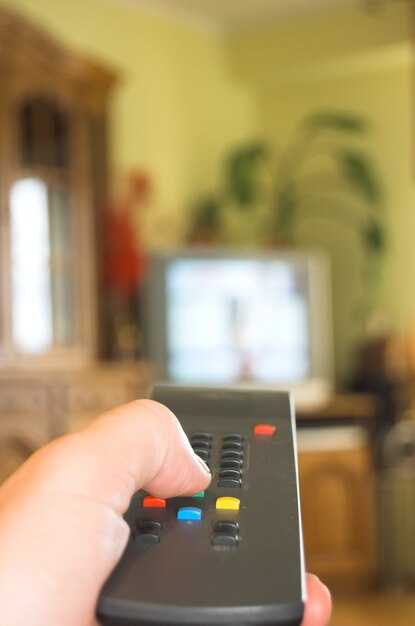
Бесплатный контент на Т2 предлагает ограниченное количество каналов, включая основные общенациональные сети и местные вещатели. Зачастую это 10–20 каналов, которые могут варьироваться в зависимости от региона. Качество изображения в этом сегменте, как правило, высокое, но отсутствует доступ к эксклюзивным программам и контенту в высоком разрешении.
Платный контент, напротив, открывает доступ к большему числу каналов и специализированным программам, включая фильмы, сериалы и спортивные трансляции. Подписка предоставляет возможность выбора из нескольких пакетов, что позволяет пользователям настроить свой опыт в соответствии с интересами. Чаще всего платный контент включает и высокое разрешение изображений, а также поддерживает дополнительные функции, такие как просмотр без рекламы.
Сравнение цен также имеет значение: бесплатная версия замысловата, тогда как платная требует регулярных выплат, но предлагает больше возможностей. Например, месячная стоимость подписки может начинаться от 500 рублей и достигать 2000 рублей, в зависимости от выбранного пакета.
Заключение: если интересует основной набор каналов, бесплатный вариант подойдет. Для любителей разнообразного контента и высококачественных трансляций разумнее перейти на платную подписку. Выбор зависит от потребностей пользователя и его готовности инвестировать в развлечения.







