
Сначала установите необходимое приложение на ваше устройство. Например, для Google Assistant скачайте приложение из Play Market или App Store. После установки, следуйте инструкциям для активации и первоначальной конфигурации. Важный шаг – это согласие с пользовательскими условиями и настройка аккаунта.
После активации, займитесь выбором языка и региона. Это обеспечит более точное понимание ваших запросов и лучшую локализацию сервиса. Заходите в настройки приложения и просмотрите доступные опции, чтобы выбрать наиболее подходящие для вас. Оптимизация этих параметров значительно улучшит качество взаимодействия.
Не забудьте обеспечить ассистенту доступ к нужным функциям вашего устройства. Это может включать разрешения на использование микрофона, доступа к контактам и календарю. Проверка и корректировка этих настроек значительно упростит выполнение команд.
Также настоятельно рекомендуется провести обучение голосового устройства. В разделе настройки активируйте функцию ‘Обучение голосу’, если такая имеется. Это позволит устройству лучше распознавать ваши команды и улучшит отклик на них, что сделает общение более комфортным и продуктивным.
Выбор подходящего голосового помощника для ваших нужд

Для пользователей, нуждающихся в личном ассистенте, рекомендации по выбору системы должны основываться на предпочтениях и сценариях использования. Например, если вы часто находитесь в экосистеме Apple, Siri будет оптимальным вариантом. Google Ассистент подходит для пользователей Android и тех, кто активно использует услуги Google.
Если приоритетом является поддержка множества языков и высокая точность распознавания, стоит обратить внимание на Amazon Alexa. Эта система также создает возможности для интеграции с умным домом и разными устройствами.
Для обеспечения максимальной конфиденциальности выбирайте решения, которые гарантируют локальную обработку данных. Некоторые приложения предлагают работать offline, что избавляет от необходимости передавать информацию в облако.
При выборе также учитывайте доступные функции. Если необходима интеграция с рабочими приложениями, Google Ассистент снова окажется в выигрыше, так как он совместим с Google Workspace.
Если вы ищете оптимизацию потока задач и воспроизведение музыки, Amazon Alexa имеет широкие возможности для управления мультимедийными сервисами и совместимыми устройствами.
Проверьте совместимость с вашим оборудованием. Если у вас уже есть умные устройства, выберите систему, которая поддерживает их. Например, некоторые ассистенты лучше работают с определенными марками умных колонок и ламп.
Подготовка устройства для настройки голосового помощника
Проверьте, что ваше устройство подключено к стабильной сети Wi-Fi, обеспечивающей хорошую скорость передачи данных. Это важно для корректной работы системы.
Обновите операционную систему до последней версии. Найдите раздел обновлений в настройках и установите все доступные патчи и апдейты.
Убедитесь, что у вас достаточно свободного хранилища. Оптимально иметь хотя бы 1 ГБ свободного пространства для установки необходимых приложений и функций.
Зарядите устройство до максимума или подключите его к зарядному устройству, чтобы избежать отключения во время конфигурации.
Очистите историю взаимодействий и временные файлы, чтобы избежать потенциальных конфликтов с новыми установками.
Проверьте микрофон и динамики, чтобы убедиться в их исправности. Вы можете сделать это, записав голосовое сообщение или воспроизведя любое аудио.
Настройте настройки конфиденциальности, разрешая доступ к необходимым функциям, таким как местоположение, если это требуется для корректной работы.
Если используете интеллектуальный помощник, проверьте совместимость вашего устройства с необходимыми приложениями и сервисами. Ознакомьтесь с инструкцией по эксплуатации для уточнения характеристик.
Скачивание и установка приложения голосового помощника
Перейдите в магазин приложений на вашем устройстве: App Store для iOS или Google Play для Android.
В строке поиска введите название приложения, например, ‘Сири’ или ‘Гугл Ассистент’.
Выберите нужное приложение из списка результатов. Обратите внимание на рейтинг и отзывы пользователей для оценки его качества.
Нажмите кнопку ‘Скачивание’ или ‘Установить’. Процесс загрузки начнется автоматически.
После завершения установки найдите значок приложения на главном экране или в меню приложений.
Запустите приложение. Возможно, потребуется предоставить определенные разрешения, такие как доступ к микрофону и местоположению.
Следуйте инструкциям на экране, чтобы завершить процесс первичной настройки.
- Убедитесь в наличии стабильного интернет-соединения.
- Проверьте, достаточно ли памяти на устройстве для установки.
- Обновите операционную систему до последней версии для лучшей совместимости.
Создание учетной записи и вход в систему
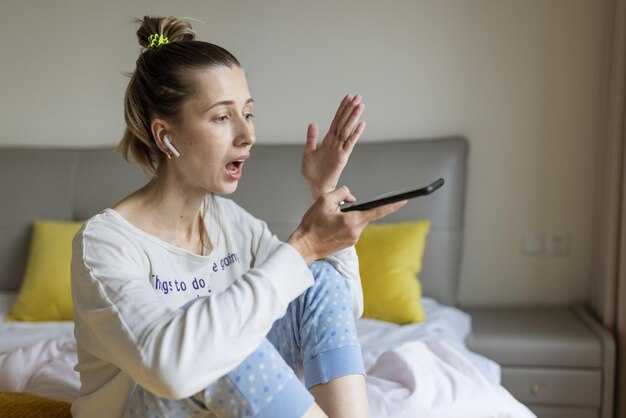
Для начала работы необходимо зарегистрироваться. Перейдите на официальный сайт или в приложение. Найдите кнопку «Регистрация» или «Создать учетную запись» и нажмите на нее.
Введите требуемые данные: имя, адрес электронной почты и создайте пароль. Например, используйте сочетание букв, цифр и специальных символов для повышения безопасности пароля.
| Параметр | Рекомендации |
|---|---|
| Имя | Используйте настоящее имя для удобства взаимодействия. |
| Убедитесь, что это активный адрес для подтверждения регистрации. | |
| Пароль | Минимум 8 символов, включая цифры и специальные знаки. |
После ввода данных нажмите «Зарегистрироваться». На почту придет сообщение с подтверждением. Перейдите по ссылке в письме для активации учетной записи.
Для входа в систему вернитесь на стартовую страницу. Введите адрес электронной почты и пароль в соответствующие поля. Нажмите кнопку «Войти». Если данные введены правильно, вы будете перенаправлены на главную страницу.
Если забыли пароль, воспользуйтесь опцией «Забыли пароль?» на странице входа. Вам потребуется ввести адрес электронной почты для получения инструкции по восстановлению.
Убедитесь, что используете надежное соединение и не сохраняете пароль в браузере на общих устройствах.
Изменение настроек распознавания речи
Для улучшения работы системы распознавания речи, проведите следующие действия:
- Откройте меню настроек приложения.
- Перейдите в раздел ‘Распознавание речи’ или ‘Голосовые команды’.
- Выберите язык, на котором будет происходить взаимодействие. Убедитесь, что установлен актуальный вариант.
- Оптимизируйте чувствительность микрофона. Установите нужный уровень, чтобы минимизировать ошибки.
- Активируйте функцию обучения. Это позволит системе лучше адаптироваться к вашей речи и акценту.
Дополнительно, если имеется такая возможность:
- Сохраните примеры команд для обучения. Это поможет понять словарный запас пользователя.
- Регулярно обновляйте приложение, чтобы гарантировать доступ к новым функциям и исправлениям.
- При возникновении трудностей, воспользуйтесь функцией диагностики, если она доступна.
После внесения всех изменений, протестируйте систему, произнося различные команды. Это позволит проверить, насколько правильно распознаются слова и фразы.
Подключение к домашней сети Wi-Fi
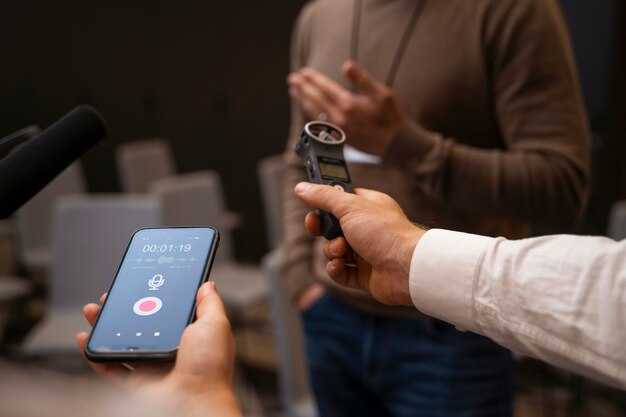
Для соединения с Wi-Fi откройте меню настроек устройства. Выберите раздел, отвечающий за сетевые подключения, и найдите список доступных сетей. Выберите вашу домашнюю сеть из списка, щелкнув по её названию.
Вам необходимо ввести пароль для доступа. Убедитесь, что вы вводите его корректно, учитывая регистры символов. После ввода пароля нажмите кнопку для подтверждения соединения.
Если подключение прошло успешно, вы увидите статус сети как ‘подключено’. Проверьте интернет-соединение, открыв любое приложение или веб-страницу.
Если возникают сложности, попробуйте перезапустить роутер и повторить попытку. Также убедитесь, что устройство находится в пределах действия сети. Если проблема не устранена, возможно, потребуется проверить выбранный протокол защиты Wi-Fi.
Настройка голосовых команд и реагирования
Для активации функций систему необходимо научить распознавать специфические фразы. Запишите команды, которые будут использоваться регулярно, и убедитесь, что их произношение чёткое и знакомое устройству.
Определите шаблон фраз, чтобы легко организовать команды. Например, для управления устройствами в доме используйте: ‘Включи [устройство]’, ‘Убери [устройство]’. Это обеспечит высокую скорость реакции устройства на команды.
Включите опцию обучения для адаптации к вашему голосу. Многие системы предлагают способ обучения на основе нескольких записей, что поможет точнее идентифицировать команды в будущем.
Регулярно проверяйте список доступных команд и обновлений. Новые функции могут расширять возможности, делая взаимодействие более интуитивным.
Тестируйте каждую команду после настройки. Это поможет выявить проблемы и адаптировать произношение для достижения максимальной точности распознавания.
Создайте персонализированные команды, если такая функциональность доступна. Это добавит удобства и ускорит выполнение задач. Например, можно настроить фразу для запуска нескольких действий одновременно.
Также рассмотрите возможность использования сценариев. Они позволяют объединить несколько команд в одну, что делает управление более компактным и удобным.
Синхронизация с другими устройствами и сервисами

Для интеграции с разными устройствами и платформами активируйте соответствующие параметры в приложении на мобильном устройстве. Например, используйте Bluetooth для подключения к колонкам или другим аудиоустройствам. Убедитесь, что ваша техника находится в одном Wi-Fi сети для упрощения взаимодействия.
Если есть необходимость синхронизации с календарными сервисами, зайдите в настройки и выберите нужные аккаунты, такие как Google или Outlook. Это обеспечит доступ к записям и напоминаниям с нескольких устройств.
Для управления умным домом подключите совместимые устройства через специальные приложения. Часто необходимы настройки в самом приложении, где вы добавляете устройства. Важно следить за обновлениями ПО, так как они могут добавлять новые функции и повышать совместимость.
Убедитесь, что ваш ассистент может взаимодействовать с популярными сервисами, такими как Spotify или Яндекс.Музыка. Для подключения войдите в эти приложения через меню настроек, чтобы открыть доступ к вашему музыкальному контенту.
Обратите внимание на интеграцию с платформами для управления задачами, такими как Todoist или Trello. Настройте доступ к аккаунту, чтобы эффективно отслеживать задачи с помощью голосовых команд.
Проверьте, поддерживается ли синхронизация с транспортными сервисами, такими как Яндекс. такси. Убедитесь в корректной привязке профиля, чтобы активировать заказ такси через голосовые команды.
Обучение голосового помощника распознаванию вашего голоса
Запустите приложение, которое управляет вашим голосовым помощником, и найдите опцию настройки распознавания речи. Обычно это происходит в разделе настроек, где можно видеть параметры голосового ввода.
После выбора режима настройки начните выполнять указания, которые предложит система. Обычно вам потребуется произнести несколько фраз, популярных для определения интонации и акцентов. Используйте четкое произношение и разнообразные интонации, произнося команды и запросы.
Обратите внимание на окружающий шум. Для повышения точности рекомендуется выбирать тихую обстановку. Избегайте фоновых звуков, чтобы не мешать записи.
Кроме этого, несколько сеансов обучения помогут улучшить точность распознавания. Регулярно обращайтесь к помощнику, используя разные фразы, чтобы расширить возможности адаптации к вашему голосу.
Если система неправильно интерпретирует команды, используйте функцию исправления, если таковая доступна. Это позволит тренировать модель на ваших предпочтениях, постепенно повышая уровень распознавания.
Иногда может возникнуть необходимость повторного обучения. Это стоит делать после изменения голоса (например, из-за простуды) или при смене акцента. Не забывайте периодически проверять и обновлять настройки для наилучших результатов.
Тестирование и устранение неполадок в работе голосового помощника
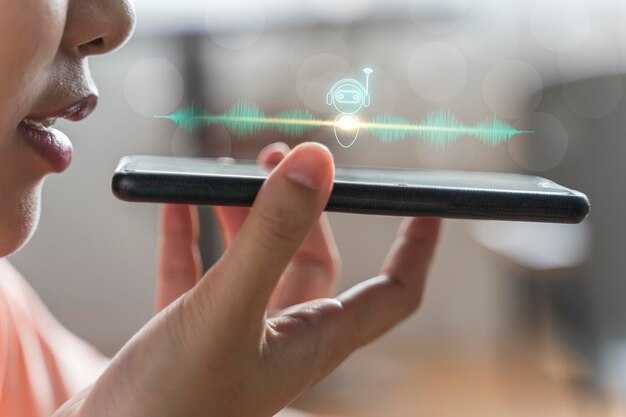
Проверьте работоспособность устройства. Убедитесь, что оно включено и подключено к сети Wi-Fi. Если подключения нет, перезагрузите маршрутизатор и попробуйте снова.
Проверьте уровень громкости. Если устройство не реагирует на команды, возможно, оно просто тихое. Поднимите громкость и повторите попытку.
Изучите параметры конфиденциальности. Убедитесь, что доступ к микрофону включен, и приложения имеют необходимые разрешения для работы с ним.
Сделайте проверку сети. Нестабильное соединение может препятствовать корректному взаимодействию с ассистентом. Попробуйте использовать другое подключение либо ближе подойдите к маршрутизатору.
Очистите кэш приложения. В некоторых случаях накопленные данные могут вызывать сбои. Найдите приложение в настройках устройства и очистите кэш и данные.
Проверьте наличие обновлений. Убедитесь, что программное обеспечение устройства и самого приложения актуально. Регулярные обновления решают многие проблемы.
Попробуйте перезапустить устройство. Иногда перезагрузка помогает устранить временные сбои в работе. Выключите и включите устройство снова.
Обратите внимание на произношение команд. Если ассистент не распознает фразу, попробуйте произнести её четче или использовать альтернативные формулировки.
Если проблем не удается устранить, обратитесь в службу поддержки производителя. Предоставьте информацию о возникшей ошибке, это поможет ускорить решение вопроса.






