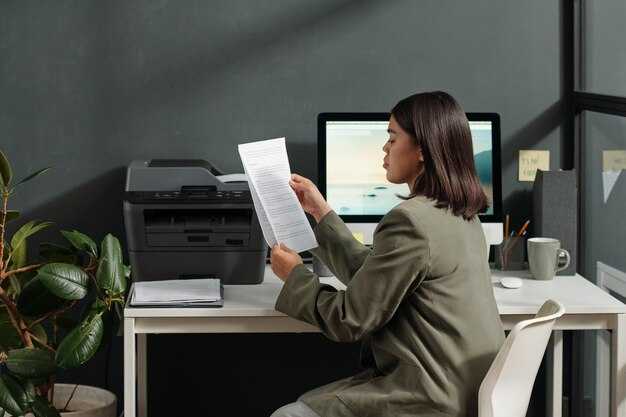
Для начала убедитесь, что агрегат подключен к источнику питания и включен. Проверьте, чтобы все необходимые кабели были надежно подключены к компьютеру и электросети. Часто проблемы возникают из-за простых disconnect-ов, которые можно устранить за считанные минуты.
Затем перейдите в компьютерные настройки, откройте раздел управления печатью. Если устройство отображается в списке, это означает, что оно обнаружено системой. Проведите тестовую печать, выбрав образец документа или цветной график. Это позволит однозначно установить, функционирует ли машинка корректно, а также выявить возможные проблемы с качеством печати.
Не забывайте о программном обеспечении. Установка актуальных драйверов поможет устранить многие неполадки. Иногда необходимо провести обновление для оптимальной работы, особенно если система обновлялась. В случае отсутствия драйверов воспользуйтесь официальным сайтом производителя – это гарантирует получение актуального программного обеспечения.
Если проблемы продолжаются, обратите внимание на расходные материалы. Убедитесь, что в картридже осталось достаточно чернил или тонера. Замените их, если это необходимо, так как отсутствие чернил влияет на качество и возможность печати.
Определение типа принтера перед проверкой

- Инжекторные: – проверьте состояние картриджей, наличие забитых сопел.
- Лазерные: – обратите внимание на тонер и возможные застревания бумаги в механизме.
- Матричные: – убедитесь в исправности лент и состоянии печатающей головки.
Определение соединения устройства также важно. Продукция может подключаться через USB, Wi-Fi или Ethernet. Проверьте, активна ли необходимая сеть или подключён ли кабель.
Изучите документацию. Часто производители указывают конкретные шаги для диагностики. Обращение к инструкциям может сэкономить время и уменьшить вероятность ошибок.
Не забывайте о совместимости с операционной системой. Некоторые функции могут не работать на устаревших версиях ПО. Убедитесь, что драйвера актуальны.
Проверка подключения принтера к компьютеру
Убедитесь, что кабель, соединяющий устройства, надежно зафиксирован. Для устройств с USB-интерфейсом проверьте, вставлен ли шнур в соответствующий порт на компьютере. Для беспроводных моделей убедитесь, что они подключены к одной сети Wi-Fi с вашим компьютером.
Перейдите в настройки системы, выберите раздел ‘Устройства’ и найдите список подключенной техники. Убедитесь, что отображается нужная модель. Если она не обнаруживается, выполните перезагрузку компьютера и повторите попытку подключения.
Для сетевых моделей используйте IP-адрес устройствами. Введите его в адресную строку браузера, если есть встроенный веб-сервер, чтобы проверить доступность. Также настройте или обновите драйвера через официальный сайт производителя для вашей операционной системы.
При возникновении проблем используйте утилиту диагностики оборудования на компьютере. Это поможет выявить причины отсутствия соединения. Если устройству требуется установка ПО, следуйте инструкциям на экране для завершения установки.
Проверьте индикаторы состояния на самом устройстве. Если они красные или мигают, обратитесь к руководству пользователя для диагностики. На экране могут появляться сообщения об ошибках, которые помогут определить источник проблем.
Запуск тестовой страницы через драйвера
Откройте панель управления драйвером устройства. В большинстве случаев её можно найти через меню ‘Пуск’ или ‘Настройки’.
Перейдите к разделу ‘Устройства и принтеры’. Найдите необходимый узел и щелкните правой кнопкой мыши.
В появившемся меню выберите опцию ‘Печать тестовой страницы’. Эта функция позволяет быстро оценить корректность работы подготовленного программного обеспечения.
Если в меню нет функции печати тестовой страницы, выполните следующие шаги:
- Откройте свойства драйвера, выбрав ‘Свойства принтера’.
- Перейдите на вкладку ‘Общие’.
- Нажмите кнопку ‘Печать тестовой страницы’.
После нажатия на кнопку в ближайшее время будет инициирован процесс печати. Убедитесь, что бумаги достаточно, и устройство подключено к источнику питания и сети.
Проанализируйте выведенное изображение. Если присутствуют любые дефекты, выполняйте диагностику или переустановите драйвер. Для этого зайдите в раздел ‘Управление устройствами’ и удалите устройство, после чего добавьте его заново с помощью поиска.
Также можно использовать специализированные утилиты, предоставляемые производителем. Откройте приложение, найдите вкладку тестирования или диагностики, и следуйте инструкциям на экране для печати тестовой страницы.
Использование встроенного меню принтера для диагностики

Для начала откройте меню вашего устройства через панель управления или сенсорный экран. Найдите раздел диагностики или обслуживания.
- Тестовая страница: Выберите опцию печати тестовой страницы. Это позволяет проверить качество печати и выявить возможные проблемы с цветами или размытием.
- Состояние картриджей: Проверьте уровень чернил или тонера в разделе расходных материалов. Некачественная печать может указывать на необходимость замены этих элементов.
- Очистка сопел: Если есть множество пробелов в печати, запустите процесс очистки сопел. Это действие устраняет засоры и улучшает качество отпечатков.
- Духовое соединение: Проверьте настройки сетевого подключения. Некоторые модели предоставляют информацию о Wi-Fi или как они подключены через USB.
- Сброс настроек: Если возникли сомнения в правильности установок, выполните сброс к заводским настройкам. Это поможет устранить некорректные параметры.
Регулярный доступ к этим функциям позволяет быстрее реагировать на любые неполадки и поддерживать качество печати на должном уровне.
Проверка состояния картриджей и уровня чернил

Откройте меню настроек устройства, чтобы отобразить информацию о картриджах. На большинстве моделей присутствует специальный раздел, где указаны уровни чернил каждого картриджа. Обратите внимание на индикацию состояния: если уровень низкий или картридж не распознается, потребуется замена или перезаправка.
Также полезно распечатать тестовую страницу. Это позволяет проверить, как чернила распределяются на бумаге. Нестабильные линии или пропуски в цветах свидетельствуют о неисправном картридже или необходимости очистки головки.
Использование оригинальных расходных материалов часто снижает вероятность проблем с распознаваемостью и качеством печати. Если используются альтернативные картриджи, убедитесь в их совместимости с оборудованием. В случае затруднений рекомендуется консультироваться с производителем или сервисным центром.
Очистка печатающей головки для устранения проблем
Регулярная очистка печатающей головки предотвращает засоры и неравномерную подачу чернил. Процедура может варьироваться в зависимости от модели устройства, но основные шаги схожи.
Первый вариант – автоматическая чистка. Обычно эта функция доступна через меню настроек устройства или программного обеспечения. Запустите процесс и дождитесь завершения. Часто потребуется несколько циклов для достижения желаемого результата.
Если автоматическая очистка не помогла, попробуйте ручную. Подготовьте:
- Чистую воду или изопропиловый спирт;
- Мягкую ткань или ватные палочки;
- Миску для сбора лишней жидкости.
Отключите устройство от сети и аккуратно откройте крышку для доступа к картриджам. Удалите картриджи, проверяйте на наличие загрязнений.
Слегка смочите ткань или ватную палочку в очистительном растворе. Протрите сопла головки, избегая сильного надавливания. Убедитесь, что не остаётся остатков жидкости.
| Советы | Предостережения |
|---|---|
| Регулярно проводите очистку для предотвращения проблем. | Не используйте абразивные материалы для чистки сопел. |
| Храните картриджи в закрытом контейнере, чтобы избежать высыхания чернил. | Не забывайте отключать устройство при ручной очистке. |
| Изучите руководство к вашему устройству для специфичных рекомендаций. | Соблюдайте меры предосторожности с химическими веществами. |
Проверка на наличие бумажных застреваний
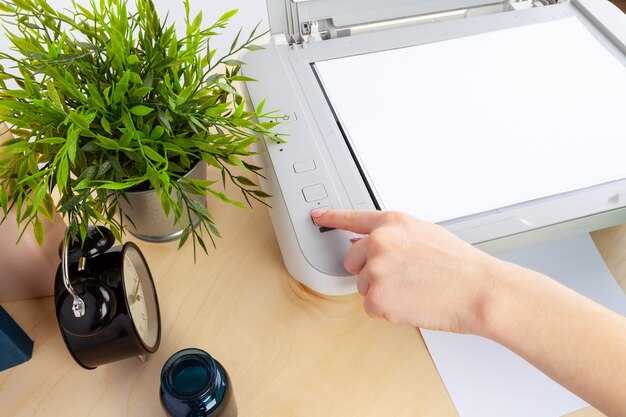
Обратите внимание на возможность застревания бумаги в лотке подачи и выходном отсеке. Откройте лоток и визуально осмотрите его на предмет ненужных обрывков или некорректно уложенной бумаги.
Нажмите на кнопку отмены печати, чтобы выгрузить застрявший лист. Если это не помогает, отключите устройство от сети и аккуратно достаньте бумагу из всех доступных отсеков. Убедитесь, что все секции обратно закрыты и правильно собраны.
Проверка механизма переноса бумаги также важна. Поверните шестерёнки и проконтролируйте их плавность движения. Излишняя жесткость может указывать на проблемы, из-за которых бумага не будет проходить корректно.
Температура и влажность в помещении могут влиять на качество бумаги. Убедитесь, что используете бумагу подходящего типа и состава. Храните её в сухом месте, защищенном от влаги, чтобы избежать слипшихся листов или излипания. Если проблема сохраняется, стоит попробовать другую пачку.
Обратите внимание на настройки устройства. Неверные параметры печати могут вызвать механические застревания. Установите правильный формат бумаги в настройках перед печатью.
Обновление драйверов принтера для улучшения работоспособности
В операционных системах Windows имеется встроенная утилита для автоматического обновления драйверов. Проверьте наличие обновлений через ‘Диспетчер устройств’. Кликните правой кнопкой мыши на названии аппаратного обеспечения, затем выберите пункт ‘Обновить драйвер’.
Для пользователей Mac доступен ‘Обновление ПО’, которое также включает обновления для подключенных устройств. Откройте ‘Системные настройки’, перейдите в ‘Обновление ПО’ и выполните поиск обновлений.
Если ваш аппарат связан с онлайн-сетью, периодические проверки на сайте производителя помогут избежать проблем с совместимостью и исправить ошибки, которые могли возникнуть в предыдущих версиях. Рассмотрите возможность включения автоматического обновления, если такая функция доступна.
По завершении установки перезагрузите компьютер для корректной работы новой версии. После этого рекомендуется выполнить тестовую печать для подтверждения успешного обновления. Это поможет убедиться, что все функции активны и функционируют должным образом.
Анализ ошибок и предупреждений на дисплее устройства
Следует внимательно отслеживать сообщения, отображаемые на экране. Ошибки с кодами нужно сверять с документацией, чтобы понять суть проблемы.
При появлении предупреждений о нехватке чернил проверьте уровень расходных материалов. Возможно, потребуется заменить картриджи или заправить резервуары.
Коды, указывающие на зажим бумаги, требуют немедленного реагирования. Откройте все доступные крышки, извлеките застрявший лист, выполнив указания, представленные в инструкции на устройство.
Не игнорируйте сообщения о перегреве. Выключите аппарат и дайте ему остыть, прежде чем продолжить использование. Несоблюдение этого указания может привести к повреждению устройства.
Если на экране появляется ошибка подключения, проверьте кабели и настройки сети. Обратите внимание на светодиоды, которые могут указывать на проблемы с соединением.
После устранения ошибок и выполнения всех рекомендаций рекомендуется выполнить тестовую печать, чтобы убедиться, что устройство функционирует корректно. Если ошибки повторяются, необходимо обратиться в сервисный центр.
Тестирование принтера на другом компьютере

Соедините устройство через USB-кабель или сеть с другим ПК. Убедитесь, что система распознает аппарат. Если используется подключение через Wi-Fi, проверьте, чтобы оба гаджета находились в одной сети. Установите необходимые драйверы. Часто они доступны на сайте производителя.
Отправьте на печать тестовую страницу или документ. Если задание выполнено, качество отпечатков будет также оценено. Также стоит провести тест на различных форматах файлов, чтобы исключить проблемы, связанные с конкретными типами документов.
В случае возникновения ошибок или отсутствия реакции оборудования следует просмотреть настройки компьютера и значения в разделе устройств. Существует возможность конфликта программного обеспечения. Не забудьте проверить состояние сетевого подключения, если используется беспроводное соединение.
При наличии дополнительных компонентов, попробуйте использовать другие кабели или разъемы. Это поможет выявить, вызвана ли неисправность неудовлетворительным соединением. Разумно проверить и саму сеть, если происходит подключение через Wi-Fi.
Если аппарат не работает и на другом устройстве, вероятно, проблема скрыта в самом устройстве. Контакт с сервисом или специалистом может понадобиться для детальной диагностики.
Контроль качества печати с использованием различных документов

| Тип документа | Цель тестирования | Рекомендации по использованию |
|---|---|---|
| Текстовый файл | Проверка чёткости шрифтов и их размеров | Выберите текст с различными стилями и размерами; проанализируйте читаемость. |
| Графическое изображение | Оценка цветопередачи и насыщенности | Используйте фотографии или высококачественные графики; проверьте детали в тенях и светах. |
| Цветная диаграмма | Анализ градиентов и цветового спектра | Печать цветных шкал поможет увидеть отклонения в оттенках. |
| PDF-документ | Тестирование точности и масштабирования | Отправьте документ для печати в оригинальном размере; проверьте соответствие размеру и формату. |
| Тестовая страница | Оценка качества печати в целом | Используйте специальные готовые шаблоны с разнообразными элементами. |