
Первый шаг к обнаружению всех снимков – использование стандартной функции поиска. Откройте проводник, перейдите в раздел «Изображения», а в строке поиска в правом верхнем углу введите расширение .jpg, .png или .bmp. Это мгновенно отфильтрует файлы, подходящие под заданный формат.
Дополнительно, можно воспользоваться фильтрами для более точной сортировки. Кликните на вкладку «Вид» и выберите опцию «Сортировка». Во всплывающем меню выберите «Дата» для получения снимков, сделанных в определённый период, или «Размер», если необходимо найти изображения с определённым размером.
Также стоит обратить внимание на использование специализированных программ для каталогизации медиафайлов. Программы, такие как Adobe Lightroom или FastStone Image Viewer, помогут не только в поиске, но и в организации, редактировании и управлении вашими снимками в одном удобном интерфейсе.
Как найти все фото на компьютере Windows 10

Откройте проводник и перейдите в папку ‘Изображения’ для быстрого доступа к графическим файлам. Вы также можете воспользоваться функцией поиска в правом верхнем углу окна проводника. Введите расширение файлов, например, .jpg, .png или .gif, чтобы отфильтровать результаты.
Используйте строку поиска, чтобы задать фильтры. Для поиска файлов, созданных за определенный период, примените параметры даты. Например, введите ‘date:сегодня’ для отображения снимков, сделанных сегодня. Для более узкого поиска добавьте размер, например, ‘size:>1mb’, если вам нужны только крупные изображения.
Измените вид папки в проводнике на ‘Маленькие значки’ или ‘Крупные значки’, чтобы лучше ориентироваться в изображениях. Вы можете также сортировать по размеру или дате создания для облегчения навигации.
Дополнительно используйте встроенное приложение ‘Фото’. Оно объединяет графику из различных папок и предоставляет удобный интерфейс для просмотра и управления вашими изображениями.
Если есть необходимость в поиске на других дисках, просто перейдите к нужному разделу и воспользуйтесь аналогичными методами фильтрации и сортировки для достижения желаемого результата.
Использование встроенного поиска в проводнике
Запустите проводник, нажав комбинацию клавиш Win + E. Введите query type:photo в строку поиска, чтобы отфильтровать изображения на диске. Для дополнительной точности используйте расширенные параметры, добавив дату или размер.
В строке поиска доступны следующие фильтры:
| Фильтр | Пример использования |
|---|---|
| Тип файла | type:jpg |
| Размер | size:>1MB |
| Дата создания | date:>01/01/2022 |
После ввода критериев, результаты отобразятся на экране. Можно также воспользоваться параметрами сортировки для быстрого просмотра.
Для сохранения результатов можно создать папку, куда будут помещены нужные элементы. Перетащите изображения в новую директорию, оптимизируя доступ к ним в будущем.
Настройка параметров поиска для изображений

Откройте ‘Параметры’ через меню ‘Пуск’ или сочетание клавиш Win + I. Перейдите в раздел Поиск.
В разделе настроек установите переключатель Искать в системе на соответствующий режим. Выберите типы файлов, включая изображения, чтобы система учитывала их при выполнении запросов.
Активируйте функцию Искать в содержимом файлов, что позволит выявлять изображения по тексту, если они содержат метаданные или ключевые слова.
Дополнительно зайдите в Дополнительные параметры поиска. Здесь можно указать конкретные папки, в которых должен проводиться поиск. Выберите локальные диски или библиотеки, где находятся визуальные материалы.
Рассмотрите возможность использования фильтров, которые облегчат отбор результатов. Установите минимальный размер файла или его формат, чтобы сосредоточиться только на нужных типах графики.
После внесения изменений примените настройки, а затем протестируйте поиск с использованием разнообразных терминов и фильтров. Это поможет максимально оптимизировать результаты.
Поиск по расширению файлов фото
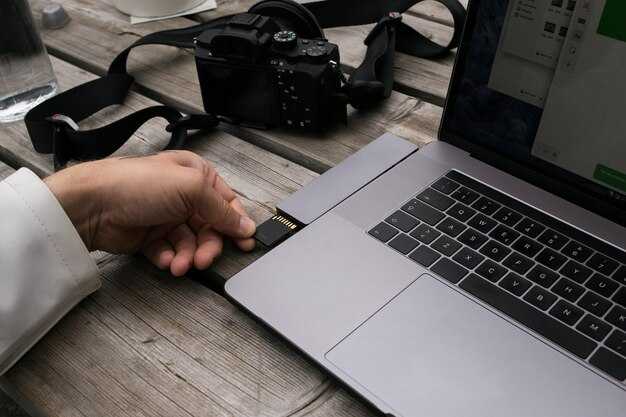
Для быстрого доступа к изображениям примените функцию поиска по расширениям. Откройте файловый менеджер и введите в строке поиска конкретные форматы, такие как .jpg, .png или .gif.
Примените следующие команды для осуществления поиска:
| Формат | Команда поиска |
|---|---|
| .jpg | *jpg |
| .png | *png |
| .gif | *gif |
| .bmp | *bmp |
| .tiff | *tiff |
Также можно использовать комбинацию расширений. Введите в строку поиска следующее: *.jpg OR *.png OR *.gif для получения результатов сразу нескольких форматов.
В результатах отображаются лишь документы с заданными расширениями, что упрощает процесс сортировки и выбора нужных изображений.
Для более глубокой фильтрации можно воспользоваться дополнительными параметрами, такими как дата создания или размер файлов. Это поможет сократить список до необходимого объёма и ускорит доступ к требованиям.
Использование программы ‘Фото’ для поиска
Откройте приложение ‘Фото’, кликнув по иконке в меню ‘Пуск’ или на панели задач. Вы можете также использовать сочетание клавиш Windows + S для быстрого поиска приложения.
В верхней части интерфейса расположена строка поиска. Введите ключевое слово, связанное с изображениями, которые хотите отобразить, например, название места или дату.
Для фильтрации результатов воспользуйтесь параметрами под строкой поиска, где можно выбрать категорию, такую как ‘Люди’, ‘Места’ или ‘Группы’. Это ускорит процесс поиска нужных изображений.
Обратите внимание на вкладку ‘Альбомы’. Здесь собраны изображения, уже организованные по категориям, например, по людям или событиям, что также может помочь быстро найти искомое.
- Создание альбомов: элементы можно сгруппировать для упрощения доступа.
- Использование меток: добавьте пометки к важным изображениям для быстрого поиска.
Для просмотра изображений в режиме слайд-шоу кликните на одно из изображений и выберите соответствующий пункт в меню.
Приложение ‘Фото’ автоматически синхронизирует изменения с OneDrive, если включена данная функция. Это позволяет сохранять доступ ко всем изображениям на разных устройствах.
Оптимизация поиска по метаданным фотографий

Задействуйте встроенные инструменты операционной системы для фильтрации изображений по метаданным, включая EXIF-данные. Эти данные содержат информацию о параметрах съемки, таких как время, местоположение и используемая камера. Для того чтобы быстро проводить поиск, используйте строку поиска в проводнике. Вводите запросы, комбинируя ключевые слова, например, ‘data:2023’ для поиска по дате.
Далее, для дополнительной сортировки можно использовать критерии, такие как ‘размер’ или ‘разрешение’. Это позволит сузить результаты до наиболее подходящих материалов. Также направьте внимание на теги и ключевые слова, которые могут быть прописаны в свойствах изображения, для упрощения процесса.
С этим подходом можно не только ускорить процесс поиска, но и облегчить организацию контента. Обновляйте метаданные регулярно, чтобы поддерживать порядок в хранилище данных. Использование программного обеспечения для каталогизации поможет автоматизировать обработку информации, упрощая создание коллекций и альбомов по темам или датам.
Поиск фотографий по дате создания
Зажмите клавиши Win + E для открытия проводника. Перейдите в нужную директорию или выберите ‘Компьютер’ для поиска на всем носителе.
В строке поиска введите date: и укажите диапазон, например, date:>=01.01.2022 для фотографий, созданных после 1 января 2022 года.
Для точности можно использовать дополнительные фильтры, такие как kind:picture, чтобы исключить другие форматы файлов. В результате фильтрация пройдет только по изображениям.
В окне результатов появятся все изображения, соответствующие заданной дате. Можно использовать дополнительные параметры, сочетая фильтры для уточнения результатов.
Эти действия значительно упростят процесс нахождения материалов по времени создания. Не забывайте про возможность сортировки результатов по колонке даты, чтобы видеть их в нужной последовательности.
Использование командной строки для поиска изображений
Откройте командную строку, нажав сочетание клавиш Win + R, затем введите cmd и нажмите Enter.
Для поиска файлов с расширениями, характерными для изображений, используйте следующую команду:
C:dir *.* /s | findstr /i '.jpg .png .gif .bmp .jpeg'
Эта команда просканирует все подкаталоги на диске C: и выведет список изображений с заданными расширениями.
Если хотите искать на другом диске, измените C: на нужную букву.
dir /s /b *.jpg *.png *.gif *.bmp *.jpeg
Эта команда выведет полные пути к изображениям в удобном формате.
Дополнительно, для фильтрации по размеру файлов используйте:
forfiles /s /m *.jpg /C 'cmd /c if @fsize GEQ 200000 echo @path'
Здесь 200000 — это размер в байтах (в данном случае 200 КБ). Изменяйте значение в зависимости от нужного порога.
Файлы, соответствующие критериям, будут отображены в окне терминала. Весь процесс происходит мгновенно, не требует использования графического интерфейса и позволяет быстро получать необходимую информацию.
Поиск фотографий на внешних устройствах
Подключение внешнего носителя к системе всегда позволяет заглянуть в его содержимое. Для этого воспользуйтесь проводником. Найдите в меню «Этот компьютер» ваше устройство, щелкните по нему правой кнопкой мыши и выберите «Открыть». Затем перейдите в папки, где могут находиться изображения.
- Папка ‘DCIM’ — стандартное место для снимков с цифровых камер или смартфонов.
- Папки по типу ‘Pictures’ или ‘Изображения’ — часто используются для хранения медиафайлов.
- Если устройство использует систему организованных альбомов, проверьте соответствующие каталоги.
Поиск по расширениям файлов может ускорить процесс. Освежите память о расширениях, которые указывают на формат изображений:
- .jpg
- .png
- .bmp
- .gif
Введите данные в строку поиска в правом верхнем углу окна проводника, указав нужный тип. Чтобы отфильтровать результаты, используйте дополнительные параметры поиска, такие как размер или дата создания.
Регулярно синхронизируйте внешнее устройство с системой для упрощения доступа к медиафайлам. Это позволит избежать долгого поиска и постоянного переключения между носителями.
Не забывайте проверять настройки и разрешения доступа к внешнему диску, чтобы исключить потенциальные проблемы с отображением содержимого.
Управление и сортировка найденных фотографий

Начните с создания тематических папок. Это позволит систематизировать изображения по различным категориям, например, по событиям, местам или датам.
Используйте встроенные функции в файловом проводнике для сортировки. Доступны параметры сортировки по имени, дате, размеру или типу. Это упростит поиск нужных изображений.
- Для быстрой идентификации можете добавить метки или теги к каждому файлу.
- Создайте копии наиболее значимых работ на облачных сервисах для сохранности.
- Регулярно очищайте папки от лишних изображений, чтобы избежать накопления ненужных данных.
Обратите внимание на использование программ для управления. Специальные приложения позволяют редактировать, группировать и сортировать снимки более удобно и быстро.
- Выберите программы с функциями автоматического определения дубликатов.
- Настройте параметры отображения, чтобы видеть превью изображений.
Если требуется найти конкретное изображение, воспользуйтесь поиском на основании метаданных, таких как место съемки или дата.
Создайте резервные копии, чтобы избежать потери информации. Используйте внешние накопители или облачные хранилища для защиты от неожиданных ситуаций.
Регулярно пересматривайте и обновляйте структуру организации, чтобы поддерживать порядок и облегчить доступ к содержимому.
Использование сторонних программ для поиска фото
Полезные утилиты могут облегчить задачу поиска изображений. Программа XnView позволяет организовать медиафайлы и предлагает функцию экспорта атрибутов в Excel, что упрощает анализ. Установив IrfanView, получите доступ к быстрому просмотру и сортировке, а также функцию сканирования папок на наличие визуального контента.
FastStone Image Viewer отличается удобным интерфейсом и поддерживает множество форматов. Каналы поиска позволяют отбирать изображения по дате создания или размеру. В случае необходимости, пакетная обработка упрощает задачи конвертации и изменения названий файлов.
Приложение Duplicate Photo Finder эффективно выявляет дубликаты за счет анализа содержания файлов, что помогает избежать путаницы. Эта программа идеально подходит для очистки устройства от повторяющихся экземпляров изображений.
Также стоит упомянуть AllDup, которая находит похожие элементы даже в разных каталогах. Адекватная работа программы позволяет сэкономить время и место на диске.