Приготовьте USB-накопитель объемом не менее 8 ГБ и загрузите образ системы с официального сайта или другого надежного источника. Используйте специальный инструмент для записи образа, например, Rufus, который обеспечит корректный запуск установщика.
Подключите устройство к компьютеру и откройте Rufus. В поле ‘Устройство’ выберите свой накопитель, затем укажите образ системы в разделе ‘Создание загрузочного диска’. Убедитесь, что выбраны параметры GPT или MBR, в зависимости от типа вашей системы.
После завершения записи вставьте накопитель в компьютер, загрузитесь с него, изменив порядок загрузки в BIOS или UEFI. Следуйте указаниям на экране для продолжения установки и настройки.
Заранее создайте резервную копию данных, так как процесс может удалить всю информацию на диске. Убедитесь в наличии необходимых драйверов для оборудования, чтобы избежать проблем с совместимостью после завершения установки.
Подготовка флешки для установки Windows 10
Для настройки накопителя потребуется выполнить несколько шагов. Первым делом, убедитесь, что на устройстве нет важных данных, так как форматирование очистит всю информацию.
Используйте утилиты, такие как Windows Media Creation Tool или Rufus, для создания загрузочного носителя. Эти программы позволяют выбрать образ системы и настроить параметры накопителя.
Следующие шаги помогут подготовить устройство:
| Шаг | Описание |
|---|---|
| 1 | Подключите накопитель к компьютеру. Убедитесь, что он правильно распознан системой. |
| 2 | Запустите Rufus. В разделе ‘Устройство’ выберите нужный накопитель. |
| 3 | В поле ‘Выбор загрузочного образа’ укажите iso-образ системы. |
| 4 | Выберите файловую систему: для полной совместимости используйте FAT32 или NTFS. |
| 5 | Нажмите ‘Старт’, подтвердите форматирование и создайте загрузочный носитель. |
После завершения процесса проверьте, создался ли загрузочный накопитель. Он должен иметь необходимые файлы и быть готовым к использованию в процессе установки. Убедитесь, что ваша система настроена на загрузку с USB-устройства через BIOS или UEFI.
Загрузка образа Windows 10 с официального сайта
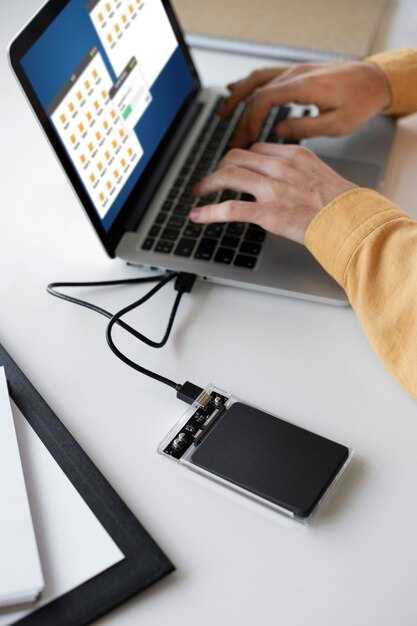
Перейдите на страницу загрузки образа Windows 10 по следующему адресу: Microsoft.
На странице выберите опцию для загрузки соответствующей версии операционной системы:
- Для 64-битной версии – ’64-битная версия’.
- Для 32-битной версии – ’32-битная версия’.
Нажмите кнопку «Скачать инструмент» для получения средства создания загрузочного носителя.
После загрузки, запустите данный инструмент. Появится окно с вопросом о том, хотите ли вы обновить систему или создать установочный носитель. Выберите второй вариант.
Затем отметьте параметры: язык, версия и архитектура (x64 или x86). Нажмите ‘Далее’.
После этого выберите ‘USB-накопитель’ в качестве носителя для записи. Убедитесь, что флешка подключена и данные на ней не нужны, так как она будет отформатирована.
Следующий этап – выбрать нужное устройство из списка. Нажмите ‘Далее’ для продолжения процесса.
Дождитесь завершения загрузки образа на флеш-носитель. По окончании, отключите его от компьютера и переходите к дальнейшим действиям.
Запись образа на флешку с помощью Rufus
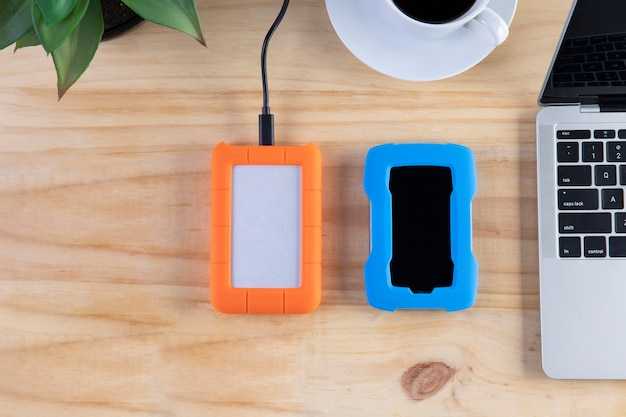
Скачайте последнюю версию Rufus с официального сайта. Запустите программу, подключите накопитель к ПК.
В открывшемся окне выберите устройство из выпадающего списка. Убедитесь, что выбрано именно то устройство, на которое будет производиться запись.
Нажмите на кнопку ‘Выбор’ и найдите файл образа операционной системы, который требуется записать. Подтвердите его выбор.
Проверьте параметры: файловую систему лучше выбрать NTFS для больших образов. Отметьте опцию ‘Создать загрузочный диск’, если она еще не выбрана.
По окончании проверки нажмите ‘Начать’, затем подтвердите выполнение операции. Убедитесь, что на носителе не осталось важной информации, так как все данные на нем будут стерты.
После завершения процесса закройте Rufus и безопасно извлеките накопитель из ПК. Теперь он готов к использованию для загрузки системы.
Настройка BIOS для загрузки с флешки

Перейдите в BIOS, обычно для этого нужно нажать клавишу Del, F2 или Esc во время загрузки. Убедитесь, что система распознает ваше устройство. В случае, если оно не отображается, проверьте USB-порт или используйте другой носитель.
После входа в BIOS найдите раздел ‘Boot’ или ‘Загрузка’. В этом разделе расположены настройки порядка загрузки. Используйте клавиши со стрелками для навигации.
Задайте приоритет загрузки так, чтобы на первом месте стоял USB-носитель. Для этого выберите его из списка, используя клавишу + или указанные в вашем интерфейсе клавиши для изменения приоритета. Сохраните изменения, нажав F10 или выбрав пункт ‘Save and Exit’.
Если система не загружается с USB, проверьте, включен ли режим UEFI или Legacy (или CSM), в зависимости от совместимости вашего компьютера с выбранным методом загрузки.
После выполнения всех шагов перезагрузите устройство. При успешной настройке должно начаться выполнение скрипта с вашего носителя.
| Шаг | Действие |
|---|---|
| 1 | Вход в BIOS |
| 2 | Проверка USB-устройства |
| 3 | Настройка порядка загрузки |
| 4 | Сохранение изменений |
| 5 | Перезагрузка компьютера |
Выбор флешки в меню загрузки
При загрузке системы необходимо учитывать порядок устройств. Для начала включите ПК и быстро нажмите клавишу, которая открывает меню выбора. На большинстве моделей это F12, Esc или Del.
Как только меню загрузки появится, убедитесь, что ваше носитель отображается в списке. Порядок может варьироваться, но необходимо выбрать именно ту USB-устройство, на которое вы записали образ операционной системы.
Если ваш медиа-носитель не отображается, проверьте следующие моменты:
- USB-порт – попробуйте переключить устройство на другой разъем.
- Форматирование – устройство должно быть отформатировано в FAT32 или NTFS.
- Запись образа – убедитесь, что загрузочный образ был правильно записан на флеш-накопитель.
Выбор правильного накопителя осуществляется с помощью стрелок на клавиатуре. После выбора нажмите Enter для перехода к установке. В некоторых случаях может потребоваться подтверждение запуска с устройства.
Выбор языка и настроек при установке Windows 10
- В выпадающем меню найдите ‘Русский’ и выберите его.
Кроме языка, также можно настроить время и метод ввода:
- В разделе ‘Время’ укажите ваш часовой пояс.
- В пункте ‘Метод ввода’ выберите нужную клавиатуру, например, ‘Русская’.
После завершения выбора нажмите ‘Далее’. Для продолжения процесса потребуется подтвердить выбранные параметры.
Если настройка языка заняла больше времени, чем ожидалось, не беспокойтесь. После выбора языка и настроек систему можно будет дополнительно настроить в разделе ‘Параметры’. Не забудьте проверить правильность выбора перед переходом к следующему этапу.
Удаление старых разделов на диске
Запустите утилиту управления дисками, нажав сочетание клавиш Win + X и выбрав ‘Управление дисками’.
Выберите нужный раздел, который необходимо удалить. Убедитесь, что на нем нет важных данных, так как все файлы будут удалены безвозвратно.
Кликните правой кнопкой мыши по выбранному разделу и выберите опцию ‘Удалить том’. Подтвердите действие. После этого раздел станет нераспределенной областью на диске.
Если требуется создать новый раздел на освободившемся пространстве, щелкните правой кнопкой мыши по нераспределенной области и выберите ‘Создать простой том’. Следуйте указаниям мастера, чтобы задать размер и файловую систему.
Для дополнительной безопасности сделайте резервное копирование важных данных перед удалением любых разделов.
Создание нового раздела для установки Windows
Запустите утилиту для управления дисками, например, ‘Управление дисками’ в Windows. Выберите диск, на котором будет размещена новая операционная система. Убедитесь, что на этом диске есть нераспределенное пространство или уменьшите существующий раздел, щелкнув правой кнопкой мыши по нему и выбрав ‘Уменьшить том’. Введите размер, на который нужно уменьшить, чтобы освободить место для нового раздела, затем нажмите ‘Уменьшить’.
Теперь у вас должно быть нераспределенное место. Щелкните правой кнопкой мыши на это нераспределенное пространство и выберите ‘Создать простой том’. Следуйте мастеру создания тома, указывая размер, букву диска и файловую систему (например, NTFS). Нажмите ‘Готово’.
После завершения процесса создайте загрузочную запись на новом разделе. Это позволит установить операционную систему, используя заранее подготовленный образ или загрузочный носитель. Проверьте, что все сделано правильно, и при необходимости перезагрузите компьютер в режим установки.
Выбор целевого раздела для установки
При выборе раздела важно учитывать его форматирование и содержимое. Для нового начала необходимо выбрать не занятый раздел или отформатировать существующий. Если на диске уже имеется информация, и она не нужна, можно удалить старый раздел, что оставит пространство для новой системы.
Отформатируйте целевой раздел в файловую систему NTFS. Это обеспечит совместимость с новой версией системы. Перед форматированием убедитесь, что все данные на этом разделе сохранены в другом месте.
При выборе раздела ориентируйтесь на размеры. Для полноценной работы рекомендуется выделить минимум 20-30 ГБ, однако лучше использовать больше, если планируется установка программ или загрузка данных.
После выбора раздела, перепроверьте наличие необходимых драйверов для оборудования, которое будет использоваться. Это поможет избежать проблем с совместимостью в будущем.
Начало процесса установки Windows 10
Включите компьютер и зайдите в BIOS или UEFI, нажав клавишу, соответствующую вашему устройству (чаще всего это Delete, F2, Esc или F10). Найдите раздел, отвечающий за загрузку. Установите приоритет загрузки на вашу носимую память.
Сохраните изменения и перезагрузите ПК. Если все сделано правильно, начнется загрузка с носителя. Появится экран установки с выбором языка, временной зоны и раскладки клавиатуры. Выберите предпочтительные параметры и нажмите Далее.
На следующем этапе выберите Установить сейчас, чтобы начать процесс установки. Примите условия лицензии, отметив соответствующий пункт, затем нажмите Далее.
Выберите тип установки. Опция Выборочная позволит вам настроить разделы и сделать очистку системы, если это необходимо. Выберите раздел, на который будет выполнена запись, и подтвердите действие.
После этого система начнет копировать файлы и устанавливать необходимые компоненты. Этот процесс может занять некоторое время, поэтому лучше запастись терпением.
Настройка системы после установки Windows 10

Настройте параметры конфиденциальности. В разделе «Конфиденциальность» можно изменить настройки доступа приложений к данным, локализации и другим службам. Это сократит риск утечки информации.
Установите необходимые драйверы. Посетите сайт производителя вашего оборудования, чтобы скачать актуальные версии драйверов для графической карты, сетевых адаптеров и других устройств. Это улучшит совместимость и производительность.
Настройте дисплей. В разделе «Настройки дисплея» корректируйте разрешение и масштабирование, чтобы достичь наилучшего восприятия информации на экране.
Создайте точку восстановления системы. Это позволяет вернуться к стабильной версии в случае проблем. В поиске на панели задач введите «Создать точку восстановления» и следуйте инструкциям.
Настройте параметры электропитания. В «Панели управления» выберите «Электропитание» и установите режим, который подходит для ваших задач – «Сбалансированный», «Высокая производительность» или «Энергосбережение».
Сформируйте резервные копии важных данных. Используйте встроенное решение «История файлов» или другие программы, чтобы защитить ваши файлы от потери.
Настройте внешние устройства. Подключите принтеры, сканеры и другие аксессуары, установите для них драйверы и проверьте работоспособность.
Персонализируйте рабочий стол. Измените фоновое изображение, добавьте виджеты и настройте панель задач по собственному усмотрению.
Установите необходимые приложения. Сначала проверьте наличие критически важных программ, таких как антивирусные решения, браузеры и офисные пакеты. Загружайте их из надежных источников.
Настройте автоматические обновления программ. В окнах приложений, особенно антивирусов и браузеров, установите опции автоматического обновления для повышения безопасности.
Регулярно чистите систему от ненужных файлов. Используйте встроенное средство очистки диска или сторонние приложения, чтобы освобождать место и улучшать производительность.