Первым делом откройте меню настроек и перейдите в раздел управления питанием. Там вы найдете информацию о текущем состоянии источника энергии, включая его максимальную емкость и процент зарядки. В этом разделе также может быть отображен статус аккумулятора – ‘нормальный’, ‘заменить’ или ‘недоступен’. Если возникнут сомнения, воспользуйтесь специальными приложениями, которые предоставят более детальные данные о состоянии компонента.
Рекомендуется исключить использование устройства на протяжении длительного времени с низким зарядом. Это негативно сказывается на ресурсе батареи. Если выявили, что емкость значительно снизилась, возможно, стоит установить ограничение на уровень зарядки, например, до 80%, чтобы продлить срок службы.
При необходимости проверьте, не застряли ли какие-либо фоновые процессы, расходующие электроэнергию. Чтобы получить точные показания, отключите устройство от зарядного устройства и наблюдайте за снижения уровня мощности. Высокая скорость разряда указывает на возможные проблемы с источником энергии. Если устройство быстро теряет заряд, обратитесь к специалисту для дальнейшей диагностики.
Подготовка к тестированию аккумулятора
Отключите зарядное устройство и дайте зарядному устройству полностью разрядиться до уровня 5-10%. Это позволит получить точные данные о его состоянии.
Проверьте программное обеспечение, установленное на вашем компьютере. Убедитесь, что все драйверы обновлены, а операционная система функционирует без сбоев.
Извлеките ненужные устройства, такие как флешки и внешние диски, чтобы минимизировать потребление энергии.
Запустите встроенные утилиты для диагностики. Многие операционные системы имеют инструменты, которые могут оценить производительность батареи и предложить рекомендации по ее оптимизации.
Запишите данные о текущей емкости. Это можно сделать с помощью специальных приложений или инструментов, которые предоставляют информацию о состоянии элементов питания и их производительности.
- Проверьте температуру устройства, чтобы избежать перегрева во время испытаний.
- Обеспечьте комфортные условия работы, избегая попадания прямых солнечных лучей и высокой влажности.
- Убедитесь в наличии средств для записи результатов тестирования.
Заблаговременно подготовьте график для тестирования, чтобы планомерно отслеживать изменения в производительности и времени работы. Это обеспечит наглядную картину автономности при разных сценариях использования.
Использование встроенных инструментов Windows
Для определения состояния энергоемкости используйте команду Powercfg. Запустите командную строку от имени администратора и введите powercfg /batteryreport. Это создаст отчет о работе источника питания, который будет сохранен в формате HTML. Ссылка на отчет будет отображена в консоли.
Чтобы открыть отчет, перейдите в папку, указанную в терминале, и найдите файл battery-report.html. Откройте его в браузере для анализа различных параметров, включая емкость, цикл зарядки и общее состояние.
Еще один полезный инструмент – «Диспетчер задач». Нажмите комбинацию Ctrl + Shift + Esc, выберите вкладку «Производительность», затем перейдите в раздел «Аккумулятор». Здесь можно увидеть информацию о текущем уровне заряда и времени работы без подзарядки.
Также рекомендуется использовать инструмент «Параметры питания». Найдите его через меню «Пуск», выберите «Электропитание», затем нажмите «Дополнительные параметры питания». Проверьте настройки для оптимизации расхода энергии и продления срока службы источника питания.
Проверка состояния батареи с помощью командной строки
Для анализа состояния источника питания используйте встроенные средства операционной системы. В Windows откройте командную строку с правами администратора. Это можно сделать, набрав ‘cmd’ в строке поиска, затем выбрав ‘Запуск от имени администратора’.
Введите следующую команду:
powercfg /batteryreport
Эта команда создаст детализированный отчет о состоянии батареи на вашем устройстве. Отчет будет сохранен в виде HTML-файла в папке пользовательских документов. Обычно путь к файлу выглядит так: C:Usersимя_пользователяbattery-report.html.
Откройте полученный файл в любом веб-браузере. В отчете отобразятся важные параметры, такие как:
| Показатель | Описание |
|---|---|
| Полная емкость | Максимальная емкость батареи при новом состоянии. |
| Текущая емкость | Актуальная емкость на данный момент. |
| Циклы зарядки | Количество полных зарядок, которые прошла батарея. |
| Время работы | Примерное время работы от сети без подзарядки. |
Для глубокого анализа воспользуйтесь еще одной командой:
powercfg /energy
Эта команда генерирует отчет о энергопотреблении системы и выявляет возможные проблемы с электропитанием. Созданный файл будет доступен в указанной папке, обычно по пути C:Windowssystem32energy-report.html.
Изучите полученные данные, чтобы оценить состояние и производительность вашей батареи. Регулярные проверки помогут своевременно выявлять неполадки и продлить срок службы аккумулятора.
Установка стороннего программного обеспечения для тестирования
Рекомендуется использовать программы, которые уже зарекомендовали себя на рынке. Одна из таких утилит – HWMonitor. Она предоставляет полную информацию о состоянии устройства, включая напряжение и температуру.
Следующий шаг — загрузка и установка. Перейдите на официальный сайт разработчика и выберите последнюю стабильную версию. Установочный файл обычно доступен в виде zip-архива, который нужно распаковать. После этого выполните файл .exe для запуска инсталляции.
Имеется множество альтернатив, например, BatteryInfoView. Она проста в использовании и не требует сложной настройки. Загрузите программу с официального сайта, распакуйте архив и запустите .exe файл.
Важно также учитывать, что некоторые утилиты могут быть несовместимы с различными версиями операционных систем. Перед установкой проверьте системные требования и отзывы пользователей.
| Программа | Системные требования | Особенности |
|---|---|---|
| HWMonitor | Windows, macOS | Подробная информация о состоянии системы |
| BatteryInfoView | Windows | Простой интерфейс, отчет о состоянии устройства |
| AIDA64 | Windows | Расширенные тесты, диагностика компонентов |
После установки следует убедиться, что программа корректно считывает данные. Для этого откройте ее и осмотрите представленный интерфейс. Если данные отображаются правильно, вы готовы продолжать анализ состояния устройства.
Методы проверки ёмкости аккумулятора
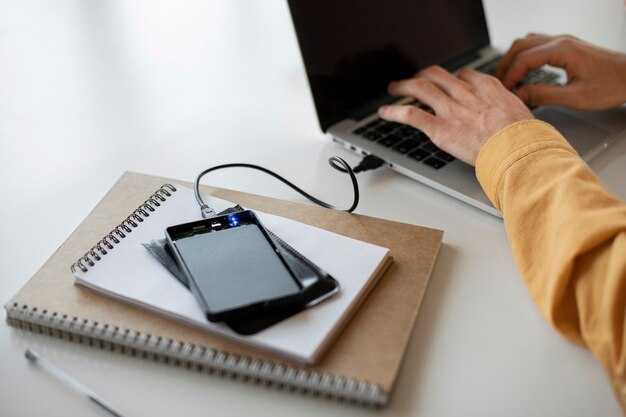
Использование специальных программ, таких как BatteryInfoView или HWMonitor, позволяет получить детальную информацию о состоянии элемента питания, включая его текущую ёмкость и уровень заряда. Эти утилиты предоставляют графики и числовые значения, что помогает оценить производительность.
Калибровка устройства помогает восстановить начальные характеристики. Для этого зарядите до 100%, затем не используйте зарядное устройство до полного разряда и снова подзарядите до максимума без перерыва.
Кроме того, команды в командной строке, такие как ‘powercfg /batteryreport’, генерируют отчёт о состоянии элемента, включая историю его разрядов и заряда.
Физическая диагностика позволяет визуально оценить раздувание корпуса, утечки или другие механические повреждения, что может негативно сказаться на работе.
Нагрузка с помощью тестового программного обеспечения, например, OCCT, даёт возможность оценить, как долго устройство может работать без подзарядки под нагрузкой. Это показывает реальное поведение в практических условиях.
Анализ автозагрузки и фоновых процессов
Откройте ‘Диспетчер задач’ через сочетание клавиш Ctrl + Shift + Esc. Перейдите на вкладку ‘Автозагрузка’ для оценки программ, которые запускаются при включении. Отключите ненужные приложения, чтобы освободить ресурсы. Для этого щелкните правой кнопкой мыши на выбранном приложении и выберите ‘Отключить’.
На вкладке ‘Процессы’ просмотрите активные задания. Обратите внимание на использование ресурсов, таких как процессор и память. Завершите задания, которые потребляют чрезмерные ресурсы без необходимости. Для завершения процесса щелкните правой кнопкой мыши и выберите ‘Завершить задачу’.
Используйте утилиты, например, CCleaner или Autoruns, для более глубокого анализа автозагрузки и фоновых задач. Они предоставляют информацию о программных компонентах, а также возможности для их управления.
Периодически проверяйте фоновые процессы на наличие вредоносного ПО. Используйте антивирусные программы для выявления нежелательных приложений, которые могут негативно влиять на производительность. Выполняйте полную проверку системы и удаляйте потенциальные угрозы.
Регулярное обновление операционной системы и программного обеспечения также помогает улучшить стабильность и безопасность работы устройств. Это позволяет уменьшить вероятность сбоев и несанкционированного использования ресурсов.
Оценка времени работы от аккумулятора
Для точной оценки времени работы устройства без подключения к сети воспользуйтесь специальными приложениями, отображающими оставшееся время работы. Рекомендуется использовать программы, такие как BatteryInfoView или HWMonitor, которые предоставляют детальную информацию о состоянии энергосбережения.
Запустите видео или займитесь ресурсоемкими задачами, чтобы наблюдать, сколько времени ваш прибор сможет функционировать. Обратите внимание на уровень яркости экрана и наличие активных приложений: отключение ненужных сервисов поможет значительно увеличить автономность.
Сравните результаты с заявленными характеристиками от производителя. Если ваше устройство показывает значительно меньшее время работы, проверьте настройки управления питанием. Установите режимы экономии энергии, чтобы добиться более продолжительной работы.
Используйте таймер, чтобы зафиксировать фактические сроки, и ведите записи, чтобы отслеживать изменения. Если наблюдается резкий падение времени работы, возможно, стоит рассмотреть вопросы замены источника питания или провести полную диагностику системы.
Идентификация проблем с перегревом батареи
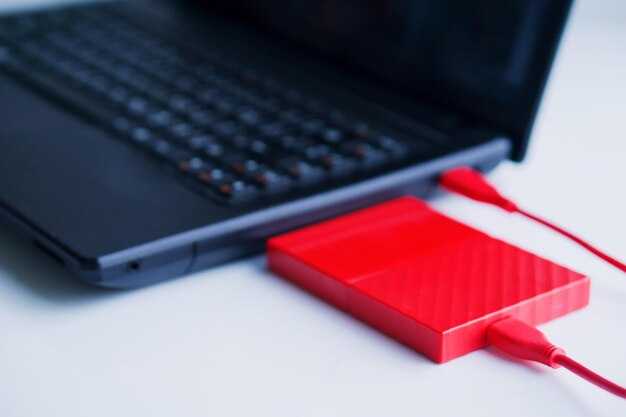
Регулярно наблюдайте за температурой устройства во время работы. Используйте специальные утилиты для мониторинга температурных показателей, такие как HWMonitor или Core Temp. Если показатели превышают 80°C, это сигнал о перегреве.
Обратите внимание на физические изменения. Если корпус элемента питания стал деформированным или заметно вздутым, это может указывать на внутренние повреждения и потенциальную опасность.
Следите за продолжительностью работы от сети. Снижение времени автономной работы может быть связано с перегревом. Проверяйте, не отключается ли система при определённых нагрузках или температурах.
Проверьте вентиляционные отверстия устройства. Засоры пылью и грязью могут создаватьConditions для перегрева. Регулярная очистка вентиляции улучшает циркуляцию воздуха и помогает поддерживать оптимальную температуру.
Анализируйте поведение системы при выполнении ресурсоёмких задач. Если устройство начинает резко нагреваться во время игр или обработки видео, возможно, имеет смысл рассмотреть обновление системы охлаждения.
Если заметили сторонние звуки, такие как свист или треск, это может указывать на проблемы с внутренними компонентами. В таких случаях необходимо немедленно остановить использование устройства и обратиться к специалистам для диагностики.
Проверка напряжения и зарядного устройства
При отсутствии напряжения или если оно ниже 90% от заявленного, есть вероятность неисправности адаптера. Замена на новый может решить проблему недозарядки или полной блокировки работы системы.
Также стоит проверить состояние кабеля и разъемов. Осмотрите их на наличие повреждений, трещин или перегибов. Неправильная работа может причинять перебои в подаче электроэнергии.
- Измерьте напряжение адаптера.
- Сравните с данными производителя.
- Проверьте кабель и разъемы на целостность.
При необходимости подключите ноутбук напрямую к источнику электропитания без использования батареи для исключения ее влияния на диагностику. Это поможет определить, является ли проблема в блоке питания или элементе питания.
Тестирование замены батареи на новом устройстве
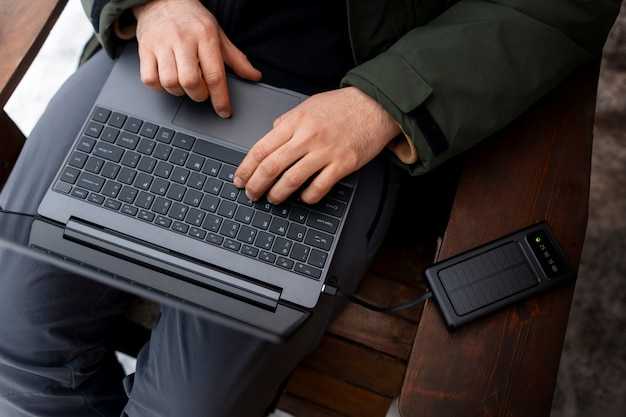
Проверьте время работы на одной подзарядке. Для точной оценки следует использовать функции, которые больше всего нагружают систему, такие как игры или видео редактирование. Сравните полученные данные с заявленными характеристиками от производителя.
Используйте инструменты для мониторинга состояния новой зарядки. Например, программы для анализа циклов разрядки, узловой температуры и общего состояния. Они предоставляют информацию о количестве циклов, что помогает оценить срок службы.
- Полное зарядка и разрядка до 20% — 3-5 циклов.
- Тестирование с нагрузкой — 2-3 часа с активными процессами.
- Мониторинг состояния — 1-2 программы для анализа.
Со временем следите за поведением устройства. Признаки ухудшения работы могут включать быструю разрядку, перегрев или долгую зарядку. Замена в случае заметных проблем может потребоваться для поддержания производительности.
Методы калибровки аккумулятора после тестирования
Запустите полную разрядку устройства, отключив его от источника питания и оставив в работе до отключения. После этого подсоедините зарядное устройство и зарядите до 100% без прерываний. Это поможет системе правильно считывать текущий уровень заряда.
Используйте программное обеспечение для управления питанием. Программы, такие как BatteryCare или HWMonitor, предоставляют информацию о состоянии элемента и могут помочь в его калибровке, показав точные параметры заряда.
Настройте параметры питания в операционной системе, чтобы система корректно определяла все аспекты работы блока. Задайте профили, учитывающие типичные сценарии использования. Это позволит более точно контролировать производительность.
Регулярно наблюдайте за графиками разряда и зарядки. Необходимость в периодической калибровке может возникать из-за недостаточной точности индикатора. В случае заметных расхождений выполните полный цикл зарядки и разрядки.
Также полезно проверить целостность и качество зарядного устройства, так как оно непосредственно влияет на работу батареи. Используйте оригинальные или сертифицированные зарядные устройства для минимизации рисков.
Завершите процесс обновлением прошивки устройства. Некоторые производители предлагают обновления для улучшения работы блока питания и управления зарядом, что может дополнительно повысить эффективность работы.
Когда требуется профессиональная диагностика
Сигнализатор о снижении рабочего времени без подзарядки указывает на неисправность. При резком падении заряда — сверьте с оригинальными настройками системы, если проблема не исчезает, обратитесь к специалисту.
Если во время подключения к сети устройство не заряжается, возможно, потребуется заменить зарядное устройство или проверить разъемы. Профессиональный осмотр поможет выявить неисправности этих компонентов.
При наличии отека корпуса или заметных повреждений внешней поверхности немедленно проконсультируйтесь с мастерской. Эти признаки могут говорить о более серьезных внутренни х проблемах.
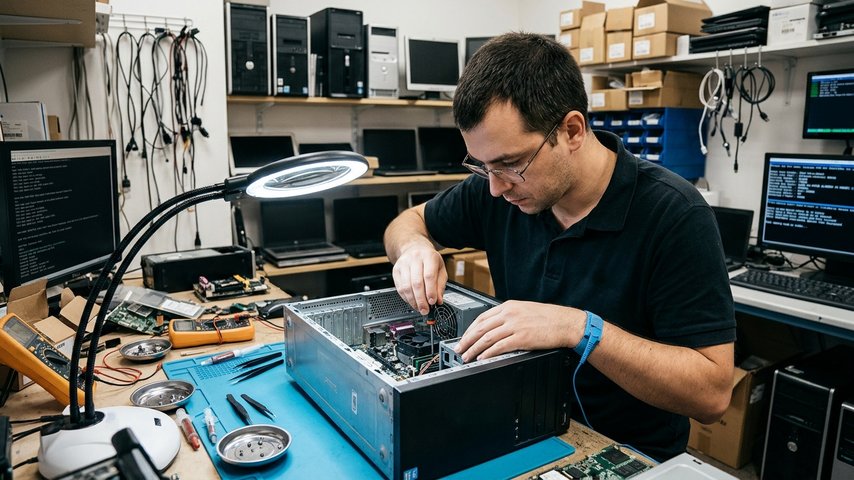
Неординарные звуки при включении или перегрев устройства при обычной эксплуатации также должны быть сигналом для обращения к профессионалам. Эти факторы могут указывать на сбои в электронных цепях.