Чтобы активировать блеск в момент входящего вызова, зайдите в настройки устройства. Перейдите в раздел «Специальные возможности» и найдите опцию, связанную с визуальными уведомлениями. Включите её, что позволит использовать камеру для этой задачи.
Если ваш телефон не имеет встроенной функции, можно обратиться к сторонним приложениям. В Google Play доступны различные утилиты, которые предоставляют аналогичный функционал. Установив одну из них, следуйте инструкциям для настройки вспышки при получении звонка.
Также узнайте о возможностях быстрого доступа к настройкам уведомлений. Некоторые модели телефонов позволяют создавать ярлык для включения данной функции на главном экране, что упрощает процесс активации. Если необходимо дополнительное управление, изучите параметры личных настроек, чтобы настроить частоту и интенсивность вспышки.
Как aktivировать вспышку на Android
Перейдите в настройки вашего устройства. Найдите раздел ‘Специальные возможности’. Внутри этой опции найдите пункт, отвечающий за использование светодиода. Активируйте его, установив соответствующий переключатель в положение ‘Включено’.
Для более быстрой активации воспользуйтесь приложением. Например, скачайте приложение, которое позволяет использовать светодиод в качестве сигнального источника. Настройте его для реагирования на входящие уведомления или другие события.
Некоторые смартфоны могут поддерживать функцию в стандартном интерфейсе. Проверьте меню уведомлений; возможно, там есть возможность задать световой сигнал для уведомлений.
Также стоит ознакомиться с приложениями сторонних разработчиков, которые помогут настроить поведение светодиода под ваши предпочтения.
Системные настройки для вспышки при звонке
Зайдите в раздел «Настройки» вашего устройства. Перейдите в подраздел «Специальные возможности» или «Доступность», в зависимости от модели. Найдите опцию «Световая индикация» или «Сигналы светом». Активируйте её.
Если на устройстве есть режим «Не беспокоить», проверьте его настройки. Убедитесь, что выбранные контакты или все входящие уведомления разрешены для использования светового сигнала. Часто режим «Не беспокоить» может блокировать функцию индикации.
Дополнительно просмотрите меню «Звук» и убедитесь, что опция «Световая индикация при уведомлениях» включена. Это обеспечит работу функции при входящих сообщениях и других оповещениях.
При необходимости перезагрузите устройство после внесения изменений для их активации. Также проверьте, работает ли функция с другими приложениями, поскольку некоторые сторонние инструменты могут дополнительно управлять этой функцией.
Использование сторонних приложений для вспышки

Для активации сигнала с помощью освещения можно использовать специальные программы. В Play Market имеется множество утилит, предлагающих такую функцию. Ниже представлены предпочтительные варианты:
- Flash Alerts: Это приложение моментально активирует осветитель при получении уведомлений. Можно настроить различные режимы включения, включая изменения частоты и яркости.
- Flash on Call: Подходит для активации света при входящих сообщениях и вызовах. Настраиваемые параметры позволяют владельцу выбрать, какие источники будут инициировать реакцию.
- BlinkLED: Универсальное приложение, которое поддерживает множество функций, включая управление LED-осветителем при известных событиях, например, сообщениях или напоминаниях.
Для установки требуемого программного обеспечения выполните следующие шаги:
- Откройте Play Market.
- Введите название выбранного приложения в строку поиска.
- Скачайте и установите его, следуя инструкциям на экране.
После загрузки потребуется провести небольшую настройку. Зайдите в параметры программы и выберите подходящие условия активации. Большинство приложений предлагают гибкие настройки для персонализации.
Определите оптимальные настройки, чтобы избежать избыточных эффектов освещения в неподходящих ситуациях, например, на важных встречах или в кинотеатре. Использование таких утилит экономит время и удобно для пользователей, предпочитающих визуальные сигналы.
Настройка интенсивности вспышки при входящем звонке
Для изменения яркости света во время оповещения о входящих вызовах выполните следующие шаги:
- Откройте меню настроек устройства.
- Перейдите в раздел «Специальные возможности» или «Доступность», в зависимости от версии операционной системы.
- Найдите пункт, связанный с уведомлениями или сигналами.
- Отметьте опцию, связанную с визуальными уведомлениями или вспышкой.
- Обратите внимание на настройки, позволяющие регулировать яркость или частоту вспышки. Иногда доступны режимы «Низкий», «Средний» и «Высокий».
- Сохраните изменения и проверьте их на практике, попросив кого-то позвонить вам.
Не все устройства поддерживают изменение интенсивности. Для более детальной информации о конкретной модели обратитесь к руководству пользователя или официальному сайту разработчика.
Если настройки не позволяют регулировать яркость, рассмотрите возможность использования сторонних приложений, предлагающих аналогичные функции. Их можно загрузить из магазина приложений, и они обычно предлагают более разнообразные варианты конфигурации.
Проблемы с работой вспышки и их решение
Если вы столкнулись с трудностями в использовании подсветки на вашем устройстве, выполните следующие шаги для устранения неисправностей.
- Проверьте наличие обновлений системы. Зайдите в настройки, выберите раздел ‘Обновление ПО’ и установите все доступные обновления.
- Убедитесь, что разрешения для камеры активированы. Перейдите в ‘Настройки’, затем в ‘Приложения’, найдите свою камеру и проверьте разрешения.
- Очистите кеш приложения камеры. В разделе ‘Приложения’ найдите камеру, нажмите ‘Хранение’ и выберите опцию ‘Очистить кеш’.
- Перезагрузите устройство. Это может помочь устранить временные программные сбои.
Если указанные действия не помогли, попробуйте следующее:
- Проверьте настройки энергосбережения. Некоторые режимы могут ограничивать работу подсветки.
- Если нужно, выполните сброс параметров устройства. Перед этим стоит создать резервную копию важных данных.
Если проблема сохраняется, возможно, необходимо обратиться в сервисный центр для диагностики и ремонта. Механические повреждения или проблемы с аппаратной частью требуют профессионального вмешательства.
Различия между устройствами: Samsung, Xiaomi, Huawei
Samsung предлагает функцию использования вспышки для уведомлений о входящих вызовах через раздел ‘Специальные возможности’. Это позволяет активировать вспышку на задней панели и настроить ее работу по вашему усмотрению, например, при каждом звонке или смс. Устройства данной марки часто обладают более продвинутыми настройками, включая возможность выбора цвета вспышки в зависимости от типа уведомления.
Xiaomi реализует подобный функционал через MIUI. Для доступа к настройкам откройте ‘Настройки’, затем выберите ‘Дополнительные настройки’ и найдите пункт ‘Уведомления и статус бар’. Здесь можно активировать функцию мигалок, которая будет успешно работать даже при включенном беззвучном режиме, но не все модели могут поддерживать эту настройку.
Huawei использует собственный интерфейс EMUI, который включает опцию для визуальных сигналов. Зайдите в ‘Настройки’, далее ‘Уведомления и статус бар’, и активируйте сигнал в виде вспышки. Важно учесть, что на некоторых устройствах может отсутствовать возможность персонализации, и светодиод может реагировать только на звонки и сообщения от определенных контактов.
У каждой из этих марок есть свои особенности, касающиеся доступности и качества данной функции. Samsung, как правило, предлагает более широкие возможности конфигурации, в то время как Xiaomi и Huawei могут иметь ограничения в зависимости от модели. Также стоит учитывать, что некоторые функции могут обновляться с новыми версиями ПО, поэтому периодически проверяйте наличие обновлений для вашего устройства.
Как отключить вспышку при звонках

Отключите функцию, отвечающую за использование вспышки. Убедитесь, что изменения сохранены.
| Шаг | Операция |
|---|---|
| 1 | Откройте настройки устройства |
| 2 | Перейдите в раздел ‘Уведомления’ или ‘Специальные возможности’ |
| 3 | Ищите опцию освещения уведомлений |
| 4 | Отключите эту функцию |
После завершения проверьте, работает ли изменение, получив входящий вызов. Если проблема не решена, проверьте дополнительные настройки или приложение, отвечающее за уведомления.
Вспышка как сигнал о пропущенных вызовах
Для активации индикации missed calls с использованием светового сигнала, зайдите в настройки устройства, затем в раздел ‘Специальные возможности’. Найдите опцию, связанную с уведомлениями, и включите возможность визуальных сигналов. В большинстве случаев это позволяет использовать вспышку камеры для оповещения о входящих сообщениях и пропущенных вызовах.
Если ваше устройство не поддерживает встроенные средства, подключите сторонние приложения. В Play Market доступны утилиты, которые позволяют настроить сигнализацию через вспышку. Выберите приложение с хорошими отзывами, установите его и следуйте инструкциям для настройки уведомлений. Обычно, такие программы требуют разрешения на доступ к вашим звонкам и уведомлениям, чтобы функционировать корректно.
Также полезно проверить настройки энергосбережения. Некоторые устройства могут ограничивать работу фоновых приложений, что может влиять на уведомления. Убедитесь, что ваше приложение для сигнализации успешно работает в фоновом режиме.
В зависимости от модели девайса, могут быть дополнительные опции. Изучите документацию к вашему устройству, чтобы узнать, есть ли встроенные инструменты для включения визуальных оповещений. Применение подобных функций может существенно упростить процесс обнаружения пропущенных вызовов.
Управление разрешениями приложений для вспышки

Для корректного функционирования эффекта уведомления через световой индикатор, необходимо проверить настройки разрешений ваших приложений. Найдите раздел ‘Приложения’ в меню настроек устройства.
Выберите нужное приложение и зайдите в его настройки. Обратите внимание на пункт ‘Разрешения’. Убедитесь, что доступ к фоновой активности и камере открыт. Это позволит программе активировать свет при получении сигналов.
Если одно из разрешений отключено, приложение не сможет задействовать функцию оповещения. Включите все необходимые параметры.
Также обратите внимание на разрешения системных служб. Иногда могут блокироваться функции системой. Проверьте настройки безопасности и защиту данных. Убедитесь, что программа имеет право на использование дополнительных функций, таких как работа с уведомлениями.
Кроме того, после установки нового программного обеспечения или обновления, может потребоваться повторная настройка разрешений. Системный интерфейс может изменяться, следите за актуальностью настроек.
Использование режима «Не беспокоить» и вспышки
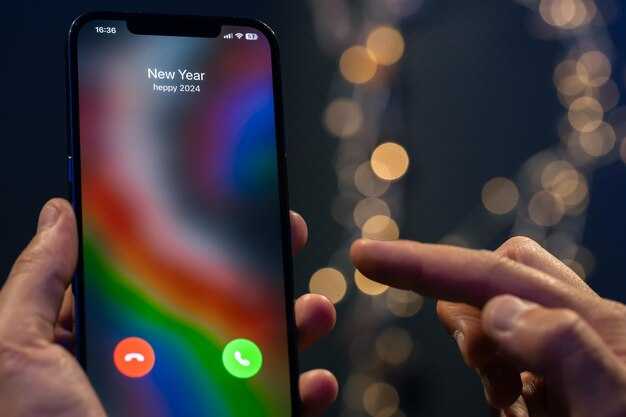
Настройте режим «Не беспокоить», чтобы получать уведомления в виде световых сигналов. Это позволит вам отключить звуки и вибрацию, не упуская важных вызовов. Перейдите в Настройки, выберите раздел Звук и активируйте Не беспокоить. Установите параметры так, чтобы разрешить уведомления только от определённых контактов или приложений.
Затем активируйте функцию уведомлений с использованием освещения. Откройте меню Доступность в Настройках, выберите Специальные возможности и найдите раздел Световые сигналы. Включите этот параметр, чтобы запускать мигалку при входящих сообщениях или вызовах, даже когда звук отключён.
Таким образом, вы будете в курсе всех важных событий, не отвлекаясь на ненужные звуки. Экспериментируйте с настройками, чтобы добиться оптимального результата и находить баланс между работой и личным временем.
Пользовательские настройки для различных контактов
Для индивидуализации уведомлений от конкретных абонентов доступно множество опций, позволяющих настроить уникальный сигнал или световые эффекты.
Чтобы задать уникальные параметры для отдельного контакта, выполните следующие действия:
- Перейдите в приложение ‘Контакты’.
- Выберите нужного абонента из списка.
- Нажмите на меню (три точки или значок инструмента) и выберите ‘Редактировать’.
В открывшемся окне настроек найдите раздел с опциями уведомлений. Среди доступных параметров:
- Выбор уникального рингтона: выберите звук, который будет звучать только для данного абонента.
- Настройка вибрации: задайте индивидуальный режим вибрации для этого контакта.
- Прикрепление фотографий: установите изображение, которое будет отображаться во время входящего вызова.
Добавьте особые звуковые уведомления для текстовых сообщений, следуя той же процедуре. После редактирования не забудьте сохранить изменения.
Можно также использовать дополнительные приложения для более глубокой настройки уведомлений, содержащие опции для изменения цвета подсветки экрана или включения других эффектов.
Ниже представлена таблица с примерами настроек:
| Параметр | Описание |
|---|---|
| Рингтон | Индивидуальный звук для оповещения о событии от конкретного контакта. |
| Вибрация | Настройка уникального режима вибрации. |
| Фото | Изображение, отображаемое при поступлении вызова. |
| Цвет уведомлений | Выбор цвета светового индикатора для оповещения. |
Следуя этим шагам, можно персонализировать систему уведомлений, чтобы она стала более удобной и соответствовала вашим предпочтениям и стилю общения.