Для достижения максимальной производительности вашего устройства необходимо настроить параметры BIOS или UEFI. Увеличьте множитель, оставив базовую частоту на уровне 100 МГц. Обычно этот множитель можно изменять в разделе Advanced Frequency Settings. Рекомендуется тестировать каждое изменение с помощью программного обеспечения для стресс-тестирования, чтобы убедиться в устойчивости системы.
Как вариант, вы можете увеличить напряжение CPU. Однако следует быть осторожным и повышать его постепенно, чтобы избежать перегрева. Значение до 1,35 В считается безопасным для достижения стабильной работы. Но обязательно контролируйте температуры с помощью специализированных утилит.
Обратите внимание на охлаждение. Для стабильной работы важно, чтобы система эффективно отводила тепло. Установите качественную кулера, если вы хотите удерживать температуру в пределах 70 градусов при нагрузках. Это поможет избежать троттлинга и держать высокие тактовые частоты.
Также рекомендуется обновить микропрограммы. Иногда обновления могут содержать улучшения управления энергопотреблением и производительностью. Изменение настроек энергосбережения в ОС может также помочь в достижении более высокой производительности. Убедитесь, что режим питания настроен на «Высокая производительность», чтобы система использовала все доступные ресурсы.
Выбор подходящей материнской платы
Рекомендуется выбирать материнскую плату на чипсете B660 или H670. Эти варианты обеспечивают надёжную поддержку и возможности для настройки. Поддержка DDR4 или DDR5 зависит от ваших потребностей в скорости памяти и бюджета. Если планируется использование высокоскоростной оперативной памяти, лучше остановиться на DDR5.
Обратите внимание на наличие множества портов PCIe. Это позволит добавлять дополнительные устройства, такие как графические карты или SSD. Поддержка USB 3.2 и Thunderbolt 4 облегчает подключение современных периферийных устройств.
Для качественного охлаждения важно выбрать плату с хорошей системой питания и радиаторами на элементах. Это обеспечит стабильность работы при повышенных нагрузках. Не забывайте о форм-факторе, который должен соответствовать вашему корпусу: ATX, microATX или mini-ITX.
Ищите материнские платы с функциями обновления BIOS. Это предоставит возможность установить новые версии прошивки без необходимости замены оборудования. Рекомендуется ознакомиться с отзывами и тестами, чтобы убедиться в надёжности выбранной модели.
Обновление BIOS для разгона
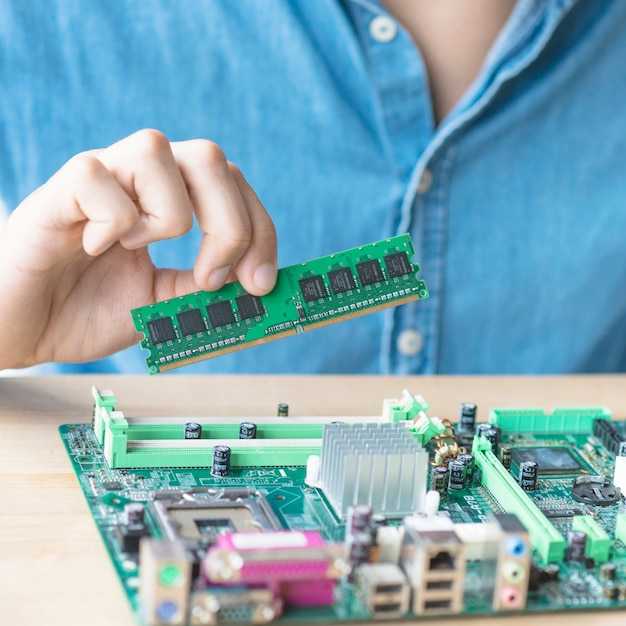
Обновление микропрограммы материнской платы может улучшить стабильность и производительность. Перед выполнением этой операции убедитесь, что у вас есть доступ к последней версии BIOS для вашей материнской платы.
1. Перейдите на сайт производителя материнской платы. Найдите раздел поддержки и загрузок.
2. Загрузите актуальную версию BIOS. Сравните номер версии с текущим, установленным у вас.
3. Сохраните загрузку на USB-накопителе, отформатированном в FAT32. Убедитесь, что файл находится в корневом каталоге.
4. Перезагрузите компьютер и войдите в меню BIOS, нажав соответствующую клавишу (чаще всего это F2, Delete или Esc, в зависимости от модели).
5. В меню BIOS найдите раздел обновления. Выберите опцию, которая позволяет обновить микропрограмму с USB-накопителя.
6. Следуйте указаниям на экране. Процесс может занять несколько минут. Не отключайте питание до завершения.
7. После обновления система перезагрузится. Зайдите снова в BIOS, чтобы установить необходимые параметры для увеличения производительности.
8. Включите XMP для оперативной памяти и измените настройки частоты процессора, если это поддерживается.
Проверьте все обновленные параметры перед выходом из BIOS. Иногда требуется сброс настроек для стабильной работы системы.
| Шаг | Действие |
|---|---|
| 1 | Перейдите на сайт производителя. |
| 2 | Загрузите последнюю версию BIOS. |
| 3 | Сохраните на USB-накопителе. |
| 4 | Войдите в BIOS. |
| 5 | Запустите обновление. |
| 6 | Дождитесь завершения процесса. |
| 7 | Перезагрузите систему. |
| 8 | Настройте параметры для повышения производительности. |
Настройки BIOS для увеличения частоты
Введите BIOS, нажав клавишу, которая отображается при первой загрузке системы (обычно это Del или F2). Найдите раздел ‘Tweaker’ или ‘OC’ в меню.
Установите параметры для множителя. Если процессор по умолчанию работает на 3,0 ГГц при множителе 30, можно увеличить его значение, чтобы достичь более высоких частот. Обратите внимание на напряжение при этом.
Активируйте опцию ‘XMP’ для оперативной памяти, чтобы использовать ее максимальные параметры. Это может позитивно сказаться на производительности системы.
В разделе управления напряжением установите режим ‘Manual’ для точного контроля. Увеличьте напряжение при необходимости, но следите за температурой. Значения лучше менять постепенно.
Включите функцию ‘Turbo Boost’, чтобы процессор сам увеличивал частоту при высокой нагрузке. Это поможет добиться производительности без значительного увеличения потребляемой энергии в обычном режиме.
Сохраните изменения и выйдите из BIOS, чтобы система перезагрузилась. Тестируйте стабильность в программах, проверяющих производительность и температуру, перед использованием в повседневных задачах.
Изменение множителя процессора
Установите необходимый множитель в BIOS. Зайдите в раздел OC (Overclocking) или аналогичный, который может называться Tuning. На экране найдите опцию для изменения множителя. Увеличьте значение, которое будет выше стандартного. Например, если базовый множитель равен 28, попробуйте установить его на 30 или 32.
Сохраните изменения и перезагрузите компьютер. После загрузки проведите стресс-тест для проверки стабильности. Программы, такие как Prime95 или AIDA64, позволят вам оценить производительность и стабильность системы под нагрузкой. Обратите внимание на температуры. Допустимые значения не должны превышать 85°C при нагрузке.
Если система нестабильна или происходят сбои, вернитесь в BIOS и уменьшите множитель. Настройте параметры напряжения (Vcore), чтобы обеспечить надежную работу. Увеличение напряжения должно быть минимальным. Начните с небольшого повышения, например, 0.01В, и проверяйте стабильность снова.
Также важно следить за эффективностью охлаждения. Используйте качественные кулеры или системы жидкостного охлаждения. Правильная терморегуляция поможет избежать перегрева и продлит срок службы компонентов.
Наконец, изучите отзывы и советы на специализированных форумах. Опыт других пользователей поможет избежать ошибок и улучшить результаты настройки.
Увеличение напряжения процессора
Повышение напряжения может помочь стабилизировать работу при увеличенных тактовых частотах. Рекомендуется постепенно увеличивать значение, начиная с небольших шагов, например, 0.01-0.05 В. Следите за температурой, максимальный предел должен быть в пределах 1.35-1.4 В для длительной эксплуатации.
Перед изменением напряжения необходимо учитывать следующие моменты:
- Убедитесь в наличии адекватного охлаждения. Повышение напряжения означает более высокие температуры; качественная система охлаждения должна справляться с дополнительными нагрузками.
- Следите за стабильностью системы. После каждой коррекции проводить стресс-тесты для проверки надежности работы.
- Используйте программное обеспечение для мониторинга напряжения, температуры и частоты, например, CPU-Z или HWMonitor.
Если возникли проблемы со стабильностью, рекомендуется либо снизить напряжение, либо вернуться к заводским настройкам. Избегайте резких изменений для предотвращения повреждения компонентов.
Мониторинг температуры во время разгона

Используйте программы, такие как HWMonitor или Core Temp, для постоянного отслеживания температурных показателей. Установите пределы, при которых устройство будет автоматически снижать тактовую частоту или отключаться. Рекомендуемая температура не должна превышать 85°C под нагрузкой.
Обратите внимание на охлаждающую систему. Убедитесь, что радиатор и вентиляторы находятся в хорошем состоянии, это поможет поддерживать оптимальные температуры. Применяйте качественную термопасту для улучшения теплопередачи между кристаллом и кулером.
Обязательно проводите стресс-тестирование, например с помощью Prime95 или AIDA64, чтобы проверить стабильность и температурные показатели. Программа должна работать достаточно долго, чтобы выявить скрытые проблемы с перегревом.
Следите за изменениями температуры при каждом изменении настроек. Каждый шаг увеличения частоты должен сопровождаться проверкой температурных значений, чтобы избежать перегрева и повреждения комплектующих.
Не игнорируйте наблюдения за поведением системы в обычных условиях эксплуатации. Различные сценарии нагрузки могут привести к различным температурам, и важно понимать, как нововведения влияют на показания в реальном времени.
Настройки памяти для лучшей производительности
Увеличьте частоту оперативной памяти. Установите модули с более высокой тактовой частотой, чем базовая, для достижения максимальных скоростей. Например, если поддерживается оперативка на 3200 МГц, используйте её вместо 2400 МГц.
Настройте тайминги. Уменьшение задержек увеличит отзывчивость системы. Настройте такие параметры, как CAS Latency (CL), tRCD, tRP и tRAS. Значения, близкие к 16-18 для CL на частоте 3200 МГц, подойдут для большинства задач.
Активируйте профили XMP. Для быстрого разгона памяти используйте XMP (Extreme Memory Profile). Это позволит автоматически настроить частоту и тайминги, оптимизировав производительность.
Настройте объем кэша L3. Оперативная память часто взаимодействует с кэшами. Увеличение объема L3 улучшает производительность при работе с большими объемами данных.
Настройте режим Dual Channel. Используйте два идентичных модуля для активации режима Dual Channel, что увеличивает пропускную способность и снижает задержки при обращении к памяти.
Следите за охлаждением. Высокая температура может негативно сказаться на производительности памяти. Убедитесь в наличии адекватного охлаждения модулей, особенно при высоких частотах и сниженных таймингах.
Проверка стабильности системы после разгона

Рекомендуется использовать утилиты, такие как Prime95 или AIDA64, для проверки стабильности после изменения настроек. Запустите стресс-тест на продолжительность не менее 30 минут. Обратите внимание на температуры: они должны оставаться в пределах допустимого уровня, который для большинства компонентов составляет 70-85 градусов Цельсия.
Также важно следить за напряжением. С помощью программы HWMonitor или CPU-Z можно отслеживать параметры в реальном времени. Если уровень напряжения превышает рекомендуемые значения, это может привести к сбоям или повреждению оборудования.
После завершения стресс-тестирования выполните тест на производительность с использованием Cinebench или 3DMark, чтобы оценить прирост производительности. Сравните результаты с исходными данными для определения повышения эффективности.
Следует также провести тесты в реальных условиях использования. Запустите несколько интенсивных приложений и наблюдайте за поведением системы. Проверяйте на наличие ошибок и зависаний: даже небольшие сбои могут сигнализировать о проблемах с стабильностью.
Не забудьте периодически повторять эти тесты после внесения любых дальнейших изменений, чтобы удостовериться в надежности системы в различных сценариях нагрузки.
Использование программ для контроля производительности
Мониторинг характеристик на уровне аппаратного обеспечения возможен через специальные утилиты. Рекомендуется использовать такие программные решения:
- CPU-Z – предоставляет информацию о тактовых частотах, напряжениях и температуре. Рекомендуется для проверки стабильности при изменениях в настройках.
- HWMonitor – отображает текущие параметры работы железа. Позволяет следить за температурным режимом и нагрузкой на компоненты.
- HWInfo – более развернутый анализатор, показывает детали системы и временные данные в реальном времени.
Следующий шаг – использование утилит для тестирования стабильности:
- Prime95 – популярна среди оверклокеров. Позволяет нагружать систему для выявления проблем при изменении частот.
- LinX – предназначена для стресс-тестирования, проверяет систему на устойчивость под высокой нагрузкой.
- AIDA64 – комплексное приложение для тестирования и мониторинга, позволяет проверять производительность и выявлять слабые места.
Обратите внимание на лимиты температуры. Оптимальные значения характеризуются диапазоном до 80 градусов Цельсия под нагрузкой. Поддержание температуры в этом диапазоне обеспечивает долговечность системы.
Кроме того, можно использовать графические утилиты, такие как MSI Afterburner, для мониторинга загрузки в реальном времени. Это поможет в оценке воздействия изменений на общую производительность.
Рекомендации по охладению процессора
Выбор качественного кулера — первый шаг к надежному теплоотведению. Модели с большими радиаторами и несколькими вентиляторами обеспечивают лучшее рассеивание тепла. Рекомендуется рассмотреть системы водяного охлаждения для максимальной производительности.
Установка термопасты — обязательный этап. Наносите состав равномерно, избегая толстого слоя. Подходят как силиконовые, так и металлические пасты, учитывайте их теплопроводность для оптимальных результатов.
Обеспечьте хороший поток воздуха в корпусе. Удаление пыли из вентиляционных решеток и установка дополнительных вентиляторов делают систему более эффективной. Проверьте, чтобы все вентиляторы работали в правильном направлении, создавая положительный поток воздуха.
Мониторинг температур с помощью специальных программ позволяет своевременно выявлять перегрев. Настроив автоматическое управление частотой вентиляторов в зависимости от температуры, можно снизить шум и увеличить срок службы комплектующих.
Изучите возможность изменения BIOS. Некоторые материнские платы позволяют управлять настройками напряжения и частоты по желанию, что может сказываться на температурных показателях.
Не забывайте о правилах размещения. Открытые пространства и отсутствие перегородок вокруг корпуса способствуют лучшему воздухообмену. Если возможно, размещайте компьютер в прохладном месте вдали от источников тепла.
Регулярное обслуживание — залог долголетия. Чистка компонентов от пыли и проверка состояния вентиляторов и радиаторов помогут избежать перегрева в будущем.
Тестирование производительности после разгона
Рекомендуется провести стресс-тестирование с использованием программ, таких как Prime95 или Cinebench. Эти инструменты дают возможность определить стабильность работы компонента и выявить возможные перегревы.
Важно наблюдать за температурами, используя утилиты, например, HWMonitor или Core Temp. Температура не должна превышать 85°C в нагрузке. Если наблюдается перегрев, стоит уменьшить заданные параметры или улучшить охлаждение.
Для оценки быстродействия используйте бенчмарки. Cinebench R23 предоставляет результаты по многопоточному и одноядерному тестированию. Ожидайте увеличение производительности в многопоточном режиме на 10-15% по сравнению с заводскими настройками.
Также рекомендуется проверить игровой процесс. Запустите тесты с использованием GPU-intensive игр, таких как Cyberpunk 2077 или Assassin’s Creed Valhalla. Для получения точных показателей используйте встроенные benchmark’и или FRAPS для анализа FPS.
После завершения тестирования соберите результаты в таблицу для удобства сравнения.
| Параметр | Заводские настройки | После оптимизации |
|---|---|---|
| Температура (макс.) | 75°C | 82°C |
| Cinebench R23 (многоядерный) | 12000 | 13800 |
| FPS в Cyberpunk 2077 | 45 | 55 |
Сравнив показатели, можно оценить эффективность проделанной работы. Если результаты не соответствуют ожиданиям, подумайте о корректировке настроек или улучшении системы охлаждения.
Ограничения и риски разгона
Стабильность системы при увеличении частоты сильно зависит от охлаждения. При недостаточном теплоотведении есть риск перегрева, что может привести к сбоям в работе или физическим повреждениям.
Некоторые материнские платы имеют ограничения на уровень разгона. Подбор модели, поддерживающей высокие частоты, критически важен для достижения стабильной работы
- Энергопотребление возрастает, что может вызвать проблемы с блоком питания.
- Повышенная нагрузка на компоненты может сокращать срок службы, особенно если не предусмотрены надежные системы охлаждения.
- Обновление BIOS может быть необходимо для получения максимальной стабильности и совместимости, повышая сложность процесса.
Процесс может аннулировать гарантию на оборудование. Убедитесь в наличии всех необходимых знаний и опыта для предотвращения рисков.
Может возникнуть необходимость в настройке параметров памяти. Неправильная конфигурация может вызвать нестабильную работу системы.
Если в системе присутствует устаревшее программное обеспечение, это может стать препятствием для эффективной работы на повышенных частотах. Регулярное обновление драйверов и прошивок снижает вероятность проблем.
Советы по подготовке питания для процессора

Используйте качественный блока питания с заявленной суммарной мощностью не ниже 80% от общей нагрузки системы. Это предотвратит перегрев и обеспечит стабильную работу.
Подключение питания к материнской плате не должно оставлять лишних кабелей в корпусе. Организуйте кабели для оптимального воздушного потока, чтобы не ухудшать охлаждение компонента.
Проверьте параметры напряжения на 12V линии. Убедитесь, что значение в пределах 5% от номинала. Это поможет избежать нестабильной работы чипа.
Состояние конденсаторов в оригинальном блоке питания должно быть отличным. Дефектные или старые элементы могут вызвать просадки и помехи в питании, что негативно скажется на работе.
Используйте программу мониторинга напряжений и температур, чтобы следить за состоянием энергоснабжения. Регулярный контроль позволит выявить потенциальные проблемы до их возникновений.
При подключении дополнительных периферийных устройств учитывайте их влияние на общее энергопотребление. Избегайте ситуации, когда нагрузка превысит возможности блока питания.
Рассмотрите возможность использования блока с модульной системой подключения, это упростит управление кабелями и улучшит циркуляцию воздуха внутри корпуса.
Настройки энергопотребления в операционной системе
Перейдите в настройки питания, установите профиль ‘Высокая производительность’. Это обеспечит максимальный уровень энергии для ресурсов вашего устройства.
Для управления параметрами в Windows выполните следующие действия:
- Откройте ‘Панель управления’.
- Выберите ‘Электропитание’.
- Нажмите на ‘Настройка схемы электропитания’ рядом с выбранным профилем.
- Кликните на ‘Изменить дополнительные параметры питания’.
Настройте следующие параметры:
- Процессор: Установите ‘Минимальное состояние процессора’ на 100% для обеспечения стабильно высокой производительности.
- Максимальное состояние процессора: Аналогично, задайте на уровне 100%.
- Управление электропотреблением: Деактивируйте режим гибернации и понижения частоты для активных процессов.
Также проверьте режим сна. Убедитесь, что переход в спящий режим отключен, чтобы процесс не останавливался в неподходящее время.
Для пользователей ноутбуков рекомендуется временно отключать режим экономии батареи при проведении ресурсоемких задач, чтобы избежать снижения производительности из-за ограничений энергопотребления.
Обратите внимание на обновление драйверов материнской платы и графической подсистемы, это тоже может повлиять на стабильность и мощность работы системы.
Обсуждение результатов и отзывов пользователей
Пользователи отмечают стабильный прирост производительности при легком повышении частот. Многие делятся успехами в достижении 4.5 ГГц при напряжении 1.25 В, что позволяет заметно улучшить результаты в современных играх и приложениях. Обсуждения на форумах показывают, что такие параметры обеспечивают ощутимое преимущество при запуске ресурсозатратных задач.
Результаты тестов подтверждают рост производительности на 15-20% в бенчмарках, таких как Cinebench R23 и AIDA64. Пользователи с удовольствием сообщают о возможности комфортного гейминга на высоких настройках графики без заметных падений кадровой частоты, даже в требовательных проектах.
Особенно позитивные отзывы касаются систем охлаждения. Пользователи рекомендуют качественные кулеры и СЖО, которые помогают поддерживать стабильную температуру и снижают шум во время работы. Например, системы с радиаторами и вентилятором воздух обеспечивают стабильность на уровне 70-75°C, что является приемлемым показателем для долгосрочной работы.
Наблюдается высокая степень удовлетворенности среди тех, кто использует качественные материнские платы со встроенной поддержкой разгона. Важно заранее ознакомиться с параметрами BIOS, которые позволяют настраивать систему в ручном режиме, что также отмечается как фактор успешной оптимизации.
Несмотря на позитивные результаты, часть пользователей упоминает о рисках. Некоторые сообщают о незначительных зависаниях при неправильных настройках. Поэтому рекомендуется подходить к процессу с осторожностью и документировать изменения для последующего восстановления системы.






