
Проверьте наличие Bluetooth на вашем мобильном устройстве и активируйте его. Затем на устройстве Digma перейдите в меню беспроводных настроек и выберите пункт подключения.
На экране появится список доступных гаджетов. Найдите ваш телефон и выберите его для установления связи. В случае запроса пароля введите код, который обычно составляет четыре ноля или указан в инструкции к оборудованию.
После успешного сопряжения проверьте настройки аудио или передачи данных. Убедитесь, что устройство распознало мобильный гаджет и функционирует корректно. Для получения высококачественного звука проверьте параметры в настройках телефона, а также в меню Digma.
Подготовка устройства Digma к подключению
Перед началом взаимодействия с мобильным гаджетом выполните несколько шагов:
- Убедитесь в заряде батареи устройства. Рекомендуется, чтобы уровень оставался не менее 50%.
- Проверьте наличие обновлений программного обеспечения. Зайдите в настройки и найдите раздел «Обновления». При наличии новой версии установите её.
- Активируйте Bluetooth или Wi-Fi, в зависимости от используемой технологии связи. Это делается через настройки в соответствующем разделе.
- Сбросьте параметры сети, если ранее были проблемы с соединением. Это можно сделать через настройки устройства, выбрав раздел «Сброс».
- Изучите руководство пользователя, чтобы узнать о совместимости с другими устройствами и возможностях настройки.
Эти меры помогут обеспечить готовность устройства к дальнейшему использованию в паре с мобильным телефоном.
Проверка совместимости с вашим телефоном
Сначала уточните спецификации вашего устройства. Всегда проверяйте модель и версию операционной системы. Убедитесь, что они соответствуют минимальным требованиям. Обычно актуальные данные можно найти на сайте производителя аппарата или в его документации.
Обратите внимание на поддерживаемые протоколы связи. Некоторые гаджеты используют Bluetooth 4.0 или выше, поэтому наличие последней версии увеличит вероятность бесперебойной работы. Сравните параметры вашего смартфона с данными, указанными на упаковке или в руководстве.
Также рекомендуем проверить список совместимых моделей на официальном сайте устройства. Часто производители публикуют перечень смартфонов, которые протестированы на взаимоде?ние. Это упростит процесс выбора.
Дополнительно обратите внимание на особенности подключения: некоторые устройства требуют установки дополнительных приложений для правильной работы. Убедитесь, что все программное обеспечение обновлено до последних версий.
Способы подключения Digma к телефону по Bluetooth
Для установления связи между устройством и смартфоном выполните следующие шаги:
- Убедитесь, что беспроводной модуль активирован на обоих устройствах.
- На гаджете откройте настройки Bluetooth и запустите поисковую функцию.
- В меню вашего устройства найдите название устройства и выберите его для соединения.
- На экране может появиться запрос на подтверждение соединения – примите его.
- После завершения процесса установите соединение, следуя инструкциям на экране.
Если проблемы с обнаружением степ лизна:
- Проверьте, включен ли режим видимости на устройстве;
- Перезагрузите оба гаджета для обновления сетевых настроек;
- Убедитесь, что оба аппарата находятся на достаточно близком расстоянии;
- Отключите и повторно активируйте Bluetooth на обоих устройствах.
После успешного соединения ваши устройства смогут обмениваться данными, включая файлы, музыку и другие ресурсы. Используйте приложение для управления настройками и функциями, доступными по беспроводной сети.
Пошаговая инструкция по подключению через Wi-Fi
Для соединения с беспроводной сетью выполните следующие шаги:
- Активируйте устройство и перейдите в меню «Настройки».
- Выберите раздел «Wi-Fi».
- Включите функцию Wi-Fi, если она еще не активирована.
- Дождитесь появления списка доступных сетей.
- Найдите нужную сеть в списке и нажмите на нее.
- Введите пароль от сети с соблюдением регистра букв и нажмите «Подключиться».
- Подождите, пока устройство установит соединение. Убедитесь, что сигнал стабилен.
После успешного соединения можно передавать данные между устройствами. Проверьте, отображается ли значок подключения к сети.
Настройка подключения Digma через USB-кабель
Используйте качественный USB-кабель для подключения устройства к мобильному устройству. Внимательно проверьте, чтобы оба прибора были включены.
После контакта, на экране устройства появится уведомление о выборе режима. Выберите «Передача файлов» или аналогичный вариант для этого процесса. Это обеспечит корректное соединение и позволит передавать данные.
Если окно уведомления не появилось, откройте настройки на вашем смартфоне. Найдите раздел «USB» в параметрах подключения и убедитесь, что выбран правильный режим.
После выполнения вышеуказанных действий, ваша система должна увидеть внешний накопитель. Проверьте проводимость через файловый менеджер, который установлен на вашем мобильном устройстве.
При возникновении проблем, попробуйте другой USB-кабель или смените порт, к которому подключено устройство. Также убедитесь, что на обоих приборах установлены актуальные версии программного обеспечения.
Если требуется доступ к фотографиям или другим медиафайлам, убедитесь, что необходимые разрешения предоставлены в настройках устройства. Это обеспечит возможность просмотра и передачи данных без ограничений.
Использование мобильного приложения Digma для подключения
Запустите приложение и выберите устройство из списка доступных. Убедитесь, что оба гаджета находятся в пределах действия сети Wi-Fi. Введите необходимый пароль, если требуется, для авторизации.
После успешного соединения на экране появится информация о состоянии связи. Проверьте, чтобы связь была стабильной и без задержек. При необходимости обновите программу, если на дисплее отобразится уведомление о доступных обновлениях.
В разделе настроек приложения можно настроить параметры синхронизации, такие как временные интервалы и типы данных. Это позволит ускорить процесс обмена информацией.
Также приложение предоставляет возможность проводить диагностику. Если возникли проблемы в соединении, используйте встроенные инструменты для диагностики и устранения неполадок. Откройте справочный раздел для получения дополнительных рекомендаций.
Если требуется использовать дополнительные функции, ознакомьтесь с инструкциями в разделе помощи. Это поможет более эффективно управлять возможностями вашего устройства.
Решение распространённых проблем при подключении
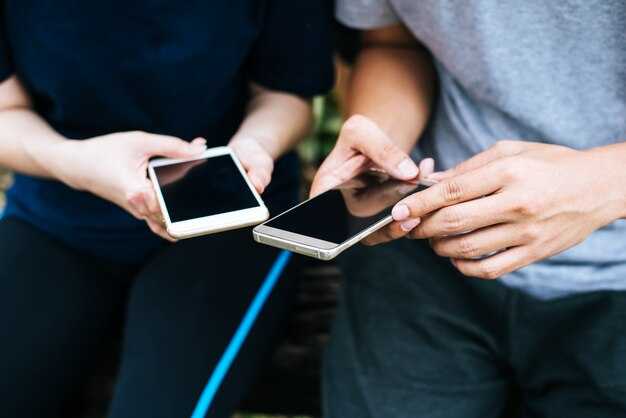
Если сопряжение не удаётся, проверьте, включён ли Bluetooth на обоих устройствах. Также убедитесь, что они находятся в радиусе действия друг от друга. Иногда помогает перезапуск обоих гаджетов.
При возникновении ошибок подключения, попробуйте удалить существующие профили сопряжения в настройках Bluetooth и повторно запустить процесс. Это может устранить конфликты между устройствами.
В случае, если процесс сопряжения занимает слишком много времени, удостоверитесь, что батарея обоих аппаратов заряжена. Низкий уровень заряда может негативно сказаться на качестве соединения.
Если ошибка в коде или сообщении о неправильном пароле продолжает появляться, проверьте правильность ввода комбинации. Иногда случайные пробелы или неверный расклад клавиатуры приводят к проблемам с авторизацией.
При устойчивых неполадках в соединении, попробуйте сбросить настройки сети на мобильном устройстве. Это может помочь восстановить стабильное соединение.
| Проблема | Решение |
|---|---|
| Не удаётся подключиться | Проверьте Bluetooth и радиус действия. |
| Ошибки при подключении | Удалите старые профили и повторите попытку. |
| Долгое ожидание | Проверьте уровень заряда устройств. |
| Неверный код | Убедитесь в правильности ввода пароля. |
| Проблемы с сетью | Сбросьте настройки сети. |
Обновление программного обеспечения Digma перед подключением
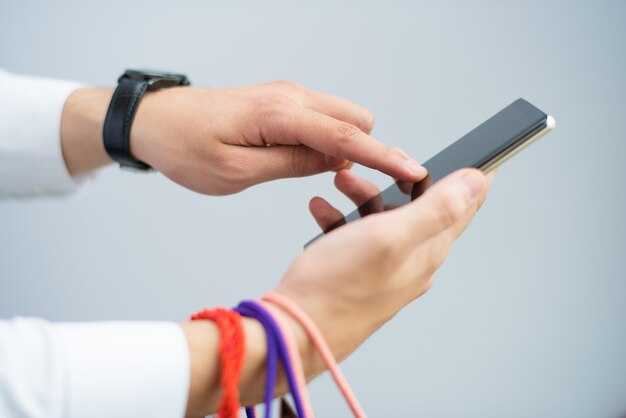
Перед началом процесса синхронизации необходимо выполнить обновление программного обеспечения устройства. Это гарантирует совместимость и исправление возможных ошибок.
Для проверки доступных обновлений выполните следующие шаги:
- Включите гаджет и перейдите в раздел настроек.
- Выберите пункт «Обновление ПО» или аналогичный.
- Нажмите «Проверить наличие обновлений».
Если доступны новые версии, следуйте инструкциям на экране для установки обновлений. Убедитесь, что устройство подключено к стабильной сети Wi-Fi для избежания проблем во время загрузки.
Рекомендуется проводить обновления регулярно, чтобы пользоваться всеми новыми функциями и улучшениями. После установки обновления перезагрузите аппарат для завершения процесса, а затем продолжайте с подключением к смартфону.
| Шаг | Описание |
|---|---|
| 1 | Перейдите в меню настроек. |
| 2 | Выберите раздел обновления программного обеспечения. |
| 3 | Запустите проверку обновлений. |
| 4 | Следуйте указаниям для установки. |
| 5 | Перезагрузите устройство после установки. |
Регулярное обновление помогает избежать многих несовместимостей и повышает безопасность вашего устройства. Следите за релизами обновлений, чтобы поддерживать его в актуальном состоянии.
Советы по улучшению качества соединения
Расположение маршрутизатора
Избегайте помех. Уменьшите влияние других устройств, которые могут использовать те же частоты, например, микроволновых печей, беспроводных телефонов и других приборов. Выбор канала с меньшим уровнем загруженности обеспечивает стабильность. Регулярные обновления. Обновляйте прошивку вашего устройства. Это может помочь исправить ошибки и повысить производительность. Проверяйте доступные обновления на сайте производителя. Контроль за устройствами. Ограничьте число подключенных устройств. Чем больше устройств использует одну сеть, тем меньше доступной пропускной способности для каждого из них. Отключите те, которые не необходимы в данный момент. Настройка параметров сети. Настройте параметры безопасности на уровень WPA2, чтобы избежать несанкционированного доступа. Также рекомендуется задать сложный пароль для доступа к сети. Используйте усилители сигнала. Рассмотрите вариант установки дополнительных устройств, таких как повторители или базовые станции, если ваше пространство велико или сложного плана. Отключите ненужные приложения. Приложения, работающие в фоновом режиме, могут потреблять значительную часть доступной полосы. Убедитесь, что активно работают только наиболее важные программы. Кабельное соединение. В ситуациях с высокой требовательностью к скорости, используйте проводные соединения. Провод обеспечивает стабильный и быстрый интернет, особенно для игровых платформ или стриминг-сервисов. Завершите связь устройства с мобильным телефоном через настройки. Перейдите в раздел Bluetooth в настройках вашего смартфона. Найдите в списке активных соединений ваше устройство. Нажмите на иконку рядом с его названием и выберите опцию Забыть это устройство или Отключить. Если вы использовали специальное приложение, откройте его и найдите раздел, связанный с подключением к устройствам. Найдите ваше подключенное устройство и выберите Отключить или Удалить. В случае использования USB-кабеля просто вытяните его из разъема. Проверяйте наличие уведомлений об успешном отключении в области уведомлений вашего мобильного. Если необходимо деактивировать Wi-Fi-соединение, зайдите в настройки сети и отключите соответствующий параметр, чтобы разомкнуть соединение.Как отключить Digma от телефона






