Для повышения общего функционирования вашей системы стоит рассмотреть использование мощной утилиты, которая позволяет детально настраивать параметры графики и управления процессами. Это инструмент помогает пользователю в оптимизации работы видеокарты, а также улучшает взаимодействие между системой и оборудованием. Регулярная настройка может значительно снизить задержки и повысить стабильность работы.
Настройки программы предусматривают возможность мониторинга частоты кадров и температуры, что даёт возможность пользователю адекватно оценивать нагрузку на ресурсы. Рекомендуется периодически анализировать загруженность системы и вносить изменения в конфигурацию для достижения более высокой плавности работы приложений и игр.
Данная утилита обеспечивает доступ к множеству функций, таких как изменение разрешения, настройка цвета и уменьшение нагрузки на оперативную память. Настройка профилей под различные игры может увеличить скорость отклика и устранить проблемы с фризами. Важно не пренебрегать экспериментами с параметрами, чтобы добиться наилучших результатов в конкретных условиях использования.
Настройка Rivatuner: Первые шаги к оптимизации

Перейдите в раздел ‘Управление задачами’ и убедитесь, что приложение запущено. Это первый шаг для активации необходимых функций. Затем откройте основной интерфейс приложения.
В меню выберите вкладку ‘Общие’. Здесь можно настроить параметры запуска и задать автоматическое обновление. Убедитесь, что установлен флажок на ‘Запускать с Windows’, чтобы приложение всегда было доступно.
Далее перейдите во вкладку ‘Настройки’ и настройте параметры, соответствующие вашему оборудованию. Обратите внимание на раздел ‘Глобальные настройки’. Установите нужные значения для частоты обновления, разрешения и других графических параметров.
Чтобы настроить мониторинг, откройте карточку ‘Мониторинг’. Здесь можно выбрать показатели, которые будут отображаться на экране во время работы. Проверьте, чтобы были включены важные параметры, такие как загрузка ЦП, видеопамяти и температуры компонентов.
Настройте отображение данных с помощью графиков. Вернитесь на главную страницу и выберите ‘Графики’. Здесь можно выбрать нужные показатели и настроить их внешний вид для удобства анализа.
Перейдите к разделу ‘Шрифты’ для изменения шрифта и его размера на графиках, чтобы информация была четкой и легко читаемой.
Заключительным шагом является создание профилей для разных игр или приложений. Перейдите к вкладке ‘Профили’ и создайте новый профиль. Установите специфические параметры для каждой игры, что позволит сократить время на перенастройку между запусками.
Сохраните изменения и протестируйте настройки в вашей первой игре. Наблюдайте за показателями и вносите коррективы по мере необходимости.
Скачивание и установка Rivatuner

Перейдите на официальный сайт приложения, чтобы загрузить последнюю версию. Обычно программы для разгона доступны на ресурсах, связанных с аппаратным обеспечением и оптимизацией системы.
После загрузки файла найдите его в папке ‘Загрузки’. Запустите установщик и следуйте инструкциям на экране. Выберите директорию для установки. Рекомендуется использовать путь по умолчанию.
Во время установки система может предложить дополнительные компоненты, такие как MSI Afterburner. Если вы планируете настроить графику, согласитесь на их установку.
По завершении установки перезагрузите устройство, чтобы изменения вступили в силу. Откройте утилиту через меню ‘Пуск’ или ярлык на рабочем столе.
Для проверки работоспособности откройте интерфейс и настройте параметры. Убедитесь, что все функции доступны и работают корректно.
| Шаг | Описание |
|---|---|
| 1 | Загрузите установочный файл с официального сайта. |
| 2 | Запустите установщик и выберите путь для установки. |
| 3 | Установите дополнительные компоненты при необходимости. |
| 4 | Перезагрузите компьютер. |
| 5 | Откройте программу и проверьте настройки. |
Базовая конфигурация интерфейса

Чтобы оптимизировать работу приложения, начните с изменения темы интерфейса на более удобную. Выберите между светлым и темным режимом в настройках внешнего вида. Это поможет снизить нагрузку на глаза при длительном использовании.
Настройте шрифты и размеры элементов. Установите удобный для восприятия размер шрифта, чтобы избежать дискомфорта. Убедитесь, что интерфейс хорошо читается и элементы не перекрываются.
Подстройте отображение различных разделов. Скрытие ненужных панелей и окон делает пространство более чистым и упорядоченным. Перенесите часто используемые функции в основной экран для быстрого доступа.
Обратите внимание на ссылки и кнопки. Расставьте их на панели инструментов так, чтобы они легко были доступны. Использование горячих клавиш также увеличит скорость работы с приложением.
Задайте настройки автозапуска. Если требуется постоянный доступ к определенным функциям, настройте автозагрузку в начале работы системы. Это сэкономит время при каждом запуске.
Регулярно проводите проверку конфигурации интерфейса. Если вам кажется, что рабочий процесс замедляется, вернитесь к планировке и внесите коррективы в меню и панель инструментов.
Обзор доступных функций
Таймеры и лимитеры: Здесь доступны функции ограничения кадровой частоты и настройки временных интервалов, что помогает достигать плавности в графике и предотвращать перегрев компонентов.
Кастомизация интерфейса: Пользователи могут настраивать внешний вид приложения, включая изменение шрифтов, тем оформления и виджетов для отображения информации на экране.
Настройка профилей: Создание различных профилей для каждой игры или приложения позволяет автоматизировать процессы и изменять параметры с минимальными усилиями. Это удобно для быстрого переключения между задачами.
Функции захвата изображения: Возможно делать скриншоты и записывать видео с игрового процесса с высоким качеством. Это полезно для создания контента и анализа производительности.
Управление параметрами вентиляции: Установка и изменение значений для вентиляторов помогает поддерживать оптимальные температуры без лишнего шума, что особенно важно во время интенсивных нагрузок.
Макросы: Позволяют записывать и воспроизводить определенные последовательности действий на клавиатуре или мыши, что значительно упрощает выполнение рутинных задач.
Мониторинг использования ресурсов: Отображение процентного использования каждой из компонент системы в реальном времени позволяет контролировать нагрузку и дает возможность лишь при необходимости повышать настройки, избегая перегрева.
Интеграция с другими приложениями: Система поддерживает взаимодействие с различными игровыми клиентами и приложениями, что облегчает процесс настройки и позволяет управлять всеми важными параметрами в едином интерфейсе.
Создание профилей для различных игр
Настройка профилей в утилите позволяет улучшить выдачу возможностей графики под конкретные проекты. Рекомендуется следовать пошаговой инструкции:
- Запустите приложение и перейдите в раздел ‘Профили’.
- Создайте новый профиль, нажав на соответствующую кнопку.
- Установите ожидания от игры, выбрав её исполняемый файл.
- Настройте параметры как:
- Скорость кадров в секунду (FPS). Определите максимум для комфортной игры.
- Разрешение. Подберите оптимальное для вашего монитора.
- Детализация текстур. Настройте их в зависимости от возможностей видеокарты.
- Используйте предустановленные параметры или создайте свои для каждом типа игры (экшен, РПГ, стратегии).
- Сохраните изменения и протестируйте новый профиль в игре.
Сравните разные настройки, чтобы выявить наилучшие параметры для каждой игры. Оптимизация под конкретный проект обеспечивает наиболее комфортный игровой процесс.
Глубокая настройка: Как получить максимум от Rivatuner

Сконцентрируйтесь на частоте обновления экрана. Установите значение в 144 Гц, если ваша панель поддерживает это. Это значительно улучшит плавность отображения картинки. Проверьте настройки графической карты для активации нужной частоты.
Используйте функции управления производительностью, чтобы задать оптимальные параметры для всех приложений. Создайте профиль для тех игр, которые требуют наибольших ресурсов. Это позволит выделить больше видеопамяти и увеличить производительность.
Настройте ограничения по температуре и частоте, чтобы избежать перегрева и сброса частоты при нагрузках. Настройка этих параметров поможет сохранить стабильную работу на высоких значениях, что особенно важно при долгих игровых сессиях.
Отключите ненужные службы и графические улучшения в играх. Такие параметры, как затенение и сглаживание, расхищают ресурсы. Проверьте, какие из них реально повышают визуальное восприятие, и отключите все остальные.
Настройте профиль работы вентилятора, чтобы он активировался раньше. Это позволит поддерживать оптимальную температуру элементов системы при высоких нагрузках. Метод проб и ошибок поможет найти лучшее значение.
Запускайте утилиту при старте системы. Это обеспечит автоматическую настройку всех параметров сразу после загрузки, не тратя время на дополнительные шаги. Убедитесь, что выбранные настройки загружаются корректно.
Регулярно проверяйте обновления программы, чтобы использовать последние улучшения и исправления. Обновления часто содержат оптимизации, которые могут супругать общую производительность.
Используйте мониторинг в реальном времени, чтобы отслеживать состояние системы во время игры. Это поможет вовремя заметить проблемы и адаптировать настройки, повышая общий комфорт использования.
Настройка частоты обновления и лимитирования FPS
Установите частоту обновления экрана на максимальное значение, поддерживаемое вашим монитором. Для этого перейдите в настройки графического адаптера и выберите соответствующий параметр. Проверьте, что у вас настроен режим с частотой 144 Гц или выше, если монитор это позволяет.
Для ограничения кадров в секунду установите лимит, соответствующий частоте обновления. Это поможет исключить разрывы изображения и снизит нагрузку на видеокарту. В конструкции часто используют значение, равное частоте обновления экрана, например, 60 FPS для мониторов с соответствующей частотой.
Перейдите в утилиту для управления графическими настройками, где можно задать лимит кадров. Используйте функцию ‘Frame Limiter’ и установите значение, соответствующее вашему мониторному режиму. Если игра поддерживает V-Sync, желательно включить его, что поможет синхронизировать частоту кадров с частотой обновления.
Для мониторинга и итоговой проверки используйте встроенные инструменты или сторонние приложения, например, FPS-метрики. Убедитесь, что результаты соответствуют установленным лимитам, что позволит удостовериться в стабильности работы системы при нагрузке.
Мониторинг производительности в реальном времени
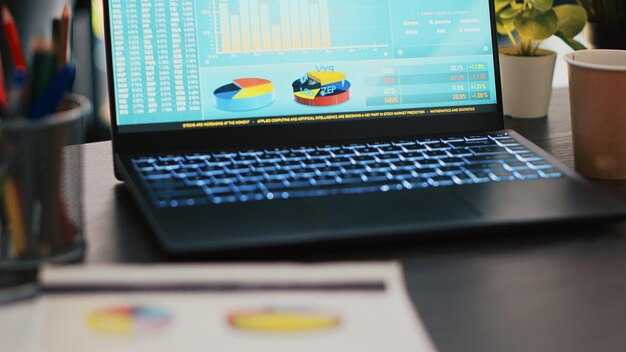
Для получения точной информации о работе системы рекомендуется активировать режим мониторинга. Этот функционал позволяет анализировать загрузку процессора, видеокарты и ресурсов памяти в режиме реального времени.
1. Первым делом настройте отображение графиков и числовых данных через интерфейс программы. Выбор дополнительных показателей поможет получить более полное представление о текущем состоянии системы.
2. Обратите внимание на настройки частоты обновления. Рекомендуется установить значение в диапазоне от 1 до 5 секунд, чтобы минимизировать нагрузку на систему и в то же время следить за актуальной информацией.
3. Для удобства пользования создайте отдельные профили для различных сценариев использования – игровой режим, работа с графикой, повседневные задачи. Каждый профиль может включать специфические настройки и параметры мониторинга.
4. Рекомендуется использовать визуализацию данных в виде обводки графиков, чтобы выделить пики и падения загрузки компонентов. Это поможет выявить узкие места в производительности.
- Процессор: следите за загрузкой ядер и температурой.
- Видеокарта: оцените частоты и температуру, а также использование видеопамяти.
- Оперативная память: контролируйте уровень загрузки и доступное пространство.
5. Учтите, что избыточный мониторинг может приводить к ухудшению общей производительности. Настройки должны быть сбалансированными.
6. Регулярно анализируйте собранные данные и корректируйте настройки метрик. Это поможет выявлять тренды и принимать меры по повышению общей эффективности системы.
Оптимизация графики через параметры в Rivatuner
Настройте V-Sync. Синхронизация вертикальной развертки помогает избавиться от разрывов изображения, что улучшает общий визуальный опыт. Если хотите максимально повысить кадровую частоту, отключите данную функцию.
Используйте опцию ‘Фильтрация текстур’. Включение различных методов фильтрации может улучшить качество графики. Однако более сложные алгоритмы могут увеличить нагрузку на видеокарту.
Настройте параметры ансинга. В зависимости от игры, включение или отключение этой функции может оказать значительное влияние на уровень детализации и производительность. Пробуйте разные варианты, чтобы найти оптимальный баланс.
Отключение ненужных эффектов (например, тени, отражения) может значительно повысить FPS. Зачастую эти визуальные элементы имеют наибольшее влияние на производительность.
Рассмотрите возможность использования ‘Режима производительности’. Этот режим позволяет приоритизировать производительность над качеством. Он подходит для игр, где важна высокая скорость отклика.
Тестируйте настройки в реальном времени. Воспользуйтесь функцией мониторинга в параметрах, чтобы увидеть, как изменения влияют на производительность в момент игры.
Обновите драйверы видеокарты. Убедитесь, что используете последние версии драйверов, так как они часто содержат улучшения, касающиеся производительности в новых играх.
Исключите фоновые приложения, которые могут потреблять ресурсы системы. Закройте все лишние процессы перед запуском игры для оптимизации работы графической подсистемы.
Скрипты и автоматизация задач
Запуск автоматизации через скрипты значительно ускоряет рутинные процессы. Создание сценариев управления задаёт индивидуальные правила для различных приложений.
Для начала работы с автоматизацией создайте файл с расширением .bat или .ps1 (PowerShell). Рекомендуется следующее:
- Особенности запуска приложений при старте: используйте команду
start '' 'путь_к_программе'для открытия необходимых утилит. - Регулировка частоты кадров: команда
fraps.exe -i 60для настройки FPS в играх. - Оптимизация настроек графики: изменение параметров графических драйверов через команду
nvidia-settingsили аналогичные команды для других видеокарт.
Для автоматического выполнения скриптов используйте планировщик задач. Настройте триггеры на запуск по времени или событиям системы, чтобы минимизировать ручные действия.
Создав собственные скрипты, вы можете настроить:
- Подключение внешних устройств: автоматически монтируйте USB-накопители при их подключении.
- Очистка оперативной памяти: через скрипт очищайте память, используя команды
Clear-Memoryв PowerShell.
Автоматизация позволит значительно сократить время и упростить управление настройками системы. Расширяйте функционал, всматриваясь в возможные интеграции с API приложений.
Советы по устранению проблем при настройке
Проверяйте совместимость софта и драйверов, чтобы избежать конфликтов. Обновите все графические драйвера до последних версий, так как устаревшие могут вызывать сбои.
Очистите настройки приложения, если начались проблемы после внесения изменений. Используйте функцию сброса, чтобы вернуть параметры к заводским значениям.
Перед внесением значительных изменений сделайте резервную копию текущих настроек. Это поможет быстро восстановить рабочую конфигурацию в случае сбоев.
| Проблема | Решение |
|---|---|
| Синий экран | Проверьте драйвера на обновления и воспользуйтесь безопасным режимом для устранения неполадок. |
| Зависания | Убедитесь, что нет фоновых процессов, потребляющих высокие ресурсы. Закройте ненужные приложения. |
| Низкая частота кадров | Снизьте графические настройки в приложении для улучшения плавности работы. |
| Отсутствие изменений после настройки | Проверьте, правильно ли применились параметры. Перезапустите приложение для вступления изменений в силу. |
Если возникают проблемы с нагрузкой на систему, отключите ненужные функции, такие как ограничение FPS или постобработка, чтобы снизить нагрузку на видеокарту.
При опытных настройках внимательно следите за температурными показателями компонентов. Используйте специальные утилиты для мониторинга, чтобы избежать перегрева.






