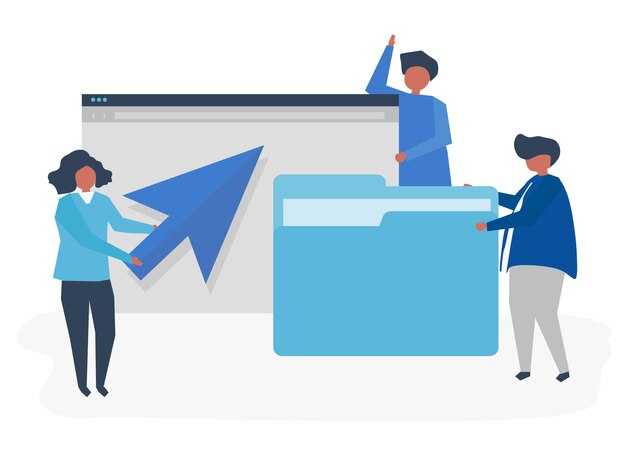
Приоритетной задачей является создание удобной структуры для хранения загруженных данных. Рекомендуется организовать папки по категориям, таким как «Документы», «Изображения», «Музыка» и «Программное обеспечение». Это позволит найти нужные файлы без лишних затрат времени.
Не стоит забывать о использовании облачных сервисов. Хранение в облаке обеспечивает доступ к вашим материалам с любого устройства и гарантирует защиту от потерь. Рассмотрите системы, такие как Google Drive, Dropbox или Yandex.Disk, которые предлагают гибкие возможности по хранению и обмену данными.
Кроме того, учитывайте объем дискового пространства. Оптимально выделять место на жестком диске, чтобы избежать переполнения. Регулярная проверка и удаление ненужных файлов обеспечит порядок и позволит сохранить важные материалы.
Не пренебрегайте и возможностями настройки программ, с помощью которых осуществляется загрузка. Многие из них позволяют выбирать директорию или создавать собственные каталоги для разных типов файлов. Использование этих функций значительно упростит процесс управления загруженной информацией.
Определение назначения загружаемых файлов
При организации места хранения загружаемых материалов учитывайте их тип и использование. Для документов, изображений и видеозаписей рекомендовано создать отдельные папки под каждую категорию. Это упростит поиск и упорядочивание.
Для текстовых файлов стоит выбрать структуру по проектам или темам. Например, создайте папку ‘Работа’ с подкаталогами для различных задач, таких как ‘Отчёты’, ‘Презентации’. Такой подход облегчает доступ к необходимым данным.
Графические файлы удобно сортировать по типу (фото, иллюстрации) или по срокам. Можно организовать альбомы или коллекции, что будет полезно, если планируется их совместное использование или редактирование.
Мультимедийные материалы лучше размещать в одной директории с явным указанием формата. В случае наличия большого объема видеофайлов, рекомендуется расширять систему папок и добавлять планы, такие как ‘Загрузить на YouTube’ или ‘Редактирование’, чтобы избежать путаницы.
| Тип файла | Рекомендованная структура |
|---|---|
| Документы | Папка — Проект > Подкаталог — Задачи |
| Изображения | Папка — Графика > Подкаталог — Дата или Тема |
| Видеофайлы | Папка — Видеомедиа > Подкаталог — Формат или Цель |
При ситуации, когда файлы имеют временное значение, создавайте временные папки, как ‘На месяц ______’, что будет актуально для архивирования по времени. Так вы избежите случайного удаления или путаницы с текущими задачами.
При разделе загрузок обдумайте возможность использования облачных хранилищ. Они позволяют организовать доступ из различных устройств, сохраняя порядок даже в случае смены компьютера или телефона.
Анализ типов файлов и их размера
При выборе директории для файлов, учитывайте типы объектов. Текстовые документы (например, .txt, .docx) имеют небольшой объем, обычно до нескольких сотен килобайт. Они не займет много места и могут быть размещены в любой папке без последствий.
Графика (.jpg, .png) чаще всего варьируется от 50 кб до нескольких мегабайт. Если планируется скачать много изображений, организуйте отдельный каталог для графики, чтобы избежать путаницы с другими материалами.
Аудиофайлы (.mp3, .wav) могут достигать размеров до 10 и более мегабайт. Если вы собираетесь загружать песни или подкасты, рекомендуется создать специализированный раздел, так как объем будет расти с каждым загруженным треком.
Видеоконтент (.mp4, .avi) занимает наибольшую память, часто превышая 1 Гб на файл. Для таких медиафайлов необходимо выделить отдельное пространство, так как они могут быстро переполнить доступное место.
Архивы (.zip, .rar) вмещают разные типы файлов и могут значительно варьироваться по объему. Обязательно проверяйте содержание архивов и учитывайте размер распакованных файлов, когда создаете соответствующий каталог. Это поможет избежать неожиданного переполнения хранилища.
Используйте программное обеспечение для мониторинга занимаемой памяти. Регулярный контроль размера файлов и их классификация облегчит управление содержимым и предотвратит проблемы с нехваткой места.
Выбор места хранения на компьютере
Создавая структуру хранения данных, сохраняйте порядок и удобство доступа. Рекомендуется использовать отдельные диски для мультимедийных файлов, документов и программ. Это упрощает поиск и предотвращает путаницу.
Диск C часто загружен системными файлами, поэтому лучшей идеей станет размещение крупных загрузок на другом разделе или жестком диске. Настройте отдельный путь, например, D:Загрузки, для всех получаемых файлов. Это позволит избежать замедления работы ОС.
Разграничение по категориям также поможет: создавайте подкаталоги для изображений, документов, видеоматериалов и программ. Лучшие практики включают использование четких названий и дат в названиях файлов для быстрого нахождения нужных данных.
В состоянии выбирать, где хранить документы, следите за скоростью доступа к дискам. SSD быстрее HDD, что делает его предпочтительным для часто используемых данных. Тем не менее, HDD все еще хорош для архивирования больших объемов информации.
Не забывайте о резервном копировании. Регулярное создание копий важных данных либо на внешних носителях, либо в облачных сервисах защитит от потерь. Следите, чтобы резервные копии были организованы по аналогичной структуре, чтобы в случае необходимости восстановление происходило быстро и удобно.
Создание отдельной папки для различных категорий
Определите категории, к которым будет относиться загружаемая информация. Например, создайте каталоги для документов, музыки, видео и изображений. Это позволит быстро ориентироваться в файлах и находить нужные данные без труда.
Назовите каждый раздел интуитивно понятным образом. Используйте слова, четко отражающие содержание. Например, ‘Фото’, ‘Фильмы’, ‘Рабочие документы’ – эти обозначения сразу дают понять, что находится внутри.
Рассмотрите возможность создания подкаталогов. Например, в ‘Фильмы’ можно добавить отдельные папки для жанров: комедия, драма, хроника. Это особенно удобно, если у вас тяжелая коллекция мультимедийного контента.
Регулярно проверяйте содержимое созданных мест. Удаляйте ненужные файлы, чтобы облегчить поиск. Ведите учет загруженной информации, чтобы не создавать дублирующие записи.
Используйте облачные хранилища, если пространство на жестком диске ограничено. Это позволит не только сохранить порядок, но и получить доступ к материалам с любых устройств.
Настройка автоматического скачивания в браузере
В большинстве популярных веб-обозревателей можно настроить автоматическое получение файлов в заданную директорию. Это позволяет избежать постоянного запроса о месте сохранения при каждом получении данных.
Для Google Chrome:
- Откройте меню, нажав на три точки в правом верхнем углу.
- Перейдите в раздел «Настройки».
- Прокрутите вниз и нажмите на «Дополнительные».
- В разделе «Загрузки» выберите нужное место, нажав «Изменить».
- Активируйте опцию «Спрашивать о месте сохранения перед загрузкой», если хотите.
Для Mozilla Firefox:
- Кликните на меню (три горизонтальные линии) в верхнем углу.
- Выберите «Настройки».
- Перейдите к «Общие», затем в разделе «Файлы и приложения» выберите «Сохранять файлы в» и укажите путь.
- Можно также установить запрос на выбор места загрузки.
Для Microsoft Edge:
- Нажмите на иконку меню (три точки) в правом верхнем углу.
- Перейдите в «Настройки».
- Выберите вкладку «Загрузки» и укажите директорию в разделе «Место загрузки».
- Добавьте галочку на опции запроса сохранения, если требуется.
Настройка автозагрузки удобна для упрощения работы с файлами, также это помогает лучше организовать пространство в системе.
| Браузер | Шаги настройки |
|---|---|
| Google Chrome | Меню > Настройки > Дополнительные > Загрузки > Изменить |
| Mozilla Firefox | Меню > Настройки > Общие > Файлы и приложения |
| Microsoft Edge | Меню > Настройки > Загрузки > Место загрузки |
Организация папок для легкого доступа к файлам

Создание иерархии каталогов поможет быстро находить документы. Например, используйте разделение по категориям, таким как ‘Работа’, ‘Личные’, ‘Проекты’.
- Используйте четкие названия: Каждый каталог должен иметь информативное название, которое отражает его содержание.
- Добавьте подкаталоги: Внутри каждой основной директории создайте специализированные папки, например, ‘Отчеты’, ‘Презентации’, ‘Счета’.
- ?? или номер версии: Если в одной категории много файлов, добавьте дату или номер версии в названия. Это упростит отслеживание изменений.
Также полезно использовать метки или теги для файлов в интерфейсе вашей операционной системы. Это облегчит поиск.
- Регулярно проводите ревизию содержимого: Удаляйте устаревшие или ненужные файлы.
- Когда появляется новый документ, сразу помещайте его в соответствующее место.
Для использования пространства выберите инструменты синхронизации, такие как облачные сервисы. Это обеспечивает доступ к данным с разных устройств, сохраняя порядок в структуре хранения.
Удобная система хранения автоматизирует многие процессы, экономит время и уменьшает стресс от поиска необходимых материалов.
Использование облачных хранилищ для скачивания
Облачные сервисы обеспечивают удобные возможности для хранения и передачи файлов. При выборе платформы проконтролируйте доступность и безопасность ваших данных.
- Google Drive: предлагает 15 ГБ свободного пространства. Удобен для интеграции с другими сервисами Google и позволяет делиться файлами с другими пользователями.
- Dropbox: 2 ГБ бесплатно с опцией увеличить объём, пригласив друзей. Легок в использовании, совместим с различными устройствами.
- OneDrive: 5 ГБ бесплатного хранилища и хорошая интеграция с Microsoft Office. Подходит для пользователей Windows.
- Yandex.Disk: 10 ГБ бесплатно, доступ к файлам с любых устройств. Удобен для пользователей в России.
Обратите внимание на функции синхронизации и совместной работы. Например, возможность редактировать документы онлайн может стать значительным преимуществом.
Также стоит организовать структуру хранения: создавайте папки для разных типов файлов, чтобы облегчить поиск. Наличие резервных копий критичных документов в облаке поможет избежать потерь.
Важно следить за лимитами данных и использовать шифрование при необходимости. Это защитит ваши файлы от несанкционированного доступа.
Обеспечение безопасности загружаемых файлов
Проверка файлов на вирусы должна быть обязательной стадией. Используйте актуальные антивирусные программы, которые обеспечивают круглосуточное обновление баз данных. Загружая контент, всегда обращайте внимание на формат файла. Опасные расширения, такие как .exe или .scr, могут скрывать вредоносный код и должны тщательно проверяться.
Скачивайте ресурсы только с проверенных источников. Официальные сайты, репозитории и устойчивые платформы способны гарантировать достоверность файлов. Избегайте сомнительных ссылок и предложений, которые могут быть фишингом.
Очистите временные файлы и кэш браузера после загрузки. Это поможет предотвратить оставление следов и снизит риск использования вредоносных элементов. Регулярное обновление операционной системы и программного обеспечения также играет значительную роль в безопасности.
Перед открытием загруженного документа всегда проверяйте его в антивирусном окружении. Использование песочницы или виртуальной машины может обеспечить дополнительный уровень защиты. Это особенно актуально для исполняемых файлов или документов, содержащих макросы.
Будьте осторожны с вложениями в электронных письмах. Даже если письмо выглядит легитимно, всегда проверяйте адрес отправителя и содержимое сообщения. Скачивание файлов из соцсетей или мессенджеров также требует бдительности – такая информация часто подвержена рискам.
Систематизация загруженных файлов по датам
Создайте структуру хранения, основываясь на дате загрузки. Это поможет быстро находить необходимую информацию и упорядочить контент.
Рекомендуется использовать следующую схему:
- Создайте главную папку, названную ‘Загрузки’.
- Внутри неё создайте подпапки для каждого месяца. Например, ‘2023-10’ или ‘2023-11’.
- В этих подпапках можно добавлять дополнительные папки для дней. Например, ’01’, ’02’ и так далее.
Организовав структуру в виде иерархии, вы сможете легко находить нужные файлы. Всегда именуйте документы с указанием даты. Например, ‘2023-10-15_отчет.docx’. Это облегчит поиск и сортировку.
Регулярно проверяйте и очищайте папки от ненужных файлов. Удаление старых или дублирующих документов способствует поддержанию порядка.
Занесите в привычку оформлять загружаемые файлы сразу согласно разработанной структуре. Это сэкономит время и избавит от лишних трудностей в будущем.
Поиск и удаление дубликатов в папках

Для нахождения и устранения повторяющихся файлов следует воспользоваться специализированными утилитами. Выбор приложения зависит от операционной системы:
- На Windows подойдут такие инструменты, как CCleaner, Duplicate Cleaner, Auslogics Duplicate File Finder.
- Для macOS рекомендуются Gemini 2, DupeGuru, Tidy Up.
- На Linux отлично работает fdupes или rmlint.
После установки программы выполните следующие шаги:
- Запустите приложение и выберите директорию для анализа.
- Настройте параметры поиска: ищите дубликаты по содержимому, названию или размеру.
- Запустите процесс сканирования.
По завершении анализа отобразится список дубликатов. Проверяйте результаты перед удалением, чтобы избежать потери нужных данных. Рекомендуется:
- Сравнить файлы вручную, если приложение не может определить идентичные элементы.
- Создать резервные копии перед массовым удалением.
Также применяйте регулярное сканирование для поддержания порядка в файловой системе. Это значительно упрощает управляемость и экономит пространство на диске.
Резервное копирование папок со скачанными файлами
Создайте автоматизированную задачу, которая будет регулярно копировать содержимое директории. Используйте утилиты, такие как rsync на Linux или Task Scheduler на Windows, чтобы предотвратить потерю данных.
Выберите отдельное хранилище, например, внешний жесткий диск или облачный сервис. Альтернативы типа Google Drive или Dropbox помогут легко управлять файлами и обеспечат доступ с различных устройств.
Настройте ваше программное обеспечение для резервного копирования так, чтобы оно сохраняло историю версий файлов. Это помогает восстановить предыдущие варианты, если новые скаченные документы окажутся поврежденными или нежелательными.
Регулярно проверяйте целостность резервных копий. Некоторые программы предлагают возможности для проверки и восстановления, чтобы убедиться, что информация сохранена хорошо.
Разделяйте важные документы от менее критичных файлов, создав отдельные директории для них. Это упростит процесс резервирования и сделает его более управляемым.
Настройте уведомления о статусе резервного копирования. Это позволит оперативно реагировать на возможные ошибки и даёт уверенность в сохранности материалов.
Используйте криптографию данных, чтобы защитить личную информацию. Шифрование обеспечит дополнительную безопасность, если вы используете удаленное хранение.
Не забывайте обновлять программное обеспечение для резервного хранения. Обновления обычно содержат исправления уязвимостей и новые возможности, что защищает вас от потенциальных угроз.
Настройки для загрузки больших файлов
Рекомендуется настроить максимальный размер загружаемых данных в браузере. Для этого перейдите в параметры и найдите раздел, отвечающий за загрузки. Убедитесь, что установленное значение превышает размер файла, который планируете получить.
Обратите внимание на использование менеджеров загрузок. Такие приложения могут значительно улучшить процесс. Они позволяют возобновлять прерванные сессии и управляют несколькими загрузками одновременно, что особенно полезно при больших объемах информации.
Проверьте настройки интернет-соединения. Выберите подходящий режим работы браузера, возможно, стоит увеличить лимиты сетевой активности. Убедитесь, что ваш маршрутизатор настроен правильно и способен поддерживать стабильную связь.
Регулярно очищайте кеш. Переполненный кеш может замедлить процедуру и вызвать ошибки во время получения данных. Настройте автоматическую очистку на основе ваших предпочтений.
Если возникают частые сбои, рассмотрите возможность изменения DNS на более быстрый и надежный, что поможет избежать перебоев в связи. Бесплатные решения, такие как Google DNS или Cloudflare, обычно обеспечивают лучший отклик.
Не забывайте об антивирусных программах. Некоторые из них могут блокировать загрузки крупных файлов. Убедитесь, что используемое ПО разрешает загрузку, или временно отключите защиту на время получения нужных данных.
Проверка и восстановление поврежденных загрузок

При возникновении проблем с целостностью файла, загрузка требует проверки. Перед тем как приступать к восстановлению, стоит убедиться, что файл действительно поврежден. Используйте встроенные функции или сторонние инструменты для быстрой проверки контрольной суммы файла. Сравните хэш-сумму загруженного документа с оригинальной, предоставленной на сайте. Если они не совпадают, это явный признак повреждения.
Для восстановления данных воспользуйтесь специальными программами, такими как WinRAR или DiskInternals. Эти инструменты предложат функции ремонта, позволяющие исправить ошибки в архивных или поврежденных файлах. Запускайте процесс восстановления, следуя инструкциям приложения. Как правило, это занимает немного времени, но в большинстве случаев можно вернуть значительную часть информации.
Если произошла частичная загрузка, попробуйте перезапустить ее. Некоторые менеджеры загрузок, например, Internet Download Manager, автоматически предлагают продолжить загрузку с места остановки. Это может значительно сократить время ожидания.
Не забывайте хранить резервные копии важных файлов, используя облачные хранилища или внешние накопители, чтобы минимизировать риск потери данных в будущем. Регулярное создание копий даст возможность легче справляться с проблемами в дальнейшем.







