Первоначально воспользуйтесь встроенным меню на панели управления устройства. Перейдите в раздел «Настройки», затем выберите пункт «Сеть». Здесь можно будет найти номера, которые вам нужны. Если меню недоступно, попробуйте напечатать страницу конфигурации через опцию «Отчеты».
Другим методом является использование веб-интерфейса. Убедитесь, что ваше устройство и компьютер подключены к одной сети. Откройте браузер и введите хостнейм, например, «http://hpprinter.local». Это откроет страницу управления, где также доступны сетевые параметры.
Не забывайте о возможности использовать программное обеспечение для автоматического определения сетевых устройств. Программы, такие как HP Smart или другие аналогичные приложения, могут предоставить всю необходимую информацию, включая значения IP.
Иногда данные можно узнать, просмотрев маршрутизатор. Зайдите в его настройки через адрес 192.168.1.1 или 192.168.0.1, в зависимости от вашей сети. Найдите список подключенных устройств – там будет указано, какие IP-номера назначены вашим устройствам.
Определение подключения принтера к сети

Для устройств с экраном можно просмотреть информацию о подключении через меню. Найдите раздел ‘Сетевые настройки’ или ‘Wi-Fi’, чтобы увидеть состояние подключения.
Если функция Wi-Fi доступна, используйте кнопку для вызова списка доступных сетей. Убедитесь, что ваш маршрутизатор отображается в этом списке и выберите его, введя соответствующий пароль, если это необходимо.
В случае использования USB-соединения проверьте, правильно ли подключен кабель к обоим устройствам. При распечатке своего документа по настройкам принтер сообщит о текущей конфигурации сети.
Для получения информации о наличии подключения можно также использовать утилиты от HP. Установите HP Smart и выполните автоматический поиск устройства, чтобы увидеть его статус.
Если принтер подключен к сети, но не определяется, проверьте настройки маршрутизатора и убедитесь, что протоколы DHCP и IP включены. Также возможно, что принтер находится в разных подсетях с компьютером.
Обратите внимание на наличие обновлений прошивки, так как иногда это может исправить проблемы с соединением.
Проверка IP адреса через панель управления принтера
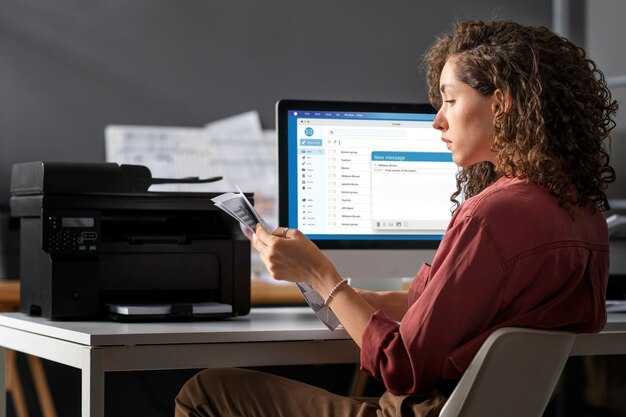
Перейдите в меню принтера на его панели управления. Выберите раздел ‘Сетевые настройки’ или ‘Настройки сети’.
В данном меню найдите опцию ‘Просмотр параметров’ или ‘Информация о сети’. Это позволит вывести параметры подключения.
Среди отображаемой информации найдите строку, содержащую данные о сетевом подключении. Здесь будет указан номер, необходимый для последующего использования устройства в сети.
Если требуется распечатать информацию, воспользуйтесь функцией ‘Печать конфигурации сети’, которая выведет все настройки на бумаге.
При использовании сенсорного экрана, возможно, потребуется провести влево или вправо для доступа к замаскированным опциям. Также стоит проверить меню ‘Дополнительно’ для получения детальной информации.
Использование режима самодиагностики принтера
Для проверки сетевой конфигурации устройства активируйте диагностику. Для этого выполните следующие действия:
- Нажмите кнопку “Меню” на панели управления.
- Выберите пункт “Система” или “Настройки”.
- Перейдите в раздел “Сетевые настройки” или “Сеть”.
- Найдите и выберите опцию “Тестирование сети” или “Отчет о конфигурации”.
Распечатанный отчет содержит данные о текущем состоянии подключения, включая информацию о протоколах и символах, которые помогут в диагностике.
Если требуется получить информацию о текущем IP, проверьте раздел “Сетевые параметры” на отчете. Имеется информация о конфигурации, включая настройки DHCP и статического IP.
В случае возникновения ошибок, следуйте указаниям, предоставленным в отчете. Обычно они содержат рекомендации по устранению неполадок. Если проблемы сохраняются, рекомендуем посетить веб-сайт производителя для получения дополнительных инструкций.
Модели HP также могут поддерживать функцию удаленного мониторинга. Можно получать уведомления о состоянии устройства через приложение, что упрощает процесс управления. Не забудьте проверить настройки подключения к Wi-Fi для успешного взаимодействия с сетью.
Поиск IP адреса в веб-интерфейсе принтера
Откройте браузер и в адресной строке введите IP, который вы получили ранее (например, с помощью печати конфиденциальной страницы). После загрузки страницы интерфейса подключенной техники введите логин и пароль. Обычно стандартные значения – admin / admin или admin / 1234.
После входа перейдите в раздел Сеть или Настройки сети. Здесь вы найдете информацию о текущей конфигурации. В некоторых моделях это может быть раздел Состояние сети.
Ищите информацию, обозначенную как IPv4 или IPv6, в зависимости от используемого протокола. Если есть возможность, проверьте список подключенных устройств, чтобы быстрее найти нужный сетевой ресурс.
После внесения необходимых изменений или наблюдений можно выйти из веб-интерфейса, не забыв сохранить настройки, если это требуется.
Как узнать IP адрес через настройки компьютера
Откройте ‘Панель управления’ на своем ПК. Перейдите в раздел ‘Устройства и принтеры’. Найдите свою модель устройства, щелкните правой кнопкой мыши и выберите ‘Свойства принтера’. В открывшемся окне перейдите на вкладку ‘Порты’.
В списке доступных портов найдите тот, который соответствует вашему устройству. IP-номер будет указан в строке, отмеченной для подключения по сети. Скопируйте эту информацию для дальнейшего использования.
Альтернатива: зайдите в ‘Настройки’, выберите ‘Устройства’, затем ‘Принтеры и сканеры’. Найдите нужное устройство и нажмите на него. Под названием устройства часто отображается его сетевой номер.
Для Windows 10 можно также использовать командную строку. Откройте её и введите команду ping имя_принтера. Система выдаст номер, который необходимо скопировать.
Использование командной строки для поиска IP принтера
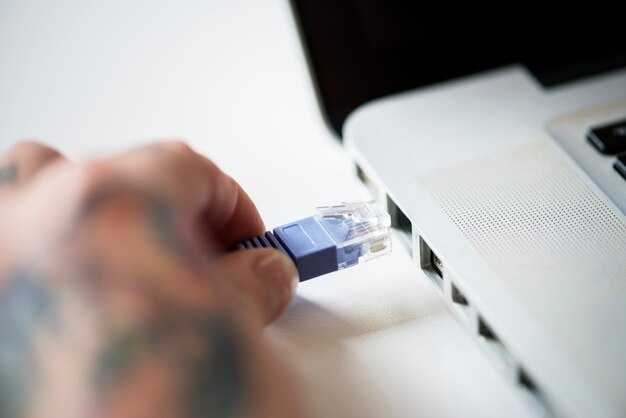
Откройте командную строку, нажав комбинацию клавиш Win + R, затем введите cmd и нажмите Enter.
Введите команду arp -a и нажмите Enter. Эта команда выведет список всех устройств в вашей сети с их соответствующими физическими адресами.
Идентифицируйте строку с MAC-адресом, который соответствует вашему оборудованию. Обычно это можно сделать, изучив этикетку на самом устройстве или воспользовавшись документацией HP.
Для точности можно использовать команду ping, указав имя вашего устройства, если оно известно. Например, ping имя_принтера. Если ответ приходит, это подтверждает наличие связи.
В случае, если предыдущие шаги не дали результата, используйте netstat -r. Эта команда покажет маршруты в сети и может помочь в выявлении подключенного устройства.
| Команда | Описание |
|---|---|
| arp -a | |
| ping имя_принтера | Проверяет доступность устройства по его имени. |
| netstat -r | Показывает маршруты в сети и подключенные устройства. |
Если требуется, чтобы не искать каждый раз, запишите IP в документы или сохраните его в конфигурациях оборудования.
Проверка настройки DHCP для принтера
Активируйте меню настроек устройства, найдя опцию сеть или IP-адрес. В случае использования DHCP правое значение должно быть включено, что позволяет автоматически получать параметры от маршрутизатора.
Если необходимо выполнить проверку, зайдите в раздел ‘Сетевые настройки’. Это можно сделать с помощью сочетания кнопок на панели управления или через веб-интерфейс, введя URL принтера в браузере.
Обратите внимание на текущие настройки протокола. Они отображаются в виде следующей таблицы:
| Параметр | Статус |
|---|---|
| DHCP | Включен / Выключен |
| IP-адрес | Получен автоматически / Введен вручную |
| Шлюз | Установлен / Неправилен |
| Маска подсети | Корректна / Неверная |
Если DHCP отключен и введены статические параметры, их стоит проверить и, при необходимости, обновить, чтобы избежать конфликтов. Для этого зайдите в настройки маршрутизатора и убедитесь, что диапазон IP-адресов корректный и не конфликтует с вручную установленными значениями.
Перезагрузите устройство после внесения изменений. После перезагрузки проверьте, что связь восстановлена и параметры настройки соответствуют требованиям сети.
Использование мобильного приложения HP Smart
Запустите приложение HP Smart на мобильном устройстве и убедитесь, что оно подключено к той же Wi-Fi сети, что и ваш аппарат. В главном меню выберите опцию добавления устройства. После сканирования доступных устройств приложение отобразит информацию о вашей модели, включая сетевые параметры.
Для получения сведений о сетевом соединении выберите ваш аппарат в списке доступных. В разделе ‘Сведения о принтере’ найдите информацию о подключении, где будет указан IP-номер. Это позволит быстро получить необходимую информацию без дополнительных настроек.
Если ваш аппарат не отображается, убедитесь, что он включен и находится в пределах действия вашей сети. Попробуйте перезагрузить маршрутизатор или саму технику, чтобы обновить соединение.
Поиск IP адреса через маршрутизатор
Откройте веб-интерфейс вашего маршрутизатора. В адресной строке браузера введите IP-номер вашего маршрутизатора, обычно это 192.168.0.1 или 192.168.1.1. Введите логин и пароль (по умолчанию часто admin/admin или admin/password).
Перейдите в раздел, относящийся к подключенным устройствам. Названия разделов могут варьироваться, ищите опции вроде Attached Devices, Device List или Connected Devices.
На экране появится список всех активных устройств в сети. Найдите устройство, которое соответствует вашему оборудованию HP. Вы можете идентифицировать его по имени или MAC-адресу, который можно найти на наклейке на самом устройстве.
Запишите указанный номер, он будет представлять собой цифровую комбинацию, позволяющую обращаться к устройству в локальной сети.
Если информация недоступна, перезагрузите оборудование, затем повторите процедуру. Обязательно проверьте правильность подключения к Wi-Fi, если речь идет о беспроводном соединении.
Получение информации через печать сетевого конфигурационного отчета
Для получения информации о подключении можно напечатать сетевой конфигурационный отчет. Процесс выполнения включает несколько простых шагов. На панели управления устройства найдите кнопку ‘Настройки’ или ‘Сеть’.
Далее выберите пункт ‘Печать отчета’ или аналогичный. Убедитесь, что устройство подключено к сети, чтобы отчет был сгенерирован корректно. Различные модели могут иметь разные методы, поэтому уточните в руководстве пользователя.
После активации функции устройство начнет печать. В результате на бумаге отобразятся данные о подключении, включая IP-номер, маску подсети и другие параметры. Это позволит быстро получить необходимую информацию без дополнительных действий.
Рекомендовано регулярно проверять конфигурацию, чтобы быть уверенным в стабильности соединения. Если после печати неизвестные параметры вызывают сомнения, стоит ознакомиться с документацией техники для лучшего понимания значений.







