Для начала следует перепроверить наличие в телевизоре приложения, связанного с экосистемой Яндекс. В большинстве современных моделей этот софт можно найти в разделе встроенных сервисов. Если он отсутствует, необходимо выполнить поиск в магазине приложений, который доступен на устройстве.
Если нужного приложения не оказалось, упростите себе задачу, выбрав альтернативный способ. Некоторые телевизоры позволяют устанавливать сторонние приложения при помощи загрузочного файла из интернета. Для этого нужно будет подключить устройство к Wi-Fi-сети и воспользоваться встроенным браузером.
Ключевым моментом остается возможность передачи контента с мобильного устройства на экран телевизора. Подключив телефон и телевизор к одной сети, воспользуйтесь функцией мультискрин для доступа к медиафайлам и другим сервисам Яндекса.
Следующий шаг – настройка аккаунта. Программа запросит ввод логина и пароля. Убедитесь, что данные введены верно, после чего откроются все функции и возможности, предлагаемые платформой. Теперь вы можете наслаждаться множеством медиа-ресурсов и сервисов прямо на вашем экране.
Проверка совместимости смарт ТВ с приложением Яндекс
Для начала проверьте, установлена ли в вашей телевизионной системе операционная система Android TV, Tizen или webOS. Эти платформы наиболее часто поддерживают множество популярных приложений, включая сервисы Яндекса.
Затем, убедитесь, что устройство имеет доступ к интернету и обновлениям программного обеспечения. Устаревшее ПО может стать причиной несовместимости с приложениями. Регулярно проверяйте наличие обновлений в настройках.
Обратите внимание на объем доступной оперативной памяти и встроенного хранилища. Для нормальной работы приложений рекомендуется минимум 2 ГБ оперативной памяти и 8 ГБ свободного пространства на диске.
Не забудьте уточнить поддержку форматов видео и аудио. Приложения могут требовать определенные кодеки для корректного отображения контента.
Для получения самой актуальной информации о совместимости, зайдите на официальный сайт разработчика или проверьте данные в магазине приложений вашего телевизора.
| Модель устройства | Операционная система | Производительность | Совместимость |
|---|---|---|---|
| Samsung QLED 2020 | Tizen 5.5 | 32 ГБ + 4 ГБ ОЗУ | Совместимо |
| LG OLED 2021 | webOS 6.0 | 32 ГБ + 3 ГБ ОЗУ | Совместимо |
| Xiaomi Mi TV 4 | Android TV 9.0 | 8 ГБ + 2 ГБ ОЗУ | Совместимо |
| Sony Bravia 2020 | Android TV 10.0 | 16 ГБ + 3 ГБ ОЗУ | Совместимо |
Если ваше устройство не попадает в список совместимых, рассмотрите возможность использования внешнего медиаплеера, который поддерживает нужные приложения.
Скачивание приложения Яндекс из магазина приложений
Для начала откройте магазин приложений на вашем телевизоре. Найдите раздел, посвящённый скачиванию и установке программ. Это может быть Google Play или Smart Hub в зависимости от модели устройства.
В строке поиска введите название интересующего приложения. Обратите внимание на то, чтобы загрузка происходила только с официального источника, так как это обеспечивает безопасность.
После нахождения приложения ознакомьтесь с его описанием и отзывами пользователей. Убедитесь, что он совместим с вашей моделью телевизора и что его версия актуальна.
При нахождении подходящей версии нажмите на кнопку «Скачать» или подобную. Ожидайте завершения загрузки, это займет несколько минут в зависимости от скорости интернета.
После установки приложение появится в главном меню вашего телевизора. Вы сможете открыть его, выбрав соответствующий значок. Если возникнут проблемы, проверьте соединение с интернетом и повторите процесс.
| Шаг | Действие |
|---|---|
| 1 | Откройте магазин приложений |
| 2 | Введите название программы в строке поиска |
| 3 | Изучите описание и отзывы |
| 4 | Нажмите на кнопку загрузки |
| 5 | После завершения установки найдите приложение в меню |
Следуя данным шагам, вы сможете без проблем получить доступ к необходимым функциям и контенту приложения на вашем телевизоре.
Установка Яндекса через APK-файл

Перейдите на сайт, предоставляющий APK-файлы, например, apkpure.com или аналогичный ресурс. Используйте встроенный браузер вашего устройства для поиска необходимого приложения.
Скачайте APK-файл, убедившись, что он совместим с операционной системой вашего телевизора. После завершения загрузки, откройте настройки безопасности в меню устройства и разрешите установку из сторонних источников.
Используйте файловый менеджер для поиска загруженного файла. Нажмите на APK и выберите установку. Дождитесь завершения процесса.
После установки приложение появится в меню вашего устройства. Войдите в аккаунт для доступа ко всем функциям.
Рекомендуется регулярно проверять обновления приложения на том же сайте для актуальной версии.
Настройка учетной записи Яндекс на смарт ТВ
Откройте приложение, связанное с Яндекс, на вашем телевизоре. На главном экране найдите раздел входа в систему. Введите логин и пароль от своей учетной записи. Если выполнены все действия правильно, присоединитесь к вашей учетной записи.
При наличии двухфакторной аутентификации необходимо ввести код, отправленный на ваш мобильный телефон. Убедитесь, что ваш телевизор подключен к интернету для успешной авторизации. Если код не приходит, проверьте настройки вашей учетной записи на сайте Яндекс.
После входа в систему вы получите доступ к различным сервисам, таким как Музыка, Видео и Документы. Для удобства сохраните данные для автоматического входа при следующем запуске приложения, если такая опция доступна.
При возникновении ошибок в процессе входа попытайтесь сбросить пароль или проверить подключение к сети. Если проблемы сохраняются, обратитесь в техподдержку для получения дополнительной помощи.
Обновление приложения Яндекс на смарт ТВ
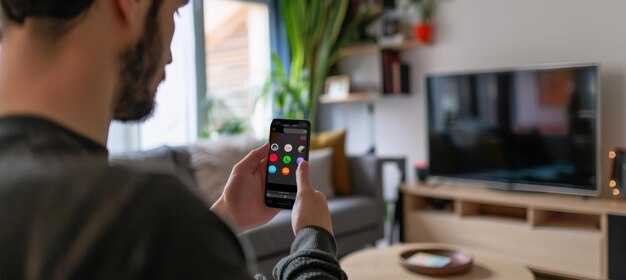
Для актуализации приложения перейдите в магазин контента вашего телевизора и выполните поиск по названию. Если доступно обновление, вы увидите соответствующее уведомление на экране. Нажмите на кнопку ‘Обновить’ или ‘Загрузить’ для завершения процесса.
В случае автоматического обновления, убедитесь, что функция обновления включена в настройках системы. Некоторые модели телевизоров проводят обновление программного обеспечения в фоновом режиме, поэтому следите за состоянием назначения обновлений в разделе ‘Настройки’.
Если обновление не отображается, проверьте подключение к интернету. Слабый сигнал может препятствовать загрузке. Попробуйте перезагрузить роутер или подключиться к другой сети, если это возможно.
После завершения обновления перезапустите приложение для корректного функционирования новых возможностей. Для этого откройте его заново из меню приложений вашего устройства.
Если проблемы с обновлением сохраняются, рекомендуется удалить приложение и повторно установить его через магазин контента. Это может помочь устранить возможные ошибки, мешающие нормальной работе.
Использование голосового управления Яндекс на ТВ

Для активации голосового управления на телевизоре необходимо настроить соответствующий аккаунт. Убедитесь, что в устройстве имеется установленное приложение, обеспечивающее работу голосового помощника.
Команды распознаются сразу после активации функции. Используйте фразы для управления воспроизведением контента, например, «включи фильм» или «поставь на паузу». Особенно удобно давать запросы на поиск: «покажи сериалы» или «ищи новости», что значительно упрощает навигацию.
Поддержка множества языков расширяет функционал. При необходимости можно настроить язык взаимодействия. Общайтесь с системой естественным образом, а не заучивая жесткие команды.
Обратите внимание на возможность управления другими устройствами в домашней сети. Устройства можно связать, используя единую платформу, что добавляет гибкости в управлении бытовой техникой.
Также возможно использование дополнительных функций, такие как установка напоминаний или планирование событий. Голосовой помощник может привести в порядок расписание, если требуется навести порядок в делах.
Для достижения наилучших результатов старайтесь говорить четко. Убедитесь, что в комнате нет сильных посторонних шумов, которые могут мешать распознаванию. Если устройство не реагирует, проверьте подключение к интернету и обновления приложения.
Настройка интерфейса приложения Яндекс для удобства
Перейдите в раздел ‘Настройки’ в приложении, чтобы адаптировать интерфейс под свои предпочтения. Для этого выберите темы оформления, чтобы изменить цветовую схему и шрифты. Выбор темного или светлого стилей может значительно повлиять на восприятие информации в зависимости от освещения в комнате.
Настройте главные вкладки, переместив наиболее используемые функции на видимые позиции. Это сэкономит время на поиск необходимого контента. Поддержка настройки ярлыков позволяет вам быстро переходить к любимым разделам.
Активируйте голосовое управление для улучшенного взаимодействия. Это позволит вам быстро находить нужные фильмы или программы без необходимости листать меню. Убедитесь в корректной настройке микрофона.
Регулярно обновляйте приложение для наиболее актуальных функций и улучшений интерфейса. Настройки обновлений обычно находятся в разделе ‘Информация’ или ‘О программе’.
Используйте возможность настроить уведомления. Выберите, какие события должны отображаться на экране, чтобы избежать лишних отвлечений. Это позволит сосредоточиться на контенте, который действительно интересует.
Изучите функции персонализации, такие как подборка рекомендаций на основе просмотренных программ. Это поможет избежать избыточности и даст возможность находить интересный контент быстрее.
Решение проблем с загрузкой приложения Яндекс

Проверьте наличие стабильного подключения к интернету. Попробуйте перезапустить роутер или подключить телевизор к другому Wi-Fi для устранения временных неполадок.
Если приложение не загружается, выполните сброс к заводским настройкам. Для этого перейдите в меню настроек, выберите пункт ‘Система’, затем ‘Сброс’. Обратите внимание, что это удалит все установленные приложения и настройки.
Обновите операционную систему телевизора до последней версии. Зайдите в ‘Настройки’, выберите ‘О устройстве’ и проверьте наличие обновлений. Установите доступные обновления, если таковые имеются.
Важно очищать кэш. Перейдите в ‘Настройки’, выберите ‘Приложения’, найдите нужное приложение и выберите ‘Очистить кэш’. Это может устранить проблемы с загрузкой.
Если проблема сохраняется, проверьте наличие свободного места на внутреннем накопителе. Удалите ненужные приложения или файлы для освобождения памяти.
Перезагрузите телевизор. Данная простая процедура может решить множество временных сбоев.
В случае, если приложение по-прежнему не загружается, остаётся обратиться в службу поддержки. Убедитесь, что предоставили все необходимые данные о вашей модели устройства и версию прошивки.
Подключение дополнительных сервисов Яндекс на смарт ТВ
Для использования различных функционалов доступно несколько приложений, которые значительно расширят возможности вашего устройства. Применение голосового помощника и других решений улучшает взаимодействие с контентом.
Для начала убедитесь, что телевизор подключен к интернету. Затем выполните следующие шаги:
- Откройте магазин приложений на вашем устройстве.
- В строке поиска введите название нужного сервиса, например, ‘Музыка’, ‘Кинопоиск’ или ‘Станция’.
- Выберите найденное приложение из списка и нажмите на кнопку установки.
- После завершения загрузки запустите приложение и следуйте инструкциям на экране для настройки.
При наличии подписок на услуги, необходимо авторизоваться в приложениях, используя свои учетные данные.
Дополнительно, некоторые телевизоры могут поддерживать интеграцию с другими устройствами через приложение для смартфонов, что позволит контролировать функции ТВ с мобильного устройства.
Не забудьте обновить программное обеспечение устройства для получения последних функций и улучшений.
Обратите внимание, что некоторые сервисы могут быть географически ограничены, поэтому перед установкой проверьте доступность в вашем регионе.
Оптимизация производительности Яндекс на смарт ТВ
Регулярно очищайте кеш приложения для повышения отклика интерфейса. Это можно сделать через меню настроек. Проверьте наличие обновлений и установите последние версии для улучшения стабильности.
Отключите фоновую активность, если она не требуется. Это поможет освободить ресурсы устройства и ускорить работу. В настройках обратите внимание на запущенные приложения и закройте ненужные.
- Используйте проводное соединение вместо Wi-Fi для улучшения стабильности интернет-соединения.
- Настройте качество видео в соответствии с объемом доступного трафика, чтобы избежать проблем с буферизацией.
Если доступно, воспользуйтесь функцией ускорения графики. Она может значительно улучшить визуальное восприятие и снизить нагрузку на процессор.
- Регулярно перезагружайте устройство для обновления системных ресурсов.
- Избегайте установки излишнего количества приложений, которые могут загромождать память устройства.
Пользуйтесь встроенными средствами диагностики, чтобы выявлять и устранять проблемы с работоспособностью. Это позволит своевременно находить узкие места и устранять их.
Держите устройство в хорошо проветриваемом месте. Перегрев может ухудшить производительность и сократить срок службы устройства.
Обратная связь и поддержка пользователей Яндекс на смарт ТВ

Обратитесь к службе технической поддержки через официальный сайт, где доступна форма для отправки запросов. Укажите детали проблемы, включая модель устройства и версию программного обеспечения. Это поможет ускорить процесс обработки вашего обращения.
Пользователи также могут воспользоваться справочным центром, где представлены статьи и инструкции по устранению распространенных ошибок. Там часто можно найти актуальные ответы на популярные вопросы.
Активные пользователи в социальных сетях могут задать вопросы через официальные аккаунты на платформах, таких как ВКонтакте и Twitter. Часто это позволяет получить быстрый ответ от представителей сервиса.
Обратите внимание на наличие актуальных обновлений программного обеспечения вашего телевизора. Установка последних версий может решить многие проблемы, возникающие с работой приложений.
Сообщества пользователей на форумах и в мессенджерах могут стать отличным источником информации. Здесь люди делятся своим опытом и решают проблемы совместно, что может помочь вам найти выход из сложной ситуации.