Для управления устройством с голосовым сопровождением потребуется скачать специальное приложение, доступное в магазинах для Android и iOS. После загрузки откройте софт и выполните авторизацию, если требуется.
Ссылка на файлы с голосовыми пакетами находится в настройках приложения. Выберите желаемую озвучку и начните загрузку. Убедитесь, что устройство подключено к стабильному источнику интернета.
После завершения загрузки перейдите в раздел «Управление устройством». Там вы увидите опцию для активации нового голосового пакета. Выберите нужный, и изменения вступят в силу автоматически. Теперь ваше устройство будет общаться с вами в обновленном формате.
Как установить озвучку на робот пылесос Xiaomi
Для изменения голосовых оповещений вашего устройства выполните следующие шаги:
- Скачайте актуальное приложение Mi Home с официального источника.
- Зарегистрируйтесь или войдите в свою учетную запись.
- Подключите устройство к Wi-Fi и добавьте его в приложение, следуя инструкциям на экране.
- Перейдите в раздел ‘Управление устройством’ и выберите ваш аппарат.
- Откройте настройки для данного устройства.
- Найдите раздел с голосовыми опциями или озвучиванием.
- Выберите нужный язык и голос из предложенного списка.
- Сохраните изменения и перезагрузите устройство для активации нового интерфейса.
Если выбранная озвучка отсутствует, обновите прошивку, проверив наличие обновлений в соответствующем разделе приложения.
Для оптимизации работы с голосовыми уведомлениями, проверьте уровень громкости и правильность подключения к вашему Wi-Fi.
Проверка совместимости модели с озвучкой
Для успешной интеграции голосовых сообщений, сначала уточните, какая версия устройства. Изучите документацию или проверьте информацию на официальном сайте производителя. Сравните модель вашего аппарата с доступными версиями, поддерживающими аудиофункции.
Ключевыми характеристиками являются версия прошивки и поддерживаемые функции. Обновите ПО до последней версии, если ваше устройство это требует. Иногда функционал может быть добавлен в новых обновлениях.
Не забудьте обратиться к форумам и сообществам пользователей для получения рекомендаций и советов. Вы можете найти обсуждения на популярных платформах, где пользователи делятся своим опытом. Это поможет избежать ошибок при выборе звукового пакета.
Также проверьте совместимость скачиваемых аудиофайлов. Убедитесь, что используемые форматы поддерживаются вашей моделью. Чаще всего это WAV или MP3. Подбор корректного файла значительно улучшит восприятие звукового оформления.
Скачивание необходимого программного обеспечения
Для загрузки нужного софта перейдите на официальный сайт производителя. В разделе поддержки или загрузок найдите файл с последней версией прошивки.
Скачивайте программное обеспечение только с проверенных источников, чтобы исключить риск установки вредоносного кода. Поддерживайте актуальность версии, следуя за обновлениями.
На странице загрузки выберите версию, соответствующую вашей модели устройства. Убедитесь, что вы скачиваете файл для вашей операционной системы – это может быть Windows или macOS.
После завершения загрузки проверьте целостность файла на наличие ошибок. Это можно сделать с помощью встроенных утилит операционной системы или специализированных программ, рассчитанных на проверку контрольной суммы.
Сохраните загруженный файл в удобном месте, чтобы потом легко его найти. Подготовьтесь к следующему этапу – переносу прошивки на устройство, следуя приведённым далее инструкциям.
Подключение пылесоса к Wi-Fi сети
Для настройки беспроводного соединения необходимо выполнить следующие шаги:
- Запустите приложение на мобильном устройстве, связанного с уборщиком.
- Перейдите в раздел добавления нового устройства.
- Выберите модель и следуйте инструкциям на экране.
Обратите внимание на следующее:
- Убедитесь, что роутер работает на частоте 2.4 GHz, так как устройства не поддерживают 5 GHz.
- Удалите или временно отключите VPN или прокси-сервисы на мобильном устройстве.
- Рядом с устройством должен находиться надежный источник питания и стабильный сигнал Wi-Fi.
При возникновении проблем проверьте настройки маршрутизатора:
| Параметр | Рекомендация |
|---|---|
| SSID | Убедитесь, что имя сети видимо и корректно. |
| Пароль | Требуется ввести правильно, учтите регистр символов. |
| Фильтрация MAC-адресов | Если включена, добавьте устройство в список разрешенных. |
После успешного подключения можно настраивать дополнительные функции через приложение, включая параметры уборки и расписание.
Установка приложения Mi Home на смартфон
Перейдите в магазин приложений вашего устройства. Для Android откройте Google Play, для iOS – App Store.
В строке поиска введите ‘Mi Home’. Выберите соответствующий результат с логотипом компании и нажмите на него.
Нажмите кнопку ‘Загрузить’ или ‘Установить’. Дождитесь окончания загрузки и установки приложения.
Запустите Mi Home и следуйте инструкциям на экране для завершения первоначальной настройки. Вам потребуется зарегистрироваться или войти в существующий аккаунт.
После авторизации проверьте наличие обновлений приложения для обеспечения его стабильной работы. Убедитесь, что ваше устройство подключено к интернету.
Создание аккаунта Mi для использования приложения
Перейдите на сайт Mi или установите приложение для мобильного устройства. На главной странице выберите пункт регистрации и введите необходимую информацию: адрес электронной почты и пароль. Убедитесь, что используете действующий e-mail, так как потребуется подтвердить его через отправленное сообщение.
После заполнения формы, проверьте почту и кликните на ссылку для активации. Это действие обеспечит доступ к службам компании. Важно, чтобы пароль содержал не менее восьми символов, включая буквы и цифры для повышения безопасности.
Если у вас есть учетная запись в других сервисах, таких как Google или Facebook, можно воспользоваться функцией быстрой регистрации, чтобы сократить время. После создания аккаунта, откройте приложение и выполните вход, используя указанные данные.
При необходимости измените настройки конфиденциальности и управления данными по умолчанию. Это поможет лучше адаптировать приложение под ваши предпочтения. Не забудьте также настроить уведомления, чтобы оставаться в курсе новостей и обновлений.
Добавление пылесоса в приложение Mi Home
Скачайте и установите приложение Mi Home из магазина приложений на вашем смартфоне.
Запустите Mi Home и выполните вход в свою учетную запись или создайте новую.
Убедитесь, что зарядное устройство и устройство находятся в пределах одной сети Wi-Fi. Включите устройство.
В правом верхнем углу приложения нажмите на кнопку «Добавить устройство».
Выберите категорию «Уборка», затем найдите модель пылесоса в списке доступных устройств.
Следуйте инструкциям на экране для подключения. Обычно потребуется нажать кнопку на корпусе устройства для активации режима настройки.
- Подождите, пока приложение обнаружит устройство.
- Выберите свою сеть Wi-Fi и введите пароль.
После успешного подключения вы сможете управлять техникой через приложение.
- Обновите прошивку, если это необходимо.
- Настройте расписание уборки и другие предпочтения.
Проверьте работоспособность функций, прежде чем начинать использование. Убедитесь, что все параметры настроены верно.
Выбор языковых настроек для озвучки
Для правильной настройки голосовых уведомлений необходимо выбрать соответствующий язык. Следуйте данным рекомендациям:
- Откройте приложение, используемое для управления устройством.
- Перейдите в раздел «Настройки» или «Параметры». Обычно он расположен в нижней части экрана.
- Ищите опцию, связанную с языковыми параметрами или звуковыми уведомлениями.
- В списке доступных языков выберите нужный вариант. Убедитесь, что выбранный язык поддерживается вашим устройством.
- Сохраните изменения и перезагрузите приложение для применения новых настроек.
Рекомендовано протестировать функциональность, чтобы удостовериться в корректности выбора. Новые языковые настройки позволят лучше взаимодействовать с устройством и получать необходимую информацию.
Скачивание файлов озвучки на смартфон
Для получения файлов озвучки на мобильное устройство выполните следующие шаги:
- Перейдите на официальный сайт производителя или платформу, предоставляющую файлы с голосами.
- Выберите нужную категорию или тип голосового сообщения из доступного списка.
- Нажмите на выбранный файл для загрузки. Убедитесь, что формат совместим с вашим аппаратом.
- Дождитесь завершения загрузки и проверьте папку «Загрузки» или указанное место на смартфоне.
Если загрузка происходит некорректно, попробуйте использовать другую сеть Wi-Fi или перезагрузить устройство.
Также можно воспользоваться мобильными приложениями, позволяющими загружать и управлять аудиофайлами. Поиск приложений в магазине позволяет находить подходящие решения.
Передача звуковых файлов на пылесос
Для передачи аудиофайлов на устройство, воспользуйтесь специальным приложением Mi Home, доступным для iOS и Android. Убедитесь, что устройство подключено к одной сети Wi-Fi с вашим мобильным гаджетом.
Загрузите звуковые файлы в формате .mp3 или .wav. Учтите, что размеры файлов не должны превышать 1 МБ. Если необходимо, выполните конвертацию в нужный формат перед передачей.
Откройте Mi Home, выберите ваше устройство из списка доступных, перейдите в настройки и найдите раздел, касающийся звуковых файлов. Далее следуйте указаниям для загрузки новых звуков с телефона на технику.
При возникновении ошибок проверьте соединение и формат ваших аудиофайлов. Также стоит перезагрузить приложение или устройство для устранения неполадок.
Настройка громкости озвучки в приложении
Для изменения уровня звука откройте меню настроек, выбрав соответствующий раздел. Перейдите к параметрам звука, где обнаружите ползунок, регулирующий громкость оповещений. Установите желаемое значение, проверяя изменения на практике с помощью тестовых команд.
Следующий шаг – прослушивание отдельных сообщений. Некоторые интерфейсы предоставляют возможность прослушать фразы для выбора наиболее подходящего уровня. Используйте эту функцию для точной настройки громкости.
В случае, если громкость слишком высокая или низкая, не стесняйтесь повторять процесс. Остальные настройки также могут влиять на общий уровень звука, учитывайте их при корректировке.
При необходимости проверьте обновления приложения; новые версии могут предложить улучшенные функции управления звуком. Регулярно обновляйте его, чтобы воспользоваться всеми актуальными возможностями.
Проверка успешной установки озвучки
Для проверки корректного функционирования звукового сопровождения, активируйте устройство и слушайте его команду, сообщающую о начале работы. Если звучит уведомление о запуске, установка прошла успешно.
Также рекомендуется обратить внимание на звуковые оповещения при завершении уборки и при низком заряде батареи. Каждое сообщение должно быть четким и отчетливым.
Для диагностики, используйте приложение, синхронизированное с вашим устройством. Оно предоставит информацию о текущих настройках, включая параметры звука. Убедитесь, что выбран правильный голосовой ассистент.
Если система не воспроизводит звуки, перезагрузите аппарат и повторно выполните настройки. Проверьте, не отключен ли звук в приложении или на самом устройстве.
Не забудьте протестировать различные команды, чтобы убедиться, что они корректно воспринимаются и озвучиваются. Если есть задержка или отсутствие отклика, возможно, потребуется обновление прошивки.
Изменение озвучки через приложение Mi Home
Для изменения голосового оповещения выполните следующие шаги:
Откройте приложение Mi Home и перейдите в раздел с подключенными устройствами. Найдите нужное устройство и выберите его. Перейдите в настройки устройства, где откроется меню с параметрами.
В этих настройках найдите раздел, посвященный звукозаписям или голосовым уведомлениям. В зависимости от версии приложения вы сможете выбрать из доступных аудиофайлов, как стандартные, так и загруженные вами. Нажмите на нужный голос и подтвердите выбор.
После завершения изменений проверьте настройки, инициировав первое действие с устройством. Убедитесь, что новый голос активен и правильно воспроизводится.
Примечание: Убедитесь, что ваше устройство обновлено до последней версии прошивки для доступа к новым возможностям и улучшенной функциональности.
Удаление или замена озвучки на пылесосе

Для изменения звукового оформления необходимо подключить устройство к компьютеру через USB-кабель или использовать приложение, если таковое доступно. После подключения следует перейти в раздел настроек звука.
Чтобы удалить существующее аудио, выберите соответствующий файл и удалите его. Если вы хотите добавить новую озвучку, скачайте подходящий звуковой файл в формате, поддерживаемом устройством. Обычно это форматы MP3 или WAV.
После загрузки нового звукового файла на систему, убедитесь, что скачанный аудио соответствует необходимым техническим характеристикам – длительность и размер файла имеют значения. Также проверьте, чтобы файл имел корректное название, если это требуется.
| Шаги | Действие |
|---|---|
| 1 | Подключите устройство к компьютеру или используйте мобильное приложение. |
| 2 | Перейдите в раздел управления звуком. |
| 3 | Удалите старый аудиофайл. |
| 4 | Загрузите новый звуковой файл с учетом формата и названия. |
| 5 | Сохраните настройки и перезагрузите устройство для применения изменений. |
Убедитесь, что новое аудио корректно воспроизводится перед завершением работы. Если возникли проблемы, рекомендуется проверить совместимость загруженных файлов. В случае ошибок стоит вернуться к предыдущей озвучке и попытаться загрузить другой файл.
Обновление прошивки для улучшения функционала
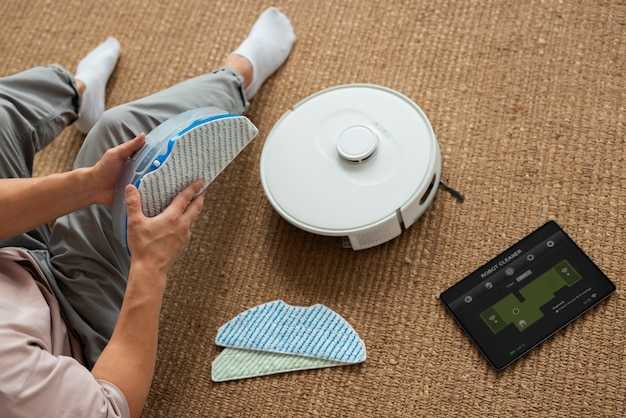
Регулярные обновления программного обеспечения позволяют улучшить производительность и добавить новые возможности. Процедура обновления обычно осуществляется через мобильное приложение, связанное с устройством. Проверьте наличие обновлений в настройках приложения. Если доступна новая версия, система предложит загрузить и установить ее автоматически.
Перед началом процесса следует убедиться, что устройство подключено к сети Wi-Fi и находится на зарядке. Это предотвратит сбои в процессе обновления. Обратите внимание на рекомендации разработчиков: перед обновлением стоит ознакомиться с заметками о выпуске, где перечислены нововведения и исправления ошибок.
Если процесс обновления затянулся, рекомендуется перезапустить приложение и повторно попробовать загрузить обновление. При возникновении ошибок следует ознакомиться с документацией или обратиться в службу поддержки.
После завершения обновления проверьте функциональность устройства. Иногда могут появляться новые настройки или функции, которые необходимо активировать. Полная информация о новых возможностях обычно доступна в приложении или на официальном сайте производителя.







