Перед тем как приступить к процедуре модернизации беспроводных наушников, убедитесь, что у вас установлено самое последнее программное обеспечение вашего устройства. Для этого подключите наушники к iPhone или iPad, и, если доступно обновление, система уведомит вас об этом.
Существует несколько ключевых шагов для оптимизации работы вашего аксессуара. Убедитесь, что они заряжены и находятся в режиме подключения, что позволит устройству автоматически обнаружить их. Для проверки наличия обновлений откройте меню Bluetooth на вашем гаджете, найдите нужный аксессуар и просмотрите информацию о программном обеспечении.
Если обновления доступны, следуйте простым инструкциям на экране. После завершения процесса рекомендуется перезагрузить наушники, чтобы убедиться, что изменения вступили в силу. Регулярное обновление программного обеспечения обеспечит стабильную работу и улучшение функциональности вашего устройства.
Как обновить AirPods

Подключите устройство к интернету. Поместите наушники в зарядный кейс и убедитесь, что крышка открыта. Проверьте, чтобы ваши наушники находились в пределах действия iPhone или другого совместимого устройства.
Перейдите в настройки вашего смартфона или планшета, выберите раздел ‘Bluetooth’. Найдите в списке ваши наушники и коснитесь информации о них. Обратите внимание на версию прошивки. Сравните ее с самой последней доступной в Интернете.
Если доступны обновления, они загрузятся автоматически, когда наушники связываются с вашим устройством. Чтобы убедиться в успешной загрузке, проверьте версию программного обеспечения повторно. В случае отсутствия обновлений, ваши устройства полностью актуальны.
Проверка наличия обновлений для AirPods
Подключите наушники к iPhone или iPad. Убедитесь, что устройство связано с интернетом. Откройте настройки вашего мобильного гаджета и перейдите в раздел Bluetooth. Найдите ваши наушники в списке устройств.
Выберите информацию о подключенных наушниках, нажав на символ ‘i’ рядом с их названием. Если доступно новое программное обеспечение, вы увидите соответствующее сообщение.
Также стоит следить за обновлениями через приложение Apple News или на официальном сайте компании, где публикуются релизы о новых функциях и исправлениях для техники. Обратите внимание на необходимость зарядки устройства. Она должна быть не менее 30% для успешного обновления.
Имеет смысл регулярно проверять обновления, так как новые версии программного обеспечения могут улучшить производительность и исправить существующие недочёты. Включите автоматические обновления в настройках вашего устройства для обеспечения постоянной актуальности. Убедитесь, что ваши наушники находятся в зарядном кейсе в момент проверки.
Подключение AirPods к iPhone для обновления
Задействуйте Bluetooth для соединения ваших беспроводных наушников с iPhone. Убедитесь, что функция Bluetooth активирована на мобильном устройстве. Откройте крышку зарядного кейса, не доставая наушники, и удерживайте кнопку на задней панели кейса, пока индикатор не начнет мигать белым.
На iPhone перейдите в меню «Настройки», выберите раздел «Bluetooth» и дождитесь появления ваших наушников в списке доступных устройств. Нажмите на их название для подключения. Убедитесь, что устройство подключено, прежде чем продолжить процесс.
Для проверки версии программного обеспечения и выполнения возможного обновления зайдите в меню «Настройки» на iPhone, затем откройте «Основные», далее выберите «Об этом устройстве». Если ваше устройство подключено, система сама уведомит о наличии новых версий для наушников.
| Шаг | Действие |
|---|---|
| 1 | Активируйте Bluetooth на iPhone. |
| 2 | Откройте кейс наушников, удерживая кнопку. |
| 3 | Подождите, пока индикатор начнет мигать. |
| 4 | Выберите наушники в списке Bluetooth. |
| 5 | Проверьте обновления через «Основные» в меню настроек. |
Подключенные устройства автоматом загружают обновления в фоновом режиме соединения, поэтому важно поддерживать постоянную связь с iPhone для актуальности функций наушников.
Как обновить AirPods через iPad
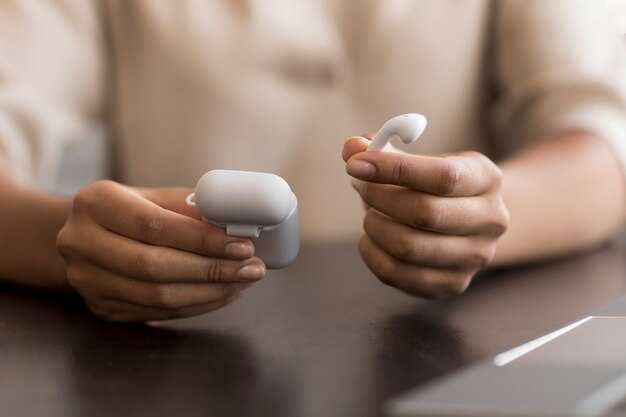
Подключите беспроводные наушники к вашему планшету и убедитесь, что они находятся в зарядном кейсе. На iPad откройте раздел ‘Настройки’. Найдите пункт ‘Bluetooth’ и удостоверьтесь, что функция включена.
Выберите ваши наушники из списка подключенных устройств. Если обновление доступно, появится уведомление о необходимости установки новой версии прошивки. Убедитесь, что планшет подключен к Wi-Fi, чтобы избежать проблем с загрузкой.
Оставьте наушники в кейсе на протяжении всего процесса, чтобы обновление завершилось успешно. После завершения установки, вы получите уведомление о завершении операции на экране iPad.
Регулярно проверяйте наличие обновлений, чтобы ваши наушники работали оптимально и имели все необходимые функции.
Использование Mac для обновления AirPods
Подключите наушники к Mac через Bluetooth. Убедитесь, что они заряжены. Затем откройте меню блютуз, находящееся в верхней панели экрана. Найдите ваши наушники в списке устройств.
Для проверки версии программного обеспечения перейдите в меню «Сведения о системе» и выберите раздел «Bluetooth». Здесь отображены детали подключенных устройств, включая версию прошивки. Сравните её с последними обновлениями на официальном сайте Apple.
Если версия устарела, обновление произойдёт автоматически при подключении наушников к iPhone или iPad, что также может занять немного времени. Убедитесь, что для смены прошивки активен Wi-Fi.
| Действие | Пояснение |
|---|---|
| Проверка подключения | Подключите наушники и убедитесь, что они отображаются в меню Bluetooth. |
| Проверка версии | Используйте «Сведения о системе» для определения используемой версии прошивки. |
| Обновление программного обеспечения | Автоматически происходит при подключении к другим устройствам Apple. |
После выполнения этих шагов, новые функции и улучшения станут доступны. Проверяйте наличие обновлений периодически для оптимизации опыта использования. Программное обеспечение обновляется без необходимости дополнительных действий на Mac, что упрощает процесс.
Проверка версии прошивки AirPods
Подключите зарядный кейс к источнику питания и разместите его рядом с iPhone или iPad. Откройте крышку кейса, не вынимая наушники. На устройстве перейдите в раздел ‘Настройки’. Зайдите в ‘Bluetooth’, найдите ваши беспроводные наушники в списке устройств и нажмите на ‘i’ рядом с их названием.
В открывшемся меню под именем иконки будет отображена версия прошивки. Сравните её с последней доступной версией на сайте поддержки Apple. Если требуется, выполните инструкции для получения самой свежей версии системы.
Что делать, если AirPods не обновляются
Проверьте, что ваши наушники подключены к источнику питания. Убедитесь, что кейс заряжен, а наушники находятся внутри него во время синхронизации.
Перезагрузите устройство, с которым происходит синхронизация. Отключите Bluetooth на вашем смартфоне или планшете, а затем повторно включите его.
Включите и выключите режим ‘Кинопоказ’ на мобильном устройстве. Иногда это помогает устранить временные сбои в соединении.
Обновите программное обеспечение вашего телефона или планшета до последней версии. Зайдите в настройки и проверьте наличие обновлений.
Если проблемы продолжаются, сбросьте настройки ваших наушников. Для этого удерживайте кнопку на задней стороне кейса до тех пор, пока индикатор не начнет мигать белым светом.
Проверьте подключение к интернету, так как наличие стабильного соединения может быть необходимым для обновления.
Используйте устройство, с которым наушники были ранее синхронизированы. Если есть возможность, попробуйте подключить их к другому смартфону или планшету.
Если предложенные шаги не помогли, обратитесь в службу поддержки Apple для получения дальнейшей помощи.
Обновление AirPods при использовании Android
Для проверки версии прошивки на беспроводных наушниках необходимо подключить их к устройству Apple. Если нет доступа к айфону или айподу, полагайтесь на стандартные функции Android для использования наушников.
Для оптимизации работы ваших наушников рекомендуем следующее:
- Обновляйте программное обеспечение вашего телефона до последней версии.
- Чистите зарядный кейс и контакты наушников для предотвращения проблем с соединением.
- Периодически перезагружайте телефон и наушники для устранения временных сбоев.
Некоторые наушники совместимы с приложениями сторонних разработчиков, которые могут предоставлять информацию о версии прошивки и при необходимости предлагать обновления, так что ознакомьтесь с доступными опциями в Play Маркете.
Если проблемы продолжаются, рекомендуется обратиться в службу поддержки Apple для получения специальной информации и консультаций по работе с устройствами Apple на платформе Android.
Устранение проблем с обновлением AirPods
Если устройство не подсоединяется, выберите параметры Bluetooth на вашем iPhone или iPad, отключите и снова включите опцию. Проверьте, что на вашем смартфоне установлена последняя версия операционной системы.
Неполадки с зарядом могут мешать установлению обновлений. Убедитесь, что наушники заряжены. Поместите их в зарядный кейс и дайте немного времени для подзарядки.
Наушники и устройство должны находиться на расстоянии не более одного метра друг от друга. Сблизьте их, если вы замечаете проблемы с соединением.
Если обновление не начинается, попробуйте сбросить наушники. Удерживайте кнопку на задней части кейса в течение примерно 15 секунд, пока индикатор не начнет мигать.
Иногда стоит проверить состояние сети Wi-Fi. Убедитесь, что соединение стабильное. Попробуйте переключиться на другую сеть, если возможно.
При повторяющихся сбоях в процессе обновлений рекомендуется обратиться в службу поддержки производителя для получения дополнительных советов и инструкций.
- Проверьте заряд наушников.
- Сбросьте настройки Bluetooth.
- Проверьте обновления системы.
- Подключите устройство к другой сети.
- Обратитесь в техническую поддержку.
Перезапуск AirPods перед обновлением
Для перезапуска наушников первым шагом необходимо поместить их в зарядный кейс и закрыть его. Затем подождите 30 секунд.
После этого откройте крышку кейса, удерживая кнопку на задней стороне устройства до тех пор, пока индикатор не начнет мигать белым. Этот сигнал указывает на то, что наушники готовы к подключению.
Смартфон, к которому подключены наушники, должен находиться рядом. Убедитесь, что Bluetooth включен и на экране устройства отобразится меню для подключения к наушникам.
Завершив процесс, проверьте, установилась ли новая версия программного обеспечения, перейдя в настройки Bluetooth, найдя свои наушники и посмотрев информацию о версии прошивки.
Как сохранить данные перед обновлением AirPods
Создайте резервную копию связанного устройства, чтобы избежать потери параметров при внесении изменений. Для iPhone, iPad или iPod touch откройте Настройки, выберите Ваше имя и затем iCloud, чтобы включить резервное копирование. Убедитесь, что функция Резервная копия iCloud активирована.
Проверьте наличие актуальных настроек устройства через Настройки > Bluetooth. Найдите свои беспроводные наушники и убедитесь, что они подключены. После этого запишите индивидуальные настройки, такие как уровни громкости и параметры управления.
Изучите настройки звука непосредственно в приложении, которое вы используете чаще всего. Сохраните предпочтения эквалайзера и других функциональных возможностей через меню, предоставляемые специальными приложениями.
Рекомендуется также выполнить синхронизацию с другими устройствами Apple, чтобы сохранить любые изменения, произведенные в параметрах. Синхронизация осуществляется через Настройки > Bluetooth, выбрав свои наушники и затем опцию синхронизации.
Подготовьте все необходимые устройства для корректной работы, чтобы избежать возможных трудностей после осуществления обновлений. Протестируйте их заранее для выявления возможных проблем.
Настройки звука после обновления AirPods
Перейдите в Настройки на устройстве. Выберите раздел Bluetooth, найдите ваши наушники в списке и нажмите на информацию (i).
Обратите внимание на пункт Эквалайзер. Он позволяет изменять звук в соответствии с вашими предпочтениями. Установите желаемый режим: Нормальный, Тянущие басы, Ясность вокала и другие варианты.
Там же доступна настройка Частоты передачи звука. Убедитесь, что она установлена на стандартную частоту, чтобы избежать искажений.
Кроме того, проверьте активирование функции Поддержка spatial audio, если ваше устройство поддерживает эту опцию. Она обеспечивает объемный звук и улучшает впечатления при прослушивании.
Также рекомендуется изучить настройки Автоматического переключения. Это позволит наушникам автоматически переключаться между устройствами, что существенно упростит использование.
Если хотите улучшить качество звука в звонках, проверьте параметр Настройки микрофона и выберите, откуда будет подаваться звук: Слева, Справа или Авто.
Пользовательские настройки после обновления

Проверьте настройки звука. Перейдите в меню Bluetooth, выберите устройство и настройте эквалайзер в зависимости от своих предпочтений. Выберите ‘Музыка’ или ‘Подкасты’ для оптимизации звучания.
Настройте управление жестами. В приложении ‘Настройки’ выберите раздел ‘Bluetooth’, коснитесь значка информации рядом с наушниками, чтобы настроить функции двойного нажатия для каждого наушника.
Измените параметры активного шумоподавления, зайдя в меню ‘Настройки’ — ‘Bluetooth’. Найдите ваши беспроводные наушники, и выберите предпочитаемый уровень шумоподавления или прозрачности, если такая функция доступна.
Обновите настройки Siri. Проверьте, чтобы голосовой помощник реагировал на команды, и опционально настройте его вызов с помощью ваших наушников.
Настройте автоматическое определение уха. В приложении ‘Настройки’ отключите или включите опцию автоматически переключаться на то, что вы носите, в разделе ‘Bluetooth’. Это влияет на функциональность паузы и воспроизведения.
Проверьте подключение к устройству. Убедитесь, что наушники успешно связаны с вашим смартфоном или компьютером и что они становятся первыми в списке при подключении.
Изучите дополнительные функции в специализированных приложениях для улучшения пользовательского опыта. Некоторые приложения могут предоставить дополнительные возможности уровня звука или управления.