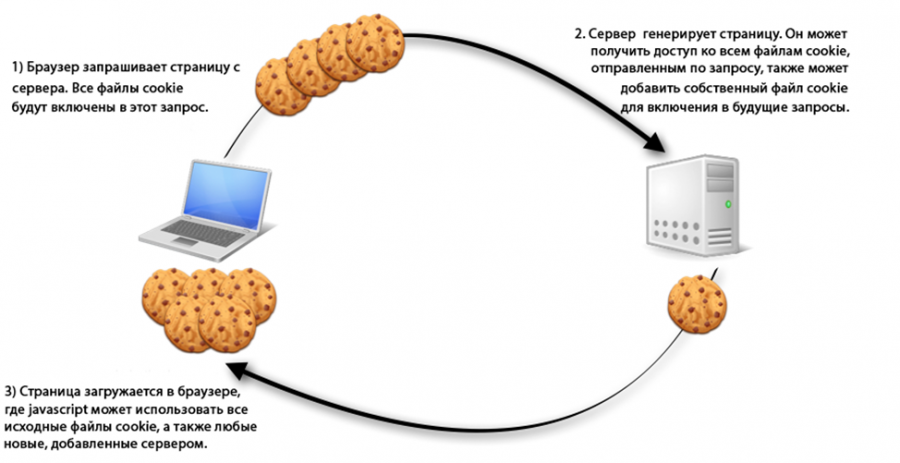
Очищение кэша браузера может существенно повысить отклик поисковой системы. Этот процесс удаляет временные файлы, что способствует загрузке актуальной информации. Для выполнения этой задачи в большинстве браузеров достаточно зайти в настройки, выбрать раздел «История» и очистить данные.
Регулярное обновление браузера обеспечивает поддержку последних технологий и улучшений, что также ускоряет взаимодействие с сайтом. Убедитесь, что используемая версия актуальна и имеет все необходимые обновления от разработчиков.
Важно обратить внимание на расширения браузера. Избавление от неиспользуемых плагинов не только улучшает производительность, но и снижает вероятность возникновений конфликтов и замедлений. Отключите или удалите ненужные дополнения в разделе настроек.
Проверка соединения с интернетом может выявить проблемы, влияющие на скорость доступа. Убедитесь, что скорость вашего интернета соответствует заявленным провайдером параметрам. В случае низкой скорости стоит рассмотреть возможность смены планов или провайдера.
Оптимизация системы также включает в себя работу с оперативной памятью. Закрытие ненужных приложений и процессов, работающих в фоновом режиме, может значительно поднять производительность. Используйте диспетчер задач для контроля за использованием ресурсов.
Как ускорить работу Яндекса
Регулярная очистка кэша и файлов cookie браузера позволяет значительно повысить скорость загрузки страниц. Не забывайте также о настройках браузера: отключение ненужных расширений и обновление до последней версии может улучшить взаимодействие.
Проверьте скорость вашего интернет-соединения. Оптимизация соединения с провайдером и переход на более быстрый тариф может позитивно сказаться на быстродействии поисковых систем.
Изменение DNS-сервера на более быстрый, например, Google DNS (8.8.8.8 и 8.8.4.4), способен ускорить обработку запросов и уменьшить время загрузки.
Также важно следить за обновлениями на сайте Яндекса. В случае сбоев или временных проблем, желательно запустить проверку статуса ресурсов через специальные онлайн-сервисы.
| Рекомендация | Описание |
|---|---|
| Очистка кэша | Удаление временных файлов и кэша для улучшения скорости загрузки. |
| Оптимизация установка браузера | Обновление программы и отключение ненужных расширений. |
| Настройка DNS | Замена стандартного DNS на более скоростной. |
| Проверка статуса | Использование сервисов для мониторинга состояния работы ресурсов. |
Убедитесь, что антивирусное и сетевое ПО не блокирует выполнение скриптов сайта. Это может влиять на загрузку страниц и общую производительность.
Регулярные обновления операционной системы и драйверов также важны, так как их устаревшие версии могут негативно сказаться на производительности.
Оптимизация интернет-соединения

Запуск сетевого теста для измерения скорости важен. Используйте ресурсы, такие как Speedtest.net, чтобы выявить реальную скорость интернет-соединения. Сравните результаты с заявленной провайдером. Если разница значительная, обратитесь к провайдеру с вопросами.
Выбор маршрутизатора также влияет на качество подключения. Используйте современные модели с поддержкой Wi-Fi 5 или Wi-Fi 6. Установите устройство в центре квартиры для равномерного распределения сигнала.
Настройка диапазонов частот может улучшить стабильность. Частота 5 ГГц обеспечивает более высокую скорость, но имеет меньший радиус действия. Диапазон 2.4 ГГц лучше подходит для больших расстояний, но медленнее.
Регулярное обновление прошивки маршрутизатора позволяет устранить уязвимости и улучшить производительность. Следите за обновлениями на сайте производителя для установки последних версий ПО.
- Проверьте кабели и соединения на наличие повреждений.
- Избегайте перегрузки сети большим количеством подключённых устройств.
- Закройте ненужные программы на компьютерах, использующих интернет.
- Используйте сетевые фильтры для уменьшения помех.
- Обратите внимание на настройки Quality of Service (QoS) для приоритизации трафика.
Сброс настроек маршрутизатора может помочь, если возникают постоянные проблемы с подключением. После сброса необходима повторная настройка устройства.
Запуск и использование VPN может замедлить соединение. Применяйте VPN только при необходимости, чтобы избежать потерь в скорости.
Настройки браузера для быстрого доступа

Установите домашнюю страницу на https://www.yandex.ru для мгновенного открытия при запуске браузера.
Добавьте Яндекс в закладки, чтобы быстро находить нужные разделы. Откройте страницу с Яндексом, затем нажмите Ctrl + D, чтобы сохранить.
Используйте расширения для браузера, такие как Яндекс.Браузер, что обеспечит быструю интеграцию с поисковыми функциями и сервисами.
Отключите ненужные расширения, которые могут замедлять загрузку страниц. Периодически проверяйте список установленных дополнений и удаляйте те, которые не активно используете.
Настройте кэширование в браузере, чтобы увеличить скорость загрузки при повторных посещениях. Убедитесь, что опция кэширования включена в настройках.
Используйте режим “Инкогнито” для частного просмотра, отключая кеш и плагины, чтобы избежать возможных задержек при загрузке.
Обновите браузер до последней версии, так как новые релизы обычно содержат множество улучшений по производительности и безопасности.
Настройте поисковую систему по умолчанию на Яндекс для мгновенного получения результатов. Перейдите в настройки и выберите Яндекс в списке поисковых систем.
Регулярно очищайте кэш и историю, чтобы избежать накопления данных, негативно влияющих на производительность браузера.
Очистка кэша и куки
Рекомендуется регулярно очищать кэш и куки браузера. Это помогает устранить задержки и сбои при загрузке страниц.
Для очищения кэша и куки выполните следующие действия:
- Откройте настройки вашего браузера.
- Найдите раздел, связанный с конфиденциальностью или историей.
- Выберите опцию ‘Очистить данные браузера’ или аналогичное название.
- Убедитесь, что выбраны параметры ‘Кэшированные изображения и файлы’ и ‘Файлы cookie и другие данные сайтов’.
- Нажмите кнопку ‘Очистить данные’ или ‘Удалить’.
Изучите, как часто вы используете браузер. При интенсивной нагрузке рекомендуется очищать файлы не реже одного раза в неделю. Если же посещаемость сайта низкая, достаточно раз в месяц.
Также полезно отключить автоматическое сохранение файлов cookie третьих сторон, если они не нужны для использования определенных сайтов. Это еще больше упростит процесс работы в сети.
В некоторых случаях стоит рассмотреть использование режимов инкогнито для временной работы без сохранения кэша и куки. Это поможет избежать накопления данных на устройство.
Использование расширений для ускорения загрузки

Установка расширений, таких как AdBlock или uBlock Origin, снижает количество загружаемых рекламных элементов, что приводит к более быстрой загрузке страниц. Эти расширения блокируют ненужные скрипты и изображения, тем самым экономя трафик и уменьшая время отображения контента.
Использование расширения AMP Validator позволяет оптимизировать страницы для мобильного просмотра. Оно упрощает структуру контента, убирая тяжелые элементы и сокращая время загрузки на мобильных устройствах.
Рекомендуется подключить расширение PageLoad Time, которое показывает временные затраты на загрузку страниц и позволяет выявить проблемные места. Это поможет настроить дополнительные улучшения для пользовательского опыта и ускоренного доступа к информации.
Еще одним полезным инструментом является расширение Web Developer, предоставляющее набор утилит для анализа производительности веб-страниц. С его помощью можно отключать JavaScript, чтобы оценить влияние на скорость загрузки и оптимизировать ресурсами.
Настройка дополнительных расширений для кэширования, например, Cache Killer, обеспечивает загрузку последних изменений на страницах при сохранении старых элементов в кэше, что ускоряет обновление контента без лишних затрат времени.
Регулярное обновление программного обеспечения

Поддержка актуальности используемых систем требует постоянного мониторинга обновлений. Внедрение последних версий позволяет устранить уязвимости, препятствующие быстродействию. Регулярно проводите проверку на наличие обновлений, особенно для ключевых компонентов, таких как серверное ПО, базы данных и фреймворки.
Интеграция автоматических обновлений экономит время, но необходим контроль за изменениями. Создайте резервные копии перед установкой новшеств, чтобы избежать сбоев. Тестирование в изолированной среде помогает выявить возможные проблемы и минимизировать риски перед запуском в рабочую среду.
Также полезно следить за информацией о последних релизах и изменениях в документации. Это позволяет заранее понимать последствия внедрения обновлений и принимать грамотные решения. Оценка каждого обновления на предмет его влияния на производительность обеспечит стабильность и безопасность системы.
Настройка Яндекс.Браузера под свои нужды

Первым делом установите расширения, которые облегчивают выполнение повседневных задач. Попробуйте AdGuard для блокировки рекламы и LastPass для хранения паролей. Эти инструменты повысят комфорт в сети.
Для оптимизации вкладок используйте функцию Группы вкладок, позволяющую объединять страницы по темам. Это уменьшит визуальный шум и облегчит навигацию между офисными и развлекательными ресурсами.
Персонализируйте домашнюю страницу с помощью выбора необходимого контента и добавьте часто посещаемые сайты в быстрый доступ. Удобный интерфейс значительно ускорит поиск нужной информации.
Обратите внимание на настройки конфиденциальности. В разделе Безопасность можно активировать защиту от фишинга и включить режим Инкогнито для повышенной анонимности при серфинге.
Регулярно обновляйте браузер для получения последних функций и улучшений. Включите автоматическое обновление в настройках, чтобы не пропускать важные изменения.
Настройте синхронизацию данных между устройствами для доступа к закладкам и истории. Это удобно, если активно используете несколько гаджетов.
Экспериментируйте с параметрами интерфейса, выбирая темы оформления и изменяя положение панели инструментов. Чем удобнее будет интерфейс, тем быстрее вы сможете находить нужные функции.
Минимизация количества открытых вкладок
Ограничьте количество одновременно открытых вкладок до 5-6. Это позволит снизить нагрузку на память устройства, что положительно скажется на быстродействии.
Закрывайте неиспользуемые вкладки сразу же после завершения работы с ними. Используйте расширения браузера, позволяющие временно приостанавливать вкладки, которые не активны. Это поможет экономить ресурсы.
Создайте систему для организации вкладок – используйте закладки для сохранения важной информации и расширяйте папки для разных тем. Это уменьшит количество открытых страниц и упростит доступ к необходимым материалам.
Исследуйте браузеры с функцией автоматического отключения неактивных вкладок. Некоторые браузеры могут приостанавливать ресурсы, расходуемые такими страницами, тем самым улучшая производительность.
Регулярно очищайте историю и кэш, чтобы избежать накопления данных, которые могут замедлять работу приложения. Это будет способствовать более быстрой загрузке оставшихся вкладок.
Делитесь ссылками и используйте приложения для заметок, чтобы упростить возвращение к важной информации без необходимости сохранять тысячи вкладок в текущем сеансе.
Проверка наличия вирусов и вредоносного ПО
Чтобы исключить угрозы безопасности, регулярно используйте антивирусные программы, такие как Kaspersky, Dr.Web или ESET NOD32. Настройте автоматические обновления для актуальных баз данных.
Обязательно проверяйте файлы и загрузки перед открытием. Для этого применяйте онлайн-сервисы, например, VirusTotal, который сканирует файлы с помощью нескольких антивирусов одновременно.
Обратите внимание на ссылки перед переходом по ним. Используйте расширения для браузеров, которые проверяют URL на наличие угроз. Популярные решения: Web of Trust и McAfee WebAdvisor.
Следите за установкой обновлений для вашей операционной системы и приложений. Зачастую они устраняют уязвимости, используемые вредоносным ПО. Активируйте функцию автоматического обновления.
Рекомендуется периодически выполнять полное сканирование системы, чтобы выявить скрытые угрозы. Убедитесь, что машина подключена к интернету для загрузки новых сигнатур.
Для защиты от шпионских программ используйте специализированные утилиты, такие как Malwarebytes или AdwCleaner. Эти инструменты помогают обнаружить и удалить нежелательные приложения.
Управление автозагрузкой приложений

Отключение ненужных программ из автозагрузки значительно упростит запуск системы. Для этого откройте диспетчер задач, на вкладке ‘Автозагрузка’ отключите программы, которые не требуются при старте. Убедитесь, что среди них нет системно важных приложений.
В Windows 10 и 11 доступ к управлению автозагрузкой осуществляется через меню ‘Параметры’ -> ‘Приложения’ -> ‘Автозагрузка’. Выберите нужные приложения и разворачивайте список для отключения. В приложениях могут находиться программы, которые замедляют запуск операционной системы.
Для пользователей macOS управление происходит через ‘Системные настройки’ -> ‘Пользователи и группы’ -> ‘Элементы входа’. Удалите ненужные приложения, чтобы сократить время загрузки.
Рекомендуется периодически проверять список автостартующих программ, так как некоторые приложения могут добавляться автоматически при установке новых программ.
Далее полезно использовать утилиты для оптимизации автозагрузки, такие как CCleaner, которые помогут очистить и улучшить производительность системы путем удаления излишних компонентов.
Таким образом, правильное управление автозагрузкой приложений позволит минимизировать время старта ваших устройств и создать более плавное взаимодействие с ними.
Обновление оборудования для повышения производительности
Инвестирование в новые серверные системы обеспечит быстрое выполнение запросов. Рекомендуется рассмотреть оборудование с процессорами последнего поколения и SSD для ускорения доступа к данным.
На этапе выбора серверов стоит обратить внимание на количество ядер и частоту процессоров. Например, процессоры с более чем 16 ядрами обеспечат значительно более высокую производительность при обработки параллельных запросов.
Оптимальный выбор оборудования включает в себя:
| Компонент | Рекомендации |
|---|---|
| Процессор | Модели Intel Xeon или AMD EPYC с как минимум 16 ядрами |
| Оперативная память | Не менее 128 ГБ DDR4 для обеспечения быстрой обработки данных |
| Хранилище | SSD диски на NVMe для снижения задержек и увеличения скорости чтения/записи |
| Сеть | Поддержка 10 Gbps Ethernet для высокой пропускной способности |
Оптимизация сетевой инфраструктуры также играет важную роль. Использование высокоскоростных маршрутизаторов и коммутаторов позволит обеспечить стабильную и быструю передачу данных между узлами.
Системы охлаждения должны быть надежными. Актуальны решения с жидкостным охлаждением, особенно для серверных комнат, где размещены мощные вычислительные устройства.
Р регулярном обновлении оборудования планируйте проверку совместимости новых компонентов с существующей инфраструктурой для максимальной синергии при их интеграции. Это снизит затраты на модернизацию и обеспечит непрерывность процессов.
Изменение настроек DNS-сервера
Для оптимизации доступа к интернет-ресурсам измените DNS-сервер на более быстрый. Рекомендуем использовать следующие параметры:
- Google DNS: 8.8.8.8 и 8.8.4.4
- Cloudflare DNS: 1.1.1.1 и 1.0.0.1
- OpenDNS: 208.67.222.222 и 208.67.220.220
Чтобы внести изменения, выполните следующие шаги:
- Откройте «Сетевые подключения» на вашем устройстве.
- Щелкните правой кнопкой мыши на подключении к интернету и выберите «Свойства».
- Выберите «Протокол Интернета версии 4 (TCP/IPv4)» и нажмите «Свойства».
- Отметьте «Использовать следующие адреса DNS-серверов».
- Введите предложенные адреса DNS.
- Подтвердите изменения и перезагрузите соединение.
Для дальнейшей проверки скорости можно воспользоваться специализированными сервисами, например, DNS Benchmark или Namebench, которые позволят выбрать наиболее быстрый сервер в вашем регионе.