
Для успешного избавления от ненужных групп на стартовом экране откройте редактор настроек. Нажмите правой кнопкой мыши на элемент, который хотите скрыть, и выберите соответствующую опцию. Этот метод быстр и позволяет сразу увидеть изменения.
Если требуется более глубокая настройка, воспользуйтесь параметрами системы. Зайдите в меню ‘Настройки’, затем выберите раздел ‘Персонализация’. Здесь в категории ‘Пуск’ можно изменить отображение отдельных каталогов и быстро управлять их присутствием на панели доступа.
При желании можно применить и сторонние программы, которые предлагают расширенные функции кастомизации интерфейса. Однако чаще всего доступные в системе средства вполне удовлетворяют запросам пользователя на упрощение и оптимизацию рабочего пространства.
Как удалить папки из меню пуск в Windows 10
Выберите элемент для редактирования: найдите нужный раздел на панели задач или в интерфейсе, щелкните правой кнопкой мыши и выберите опцию «Открепить от начального экрана» для удаления.
Для более глубокой корректировки откройте «Параметры»: нажмите комбинацию клавиш Win + I, перейдите в раздел «Персонализация» и выберите вкладку «Пуск». Здесь можете отключить отображение некоторых встроенных элементов.
- Отключите показ приложений, которые не интересуют.
- Скорректируйте порядок расположения элементов, перетаскивая их мышью.
- Удалите лишние группы: щелкните правой кнопкой и выберите соответствующую команду.
Иногда для изменений может потребоваться очистка кэша: введите wsreset.exe в строке поиска и выполните команду. Это позволит обновить интерфейс и устранить возможные сбои.
Заключительное действие–перезагрузка устройства для применения всех изменений. Проверьте, что все нежелательные разделы исчезли, и интерфейс стал более удобным для использования.
Проверка наличия папок в меню Пуск
Запустите приложение, щелкнув по значку в левом нижнем углу. Обратите внимание на область, где расположены значки различных программ и категорий. Прокрутите список, чтобы увидеть все элементы, которые там представлены.
Если какие-то элементы не отображаются, возможно, они скрыты. Попробуйте нажать на кнопку ‘Все приложения’, чтобы открыть полный обзор. В этом разделе будут перечислены все доступные службы и утилиты, установленный софт.
Для более точной проверки, перейдите в раздел настроек. Откройте ‘Настройки’, выберите пункт ‘Персонализация’, затем перейдите в ‘Пуск’. Здесь можно отрегулировать видимость элементов и настройки отображения.
Кроме того, для лучшего понимания структуры, можете воспользоваться файловым проводником. Зайдите в папку ‘Программы’ на диске и проанализируйте, какие элементы могут отсутствовать в основном списке. Это позволит выявить все доступные приложения и службы.
Если вы хотите сделать систему более удобной, подумайте о добавлении нужных программ в избранное. Это упростит доступ к часто используемым приложениям и улучшит взаимодействие с интерфейсом.
Удаление папок через контекстное меню
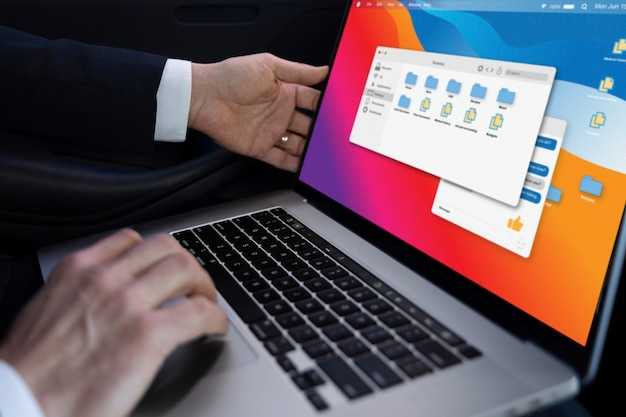
Чтобы убрать ненужные элементы, выполните следующие шаги: щелкните правой кнопкой мыши на иконке, которую хотите изменить. В открывшемся списке выберите пункт Удалить или Скрыть. Подтвердите действие, если потребуется.
Для удобства можно использовать сочетание клавиш Shift + Delete, что позволит мгновенно удалить объект без перемещения в корзину. Также доступна опция Переименовать, если необходимо изменить название перед удалением.
Настройки персонализации и их влияние на меню Пуск
Настройка оформления рабочего пространства напрямую влияет на визуальное представление стартового интерфейса. Для изменения параметров перейдите в раздел Персонализация в настройках системы. Здесь можно изменять фон, цветовую палитру и шрифты.
Изменение ярлыков в области быстрого доступа способствует более удобному взаимодействию с приложениями. Установите приоритетные инструменты на видные позиции, чтобы повысить продуктивность.
Упорядочение контента внутри интерфейса – еще один важный аспект. Сортировка программ по категориям или частоте использования улучшает доступность ключевых программ. Используйте функции закладок для расширения удобства навигации.
Выбор темы оформления может значительно повлиять на восприятие интерфейса. Адаптивные стили и фоны, соответствующие вашему настроению, способны создать комфортную атмосферу работы.
Рекомендуется отключить ненужный контент, такой как рекомендованные приложения, что обеспечит более лаконичный вид. Эта мера помогает сосредоточиться на актуальных задачах, минимизируя отвлекающие факторы.
Стоимость использования встроенных функций можно снизить, отключив автоматическое обновление приложений. Регулярная проверка доступных обновлений и их установка вручную позволит держать систему в актуальном состоянии без излишних уведомлений.
Удаление папок из списка ‘Недавние’

Для очистки списка ‘Недавние’ выполните следующие шаги. Откройте ‘Параметры’ через сочетание клавиш Win + I. Перейдите в раздел ‘Конфиденциальность’. В меню слева выберите ‘Активность’.
Отключите опцию ‘Запоминать мои действия на этом устройстве’, чтобы не сохранялись данные о недавно открытых объектах. Далее, вернитесь к главному окну ‘Параметры’. Перейдите в раздел ‘Пуск’. Здесь отключите опцию ‘Показывать недавние файлы в меню ‘Пуск’.
После этих манипуляций, данные будут удалены из списка, а новые записи не будут добавляться. Также можно очистить историю вручную. Для этого откройте ‘Проводник’, перейдите в ‘Быстрый доступ’. Прокрутите вниз до раздела ‘Недавние’. Щелкните правой кнопкой мыши на элементе и выберите ‘Удалить из быстрого доступа’. Это предпочтительный способ, чтобы сохранить необходимую организованность.
Использование редактора реестра для удаления папок
Откройте редактор реестра, нажав Win + R и введя regedit, затем подтвердите действие. В данном инструменте необходимо быть осторожным, так как неверные изменения могут повлиять на стабильность системы.
Пробелы или неэффективные ссылки можно устранить, следуя этому алгоритму:
- Перейдите к ключу
HKEY_CURRENT_USERSoftwareMicrosoftWindowsCurrentVersionExplorerAdvanced. - Ищите параметры, связанные с нежелательными элементами, их названия могут варьироваться в зависимости от содержания.
- Удалите или измените значения, связанные с ненужными ярлыками. Для этого щелкните правой кнопкой мыши и выберите «Удалить» или «Изменить». Будьте внимательны при выборе значений.
Также проверьте расположение HKEY_LOCAL_MACHINESOFTWAREMicrosoftWindowsCurrentVersionExplorerAdvanced, где могут находиться общие настройки.
После внесения изменений перезагрузите устройство, чтобы изменения вступили в силу.
Рекомендуется создать резервную копию реестра перед любыми правками, чтобы избежать непредвиденных проблем. Для этого используйте опцию «Экспорт» в меню Файл редактора реестра.
Следуйте этим шагам аккуратно, и это поможет очистить интерфейс от нежелательных элементов.
Удаление папок через параметры системы
Зайдите в ‘Настройки’, воспользовавшись сочетанием клавиш Win + I. Выберите раздел ‘Персонализация’. Перейдите на вкладку ‘Начальный экран’.
В разделе ‘Выбор папок, отображаемых на Начальном экране’, отключите ненужные элементы. Каждый пункт можно убрать, просто переведя переключатель в положение ‘Выкл’.
По завершении изменений, изменения сохранятся автоматически. Закройте окно ‘Настройки’. Теперь на начальном экране будут отображены только выбранные элементы.
| Действие | Результат |
|---|---|
| Открыть ‘Настройки’ | Доступ к параметрам системы |
| Перейти в ‘Персонализация’ | Настройка внешнего вида |
| Отключение элементов | Коррекция отображаемых категорий |
После внесенных изменений важно проверить, насколько соответствуют ваши предпочтения. Если потребуется, повторите шаги для дальнейшей настройки.
Восстановление предыдущих настроек меню Пуск
Для возвращения к старым параметрам интерфейса воспользуйтесь следующими шагами:
- Откройте параметры, нажав комбинацию клавиш Windows + I.
- Выберите раздел Обновление и безопасность.
- Перейдите в вкладку Восстановление.
- Найдите опцию Сбросить этот компьютер и кликните по ней.
- Выберите между Сохранением файлов и Удалением всего, в зависимости от ваших предпочтений.
Дополнительно возможно восстановление с помощью точки восстановления:
- Нажмите правой кнопкой мыши на иконке Компьютер и выберите Свойства.
- Перейдите в раздел Защита системы.
- Кликните на Восстановление системы и выполните указания на экране для выбора нужной точки восстановления.
По завершении перезагрузите устройство для применения всех изменений.
Удаление ярлыков с помощью групповой политики
Откройте редактор локальной групповой политики, введя команду gpedit.msc в поле ‘Выполнить’. Перейдите к Конфигурация пользователя > Административные шаблоны > Меню «Пуск» и панель задач. Выберите опцию Удалить указанные программы из меню «Пуск».
Активируйте параметр и добавьте названия программ, которые необходимо скрыть. Убедитесь, что все имена указаны корректно. После внесения изменений, сохраните настройки и закройте редактор.
Для применения новых правил выполните команду обновления политики, введя gpupdate /force в командной строке. Перезагрузите компьютер для эффектов. Эти шаги помогут управлять содержимым интерфейса и улучшить пользовательский опыт.
Устранение проблем при удалении папок
Если возникают сложности при исчезновении элементов, начните с перезапуска системы. Это часто решает временные сбои. Затем убедитесь, что никакие программы не используют эти объекты на данный момент; закройте все ненужные приложения.
Проверьте, есть ли ограничения на уровне прав доступа. Для этого щелкните правой кнопкой на нужном объекте, выберите ‘Свойства’, затем перейдите на вкладку ‘Безопасность’. При необходимости измените права на полный доступ для своей учетной записи.
Иногда могут помочь встроенные инструменты. Откройте командную строку от имени администратора и выполните команду rd /s /q 'путь_к_объекту'. Это попытается принудительно удалить элемент.
Проблемы могут быть вызваны поврежденными данными. Проверьте наличие ошибок с помощью команды sfc /scannow в командной строке, что поможет восстановить поврежденные системные файлы.
Если ни один способ не сработал, используйте сторонние утилиты, такие как Unlocker или Wise Force Deleter. Эти программы могут помочь избавиться от объектов, заблокированных системными процессами.
Если ошибка все еще появляется, обратите внимание на антивирус. Некоторые из них могут временно блокировать операции с файлами. Временно отключите защиту и попробуйте снова. После выполните проверку на наличие вредоносных программ.
| Симптом | Решение |
|---|---|
| Не удается удалить элемент | Перезапуск системы |
| Нет прав доступа | Изменить права в свойствах |
| Ошибка при удалении | Использовать командную строку |
| Поврежденные файлы | Выполнить SFC |
| Блокировка антивирусом | Временно отключить антивирус |
Советы по оптимизации меню Пуск после удаления
Организация групп: Создайте папки для приложений и программ. Это позволяет сократить визуальный шум и улучшить доступ к нужным утилитам, сгруппировав их по категориям.
Закрепление нужного: Закрепите наиболее используемые приложения в верхней части. Это обеспечит быстрый доступ к необходимым инструментам без лишнего поиска.
Управление ярлыками: Уберите неиспользуемые и дублирующиеся ярлыки. Это придаст аккуратный вид и облегчает ориентирование.
Настройка параметров отображения: Используйте параметры отображения для изменения размеров плиток. Большие плитки идеально подходят для часто используемых приложений, а маленькие – для редких.
Удаление лишнего контента: Отключите не нужные предложения и рекомендации, чтобы сосредоточиться только на своих предпочтениях.
Персонализация фона: Выберите уникальный фон для основного интерфейса, чтобы создать более привлекательный вид и настроить рабочую среду под себя.
Использование подсказок: Задействуйте функции подсказок для важных приложений. Это позволит не забывать о важных инструментах и оставаться организованными.
Чистка неполезного: Периодически проверяйте и очищайте раздел от устаревших приложений. Это поможет сохранить порядок и легкость в навигации.
Обновление компонентов: Следите за актуальностью установленных программ и обновляйте их. Это обеспечит корректную работу и доступ к новым возможностям.







