Современные модели смартфонов предлагают встроенные инструменты для быстрой миграции информации от старого устройства к новому. Если вы хотите воспользоваться функцией, то откройте настройки вашего нового гаджета и найдите раздел «Перенести с другого устройства». Этот метод прост и интуитивно понятен, подходит для большинства пользователей.
Альтернативный вариант – использование сторонних приложений. Такие приложения, как Send Anywhere или Xender, позволяют отправлять файлы, фото и видео с одного аппарата на другой через Wi-Fi Direct, что значительно ускоряет процесс. Убедитесь, что на обоих устройствах установлены одинаковые приложения.
Если вы предпочитаете более традиционный подход, рассмотрите возможность подключения через ПК. Просто подключите оба устройства к компьютеру, и с помощью файлового менеджера скопируйте нужные элементы с одного устройства на другое. Такой способ может быть особенно полезен для больших объемов информации.
Что такое Clone Phone и как он работает
Это приложение для миграции информации с одного устройства на другое. Оно позволяет переносить контакты, сообщения, медиафайлы и настройки между смартфонами, экономя время и поддерживая удобство работы.
Работа заключается в следующем:
- Создаётся связь между двумя мобильными устройствами через Wi-Fi или Bluetooth.
- На старом аппарате запускается программа, сканирующая доступные элементы для копирования.
- Пользователь выбирает, что именно нужно перенести, и запускает процесс.
- Новое устройство принимает информацию и сохраняет её в соответствующие разделы.
Приложение также поддерживает разные версии ОС, что делает его подходящим для большинства современных телефонов. Перед началом использования убедитесь в наличии стабильного подключения для предотвращения прерываний.
Интерфейс интуитивно понятен, что минимизирует количество действий, необходимых для завершения операции. Система автоматически обработает все выбранные элементы, предоставляя отчёт по завершении.
Подготовка старого и нового устройства для переноса данных
Обязательно зарядите оба устройства на 100%. Необходимость в заряженных батареях исключает перерывы в процессе передачи информации.
Убедитесь, что у вас установлены актуальные версии операционных систем на обоих устройствах. Проверьте наличие обновлений в настройках меню ‘Обновление системы’.
Создайте резервные копии на старом устройстве, используя встроенные функции или облачные сервисы. Это позволит восстановить важную информацию в случае сбоя.
На новом устройстве выполните первоначальную настройку. При этом соедините устройство с Wi-Fi сетью для оптимальной передачи информации.
Переключите на старом cihazе функции синхронизации для приложений, таких как Google, чтобы обеспечить включение важных контактов, заметок и календарей.
Используйте одно и то же учетное имя и пароль для разных сервисов на обоих устройствах. Это поможет избежать путаницы.
Отключите защитный PIN-код или блокировку экрана на старом устройстве, если это требуется для передачи информации через приложения или службы.
Если вы используете сторонние приложения для перемещения информации, убедитесь, что они установлены на новом устройстве заранее.
Перед началом передачи отключите все ненужные приложения на обоих устройствах, чтобы ускорить процесс и избежать сбоев.
Настройка приложения Clone Phone на старом андроид-устройстве
Откройте приложение на старом устройстве. Убедитесь, что оно установлено и обновлено до последней версии. На главном экране выберите опцию для отправки информации на новое устройство.
После этого разрешите доступ к необходимым разрешениям: контактам, сообщениям и медиафайлам. Это позволит приложению собрать всю нужную информацию для передачи. Проверьте, что соединение с интернетом активно, так как некоторые функции требуют сетевого доступа.
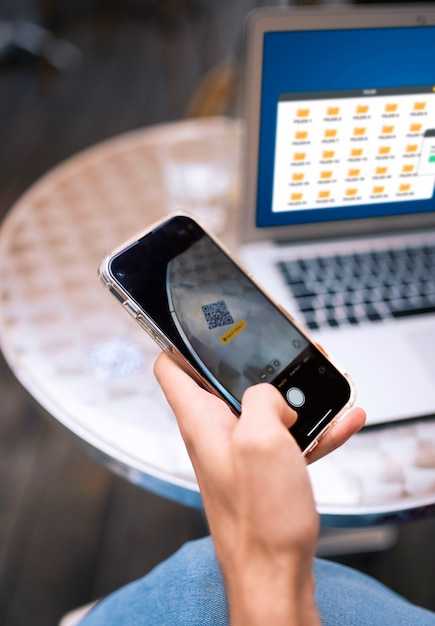
Выберите метод подключения. Доступны как Wi-Fi, так и QR-код. Если хотите использовать QR-код, выберите соответствующий вариант, чтобы отобразить код на экране. Затем с нового устройства отсканируйте код через приложение.
После успешного соединения, выберите тип содержимого, который желаете переместить. Система предложит список элементов, включая контакты, фотографии, музыку и приложения. Убедитесь, что нужные элементы отмечены для передачи.
Начните процесс передачи, нажав соответствующую кнопку. Время завершения зависит от объема информации. Дождитесь окончания операции и убедитесь, что все выбранные элементы корректно перенесены на новое устройство.
После завершения, не забудьте выполнить проверку перенесенных файлов, чтобы удостовериться в их целостности и доступности. Закройте приложение на старом устройстве и отключите его от сети, если это необходимо.
Создание резервной копии данных с помощью Clone Phone

Откройте приложение на старом устройстве и выберите опцию для создания резервной копии. Убедитесь, что обе модели подключены к одной сети Wi-Fi для быстрого обмена информацией.
После выбора необходимых категорий – контакты, сообщения, изображения и приложения – начните процесс копирования. Следуйте инструкциям на экране, чтобы разрешить доступ к информации. Это позволит приложению собрать все данные для переноса.
На новом устройстве запустите аналогичное приложение и выберите восстановление. Убедитесь, что выбор обширный и охватывает все ранее сохраненные категории. Начните восстановление, подтверждая доступ ко всем необходимым ресурсам.
По завершении процесса проверьте, что скопированная информация отображается корректно и доступна для использования. Обратите внимание на возможные настройки, позволяющие повторно синхронизировать определенные данные, если это необходимо.
Подключение нового устройства к старому через Clone Phone

Для соединения мобильных телефонов потребуется установить на оба аппарата соответствующее приложение. Сначала загрузите его из магазина приложений и выполните установку.
После открытия приложения:
- Выберите опцию ‘Передать данные’ на старом устройстве.
- На новом телефоне выберите ‘Получить данные’.
- Следуйте инструкциям на экране, чтобы установить связь между устройствами. Обычно это происходит через Wi-Fi или QR-код.
Убедитесь, что оба устройства подключены к одной сети или находятся рядом для успешного обмена информацией.
В процессе передачи пользователю будет предложено выбрать типы контента для миграции: контакты, сообщения, фотографии, приложения и другие файлы.
После выбора нужных категорий начнется перенос. Ожидайте завершения процесса и следуйте подсказкам приложения.
По завершении проверьте новое устройство на наличие всех перенесенных элементов. Вы можете повторить процедуру в случае необходимости. Важно, чтобы старая модель оставалась включенной до завершения всех операций.
Выбор данных для переноса: что можно и что нельзя
Мультимедиа: Фотографии и видео можно легко копировать. Используйте разные приложения для передачи, чтобы избежать потерь качества. Музыку и аудиофайлы также допустимо перемещать.
Контакты: Импортируйте адресную книгу из ваших аккаунтов, таких как Google или vCard. Это надежный способ сохранить важные связи.
Сообщения: Текстовые сообщения часто можно экспортировать с помощью специализированных утилит. Выбирайте подходящее приложение, так как поддержка форматов может варьироваться.
Приложения: Некоторые программы доступны для переноса. Убедитесь, что они совместимы с новыми устройствами. Заходите в магазин приложений для загрузки последних версий.
Настройки устройства: Получить настройки системы можно с помощью резервных копий. Некоторые из них могут быть недоступны для переноса, поэтому уточняйте это заранее.
Личные заметки: Используйте заметки, синхронизированные с интернет-сервисами. Это упростит их доступ на новом устройстве.
Браузер и пароли: Синхронизация браузеров может передать закладки и историю. Проверьте, поддерживается ли перенос паролей.
Что не рекомендуется: Некоторые лицензированные приложения могут не работать на новом устройстве. Играйте в ту же игру с помощью аналогичной учетной записи, чтобы избежать проблем.
Платежные приложения: Большинство электронных кошельков требуют повторной настройки. Они могут потребовать дополнительные меры безопасности.
Кэш и временные файлы: Не стоит переносить кэш, так как он может быть неактуальным на другом устройстве и занимать лишнее место.
Проверка и управление процессом переноса данных
Контролируйте прогресс на каждом этапе. Используйте встроенные функции для отображения статуса передачи: в режиме реального времени будет видно, сколько объектов передано и сколько еще в процессе.
Обратите внимание на подключение: стабильное Wi-Fi соединение обеспечит безошибочную передачу. При слабом сигнале или падении скорости стоит временно прервать процесс и восстанавливаться с моментального сохранения прогресса.
Если передача прерывается, не стоит паниковать. Обычно программа предлагает возобновить сеанс. Убедитесь, что все необходимые файлы были выбраны корректно и не повреждены ранее.
Регулярно проверяйте целостность перенесенных объектов. Осуществите сравнение с исходной версией: убедитесь, что все фотографии, документы и контакты сохранились в надлежащем виде.
В случае несоответствий или ошибок проверьте настройки оба устройства. В некоторых ситуациях может помочь перезагрузка системы, что устранит временные сбои в работе приложений.
Используйте возможность экспорта данных в облачное хранилище для создания резервной копии перед началом процесса. Это снизит риск потери при возможных внезапных сбоях.
Как избежать потери данных во время переноса
Очистите вторичное устройство от ненужного контента. Это обеспечит большую организованность и упростит процесс. Установите все обновления программного обеспечения на обоих устройствах, чтобы избежать несовместимостей.
Во время переноса следите за тем, чтобы оба устройства были подключены к питанию, что предотвратит отключение из-за разряженной батареи. Используйте надежные приложения или программные обеспечения, рекомендованные производителями, для передачи информации.
Проверьте целостность передаваемых файлов после завершения. Убедитесь, что все важные элементы полностью перенесены. Если есть возможность, выполните перенос поэтапно, чтобы минимизировать риск потери.
При возникновении проблем, всегда имейте под рукой завершающий файл резервной копии, чтобы быстро восстановить информацию и минимизировать возможные неудобства.
Завершение переноса и проверка целостности данных
Чтобы обеспечить правильность переноса информации, выполните несколько простых шагов. Сначала проверьте наличие всех приложений на новом устройстве. Убедитесь, что установленные программы работают корректно, без сбоев. Если какие-либо из них требуют авторизации, введите свои учетные данные.
Затем обратите внимание на контакты. Проверьте, что они отображаются все, включая фотографии и ноты. Для этого откройте приложение ‘Контакты’ и просмотрите полный список.
Далее убедитесь в наличии медиафайлов. Проверьте галерею на наличие изображений и видео. Сделайте выборочную проверку, открыв несколько файлов, чтобы убедиться в их доступности и качестве.
Если у вас есть документы, выполните контрольный список на новой платформе. Для этого откройте все необходимые архивы и проверьте ситуацию с файлами из облачных хранилищ.
Не забудьте о настройках. Воспользуйтесь разделом ‘Настройки’ и проверьте, актуальны ли все параметры. Возможно, потребуется повторная настройка некоторых функций, таких как синхронизация с аккаунтами.
Завершите процесс просмотром различных приложений. Убедитесь, что сообщения, заметки и другие элементы отображаются корректно. Это позволит окончательно удостовериться в отсутствии недочетов.
Настройка нового устройства после переноса данных
Перейдите в Настройки и выберите пункт ‘Учетные записи’. Добавьте учетные записи Google и других сервисов, которые вы использовали ранее. Войдите в каждую учетную запись для синхронизации контактной информации, календарей и заметок.
В разделе ‘Безопасность’ установите параметры разблокировки — PIN, графический ключ или биометрические методы (отпечаток пальца или распознавание лица) для защиты устройства.
Убедитесь, что все приложения, которые были на старом устройстве, установлены на новом. Откройте Google Play, перейдите в ‘Мои приложения’ и обновите все установленные. Удалите неиспользуемые, чтобы освободить место.
Настройте уведомления для приложений. Перейдите в Настройки > Приложения, выберите интересующее вас приложение и включите уведомления, если они отключены.
Чтобы оптимизировать производительность, перейдите в Настройки > Хранение. Проверьте доступное место и удалите кэш приложения, чтобы освободить ресурсы.
Включите резервное копирование. В разделе ‘Системные настройки’ найдите опцию ‘Резервное копирование и восстановление’ и активируйте эту функцию для автоматического сохранения важных данных в облако.
| Шаг | Описание |
|---|---|
| 1 | Добавление учетных записей |
| 2 | Установка параметров безопасности |
| 3 | Установка приложений |
| 4 | Настройка уведомлений |
| 5 | Оптимизация хранилища |
| 6 | Активация резервного копирования |
Тщательно просмотрите настройки конфиденциальности и безопасности. Настройте разрешения для приложений в соответствии с вашими предпочтениями.
Решение возможных проблем при использовании Clone Phone

Если приложение не удаётся установить, проверьте совместимость устройства. Убедитесь, что на старом и новом аппарате установлены актуальные версии программного обеспечения. В случае возникновения ошибок подключения, проверьте Wi-Fi или Bluetooth. Перезагрузка обоих устройств часто помогает решить такие проблемы.
При возникновении задержек в процессе передачи, настоятельно рекомендуется использовать стабильное соединение. Постарайтесь избегать использования приложений, требующих высокой загрузки сети.
Если некоторые объекты не были переданы, обратите внимание на настройки выбора элементов для копирования. Возможно, в процессе вы исключили определенные категории. Перепроверьте параметры и повторите процедуру.
Проблемы с совместимостью форматов данных могут возникнуть, особенно в случае специфических приложений. Рекомендуется заранее ознакомиться с поддерживаемыми форматами и возможными ограничениями.
| Проблема | Решение |
|---|---|
| Неудовлетворительная установка приложения | Проверьте совместимость и обновите ПО |
| Ошибки подключения | Перезапустите устройства и Wi-Fi/Bluetooth |
| Задержки во время процесса | Используйте стабильное интернет-соединение |
| Некоторые объекты не переданы | Проверьте настройки выбора элементов |
| Проблемы с совместимостью данных | Узнайте о поддерживаемых форматах |
Если возникнут дополнительные вопросы, полезно обратиться в службу поддержки разработчиков, которые могут предоставить актуальные рекомендации и уточнения.