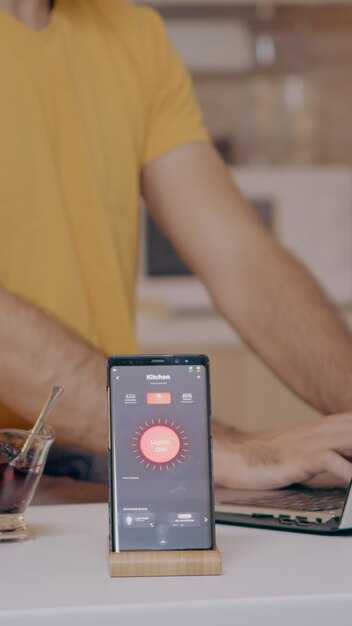
Обязательно осмотрите корпус на наличие царапин и трещин. Обратите внимание на состояние экрана: он должен быть чистым и без повреждений. Проверьте работу сенсорных функций, проведя пальцем по различным частям дисплея. Замедленная реакция может указывать на проблемы с устройством.
Следующий этап – оценка функции зарядки. Подсоедините зарядное устройство и понаблюдайте за индикацией. Если устройство не заряжается, возможно, проблема в аккумуляторе или порт зарядки. Также стоит протестировать зарядку от разных проводов и адаптеров.
Запустите камеру, проверьте качество снимков и видео. Обратите внимание на работу автофокуса и вспышки. Не лишним будет протестировать все основные функции, включая Bluetooth, Wi-Fi и GPS. Все они должны функционировать без сбоев.
Загляните в настройки, чтобы убедиться, что прошивка актуальна. Убедитесь, что устройства нет в черных списках, и проверьте его IMEI. Эта информация поможет избежать возможных неприятностей в будущем.
Проверка внешнего состояния устройства

Обратите внимание на наличие царапин, вмятин или трещин на корпусе. Особенно тщательно осмотрите углы и края, так как они более подвержены повреждениям. Также проверьте заднюю панель на наличие следов сильного износа или коррозии.
Экран – ключевой элемент. Убедитесь в отсутствии битых пикселей, трещин или разводов. Не забудьте протестировать сенсор, проводя пальцем по экрану и проверяя отклик на касания.
Проверьте кнопки на предмет свободного хода. Они должны четко срабатывать без заеданий. Особое внимание уделите клавишам громкости и кнопке включения, так как их часто используют.
Разъемы важно исследовать наводки и коррозию. Подключите наушники и зарядное устройство, чтобы удостовериться в их работоспособности. Наличие нестандартного крепления или люфта может свидетельствовать о повреждениях.
Осмотрите камеру: проверьте, нет ли повреждений линз, а также следов воды. Сделайте тестовые снимки, чтобы оценить качество изображения.
Учтите, если устройство использовалось без защитного чехла, внешние повреждения могут быть более выраженными, чем у образцов, которые бережно хранились. Подошедшие к вам экземпляры с явными следами эксплуатации могут свидетельствовать о большом пробеге устройства.
Оценка работability кнопок и разъемов

Проверка функциональности всех кнопок и разъемов – важный шаг. Необходимо внимательно протестировать каждую кнопку: включения, регулировки громкости, а также сенсорные элементы.
При взаимодействии с кнопками обращайте внимание на их отзывчивость; они должны нажиматься без заедания и делать четкие щелчки. Долговечность кнопок важна, поэтому не лишним будет провести несколько циклов нажатий.
Разъемы также требуют отдельного внимания. Подключите зарядное устройство и убедитесь в быстром реагировании на подключение. Зарядка должна начинаться мгновенно, без требуемых манипуляций. Кроме того, протестируйте разъемы для наушников и карты памяти: вставьте и извлеките их несколько раз.
Каждый из проверяемых компонентов можно оценивать по следующим критериям:
| Элемент | Метод тестирования | Примечания |
|---|---|---|
| Кнопка включения | Нажатие | Должна четко сработать |
| Кнопки громкости | Регулировка громкости | Отзывчивость на изменение уровня |
| Разъем зарядки | Подключение зарядного устройства | Непрерывная зарядка при подключении |
| Разъем для наушников | Вставка наушников | Четкий звук без искажений |
| Слот для карты памяти | Вставка/извлечение карты | Без заеданий и проблем с распознаванием |
Соблюдая данные рекомендации, можно добиться полной уверенности в работоспособности важных компонентов устройства.
Тестирование экрана на битые пиксели и яркость

Запустить проверку экрана можно с помощью специального приложения, например, Dead Pixel Test, или воспользоваться встроенными функциями. Обратите внимание на наличие нежелательных точек, переключая цвета на экране: белый, черный, красный, зеленый и синий. Сначала включите поверхность на полностью белом фоне, затем на черном. Битые пиксели будут заметны на контрастных фонах.
Для проверки яркости подойдёт использование простого метода: попробуйте установить максимальную яркость и оцените, равномерно ли она распределена по всей поверхности. Экран должен оставаться четким и ярким без мертвых зон.
Дополнительные шаги:
- Включите тест на градиенты, чтобы увидеть, как плавно переходят цвета.
- Проверьте сенсорные функции: экраны могут быть повреждены, даже если изображение выглядит нормально. Легкое касание по краям должно также регистрироваться.
- Используйте качественные фотографии с высоким разрешением для выявления проблем с детализацией.
Также проверьте отсутствие солнечных бликов: экран при максимальной яркости должен оставаться читаемым при ярком свете. Конечная цель – убедиться в отсутствии видимых дефектов, которые могут повлиять на комфорт использования.
Проверка работы камер и качества фотографий
Сделайте несколько снимков в разных условиях освещения. Используйте яркий свет, а затем переключитесь на более тусклые пространства, чтобы оценить работу автоматической настройки экспозиции. Проверьте качество фотографии при увеличении, чтобы выявить детали и резкость изображения.
Используйте разные режимы камеры, такие как портрет, макро и широкоугольный. Если имеются фильтры или специальные эффекты, протестируйте их, чтобы выявить потенциальные проблемы. Также важно протестировать фронтальную камеру, особенно если планируете делать селфи или видеозвонки.
Особое внимание уделите автофокусу. Пусть камера фокусируется на разных объектах, чтобы убедиться в её скорости и точности. Обратите внимание на наличие хроматических аберраций и прочих искажений на крайних участках снимка.
Не забудьте проверить видеозапись. Запишите видео в разных режимах — с обычной и высокой частотой кадров. Обратите внимание на качество звука, особенно если предполагается использование устройства для записи встреч или лекций.
Финальный шаг — сравнение полученных изображений с эталонными снимками, выполненными аналогичными моделями. Это поможет понять, соответствует ли качество камеры заявленным характеристикам.
Диагностика аккумулятора и его емкости
Важно ознакомиться с состоянием аккумулятора. Начните с проведения загрузки устройства до 100%, затем оставьте его без зарядки на один час. После этого замерьте, сколько времени смартфон проработает при активном использовании. Нормальная работа должна составлять минимум 6-8 часов.
Откройте настройки и найдите информацию о состоянии батареи. Некоторые модели предоставляют данные о текущей ёмкости и износе. Для более точной диагностики установите специальное приложение, например, AccuBattery, который даст возможность оценить реальную способность аккумулятора.
Посмотрите на уровень зарядки при нагреве устройства. Откройте приложение с высокой нагрузкой, например, игры или видео. Если температура резко поднимается, это может сигнализировать о снижении качества аккумулятора.
Также понаблюдайте за временем, необходимым для полной зарядки устройства. Если процесс занимает значительно больше времени, чем указано в характеристиках, это указывает на возможные проблемы.
Зависимость между количеством циклов зарядки и состоянием аккумулятора также имеет значение. Установите количество полных циклов: если оно приближается к 500 и более, аккумулятор, скорее всего, требует замены.
При выявлении нестабильной работы стоит задуматься о возможной замене компонента, чтобы избежать дальнейших проблем с работой устройства.
Устранение проблем с программным обеспечением

Первым делом сделайте сброс настроек до заводских. Это очищает устройства от ненужных приложений и данных, которые могут вызывать сбои. Обычно эта опция доступна в настройках, но убедитесь, что все важные данные сохранены.
Обновите операционную систему до последней доступной версии. Разработчики регулярно исправляют ошибки и улучшают производительность. Найдите раздел «Обновления» в настройках и загрузите обновления, если они доступны.
Проверьте наличие вирусов с помощью антивирусных приложений. Многочисленные угрозы могут замедлить работу устройства или вызывать нестабильность. Установите надежный антивирус и выполните полное сканирование.
Следующий шаг – очистка кэша приложений. Накапливаемые данные могут оказывать негативное влияние на работу. Перейдите в раздел управления приложениями и выберите вариант очистки кэша для каждой программы.
Если устройство зависает или перезагружается, откройте режим безопасной загрузки. Это поможет определить, связано ли поведение с установленными приложениями. Если устройство работает стабильно в безопасном режиме, возможно, стоит удалить недавно установленные приложения.
Просмотрите разрешения установленных приложений. Иногда некоторые из них могут запрашивать слишком много прав доступа, что может привести к сбоям. Удалите или ограничьте доступ нежелательных программ.
Убедитесь, что в памяти устройства достаточно пространства. Если памяти недостаточно, это может замедлять систему. Удалите ненужные файлы и приложения, чтобы освободить место.
Если выявлены проблемы с подключением, протестируйте Wi-Fi и Bluetooth. Попробуйте отключить и снова включить модули связи, а также удалите лишние сети и устройства из списка.
Обратитесь в сервисный центр, если самостоятельные действия не приносят результата. Профессиональная диагностика поможет определить сложные неполадки, которые сложно выявить самостоятельно.
Сравнение серийного номера и заводской информации

На экране устройства найдите серийный номер, который часто указывается в разделе ‘Настройки’ или ‘О телефоне’. Запишите его.
Затем перейдите на официальный сайт производителя. В разделе поддержки найдите возможность ввести серийный номер. Это поможет убедиться, что устройство зарегистрировано и не является краденым.
Проверьте информацию о модели, дате выпуска и других характеристиках. Сравните эти данные с теми, что указаны на корпусе устройства. Расхождения указывают на возможные манипуляции с прибором.
Дополнительно, обратите внимание на наличие инструкции и упаковки. Оригинальные аксессуары тоже могут служить индикатором подлинности.
Важно также удостовериться, что активированы функции, такие как блокировка SIM-карты. Запрашивайте у продавца информацию о сбросе настроек до заводских. Это особенно необходимо, если устройство активно использовалось ранее.
Проверка наличия блокировок и привязок к аккаунтам

Запустите устройство и посмотрите на главный экран. Если появится запрос на ввод пароля или аккаунта, это может указывать на блокировку. Для проверки Apple-устройств перейдите в раздел ‘Настройки’, выберите ‘Основные’, затем ‘Об этом устройстве’. Обратите внимание на статус активации. Если устройство привязано к Apple ID, вам нужно будет узнать его учетные данные у продавца.
Для девайсов Android введите меню ‘Настройки’, затем ‘Аккаунты’. Если присутствует привязка к Google, проверьте, доступна ли функция ‘Очистка данных’ в разделе ‘Заводские настройки’. Это может быть ограничено, если устройство зафиксировано на аккаунте. Дополнительно, при включении активации ‘FRP’ (Factory Reset Protection) нужно будет ввести данные последнего аккаунта для входа, что повлияет на дальнейшее использование.
Важно проверить наличие блокировок оператора. Попробуйте вставить SIM-карту другого провайдера. Если устройство не распознаёт новую SIM-карту или требует разблокировки, это означает привязку к определённому оператору, что может стать проблемой в будущем.
Также стоит убедиться, что нет заявлений о краже. Введите IMEI-номер на сайте МВД или других ресурсах для проверки. Если окажется, что телефон в розыске, дальнейшее использование может вызвать трудности.
Не забудьте поинтересоваться у продавца о документах, подтверждающих его право на продажу. Отсутствие оригинальной упаковки и документации может быть сигналом о замене или подделке устройства.
Тестирование связи: Wi-Fi, Bluetooth и мобильный интернет
Для начала необходимо подключиться к сети Wi-Fi. Попробуйте несколько различных сетей, чтобы убедиться в стабильности работы и качестве сигнала. Проверяйте скорость интернета с помощью онлайн-сервисов, так как вращение по веб-страницам может выявить проблемы с загрузкой.
Активируйте Bluetooth и попробуйте соединить устройство с другим аппаратом, например, с наушниками или колонкой. Убедитесь, что соединение происходит быстро, а звук не искажается, выбирая различные музыкальные треки или видео.
Мобильный интернет протестируйте, включая передачу данных. Загрузите несколько приложений или стриминговых сервисов, чтобы оценить скорость соединения. Отключите Wi-Fi и проверьте, как быстро устройство переключается между сетями.
Проверьте наличие полосы сигнала на экране. Простой способ – сделать звонок. Убедитесь, что голос собеседника слышен четко, а не прерывается. Попробуйте также отправить SMS или MMS, чтобы исключить проблемы с передачей сообщений.
Обратите внимание на возможные шумы или помехи во время разговора. Если связи с устройствами прерываются или возникают задержки, это может свидетельствовать о наличии скрытых проблем с модемом или антеннами.
Оценка наличия комплектующих и аксессуаров
Запросите у продавца все комплектующие: зарядное устройство, кабель, защитные пленки или чехлы. Убедитесь, что они оригинальные, так как это влияет на функциональность.
Проверьте состояние зарядного устройства. На нем не должно быть трещин или повреждений. Убедитесь, что кабель не обрывистый и нет видимых изломов.
- Запросите наличие наушников, если они включены в комплект. Их состояние также должно быть хорошим.
- Проверьте, имеется ли инструкция и оригинальная упаковка. Это может указывать на добросовестность продавца.
- Посмотрите на наличие дополнительных аксессуаров, таких как переходники или док-станции.
Обратите внимание на явные признаки износа аксессуаров. Сильно поцарапанные или потертые предметы могут сигнализировать о длительном использовании устройства. Это важно, так как состояние аксессуаров может говорить о том, как бережно обращались с устройством.
Не стесняйтесь уточнять детали о доставке и гарантийных обязательствах на комплектующие. Проверка этих аспектов позволяет избежать неожиданных расходов в будущем.