Перейдите в настройки и найдите меню ‘Дополнительные функции’, чтобы активировать режим разработчика. Это даст доступ к дополнительным параметрам, позволяющим изменить поведение устройства, например, оптимизировать производительность или включить отладку USB.
На главном экране расположите виджеты для быстрого доступа к приложениям и информации. Долгое нажатие на пустую область экрана откроет меню настройки внешнего вида, где можно добавить погоду, новости или календарь.
Кастомизация меню уведомлений значительно упростит взаимодействие с телефоном. Проведите вниз по экрану, чтобы увидеть доступные уведомления, и настройте их приоритетность: долгим нажатием на уведомление можно отключить звучание, добавить к списку исключений или полностью убрать.
Для оптимизации сроков работы аккумулятора откройте меню ‘Батарея’ в настройках. Здесь доступна информация о расходе энергии приложениями и возможность активации режимов экономии, которые продлят время автономной работы вашего устройства.
Используйте Google Assistant для упрощения управления устройством. Голосовые команды помогут устанавливать напоминания, совершать звонки или искать информацию без необходимости вручную вводить запросы. Просто скажите ‘Ok Google’ и следуйте инструкциям.
Настройка вашего устройства Android при первом запуске
При включении смартфона выберите язык интерфейса. Укажите нужный вам язык и нажмите ‘Далее’.
Подключите устройство к Wi-Fi сети. Выберите вашу сеть из списка доступных и введите пароль. Это необходимо для загрузки обновлений и настройки аккаунта.
Войдите в Google-аккаунт. Если его нет, легко создайте новый, следуя инструкциям на экране. Этот аккаунт позволит загружать приложения и получать доступ к сервисам Google.
Настройте параметры безопасности. Выберите способ разблокировки: графический ключ, PIN или биометрия, если устройство поддерживает эту функцию.
Предоставьте доступ к данным. Разрешите смартфону использовать определенные функции, такие как геолокация или обмен данными с другими устройствами.
Установите необходимые приложения. После завершения основного настроения система предложит загрузить приложения из Google Play. Выберите те, которые планируете использовать.
Обновите систему. Проверьте наличие обновлений в настройках. Установка новых версий повысит безопасность и стабильность работы устройства.
Настройте уведомления и синхронизацию. Установите, какие уведомления хотите получать, а также настройки синхронизации для аккаунтов и приложений.
Персонализируйте интерфейс. Измените обои, расположение ярлыков и выберите темы по вашему вкусу, чтобы сделать работу с устройством более комфортной.
Копирование данных с предыдущих устройств. Если у вас есть старый смартфон на Android, воспользуйтесь встроенной функцией переноса данных.
Установка приложений из Google Play
Для установки приложений откройте магазин Google Play на устройстве. На главном экране воспользуйтесь строкой поиска в верхней части экрана для быстрого нахождения нужного приложения. Введите название и нажмите на иконку поиска.
После нахождения приложения обратите внимание на его рейтинг и отзывы пользователей. Это поможет определить качество и функциональность софта. Для загрузки кликните на кнопку ‘Установить’. Если приложение платное, вам будет предложено подтвердить покупку.
По завершении загрузки и установки иконка приложения появится на главном экране или в меню приложений. При первом запуске возможно потребуется предоставить доступ к определённым функциям устройства, таким как камера или местоположение. Это необходимо для корректной работы приложения.
Рекомендуется периодически проверять обновления, для чего есть вкладка ‘Мои приложения и игры’. Здесь можно увидеть доступные обновления и установить их одним нажатием кнопки. Обновление приложений обеспечивает наличие новых функций и исправление ошибок.
Перенос данных с другого устройства на Android

Для переноса данных с другого смартфона на устройство с платформой Google используют несколько методов.
1. Использование переноса данных при первоначальной настройке:
- При запуске нового гаджета выберите опцию переноса данных с другого устройства.
- Следуйте инструкциям, чтобы соединить оба телефона через Wi-Fi или USB-кабель.
- Выберите данные для передачи: контакты, сообщения, фотографии, приложения и настройки.
2. Сервисы Google:
- На старом устройстве войдите в аккаунт Google и активируйте резервное копирование.
- На новом телефоне введите тот же аккаунт Google, чтобы восстановить данные из резервной копии.
3. Приложения для передачи данных:
- Используйте сторонние приложения, такие как Shareit, Xender или Samsung Smart Switch.
- Установите приложение на обеих устройствах и выполните следующее:
- Запустите передачу данных через Wi-Fi Direct.
- Выберите файлы и данные, которые нужно перенести.
4. Сим-карта и SD-карта:
- Скопируйте данные, такие как контакты и фотографии, на SIM-карту или внешнюю карту памяти.
- Установите SIM или SD-карту в новое устройство и импортируйте данные через настройки телефонов.
5. Bluetooth:
- Включите Bluetooth на обоих устройствах и выполните сопряжение.
- Выберите файлы для передачи, такие как изображения и документы, и отправьте.
6. Подключение к компьютеру:
- Подключите устройство к ПК и переместите необходимые файлы в папки на новом устройстве.
- Используйте программное обеспечение, например, Android File Transfer, для более удобного управления.
Каждый из этих методов прост в реализации и позволяет быстро перенести необходимые данные без лишних усилий.
Управление уведомлениями в Android
Отключить или настроить уведомления можно в разделе «Настройки» вашего устройства. Перейдите в меню «Приложения» и выберите нужное приложение. В разделе уведомлений можно активировать или деактивировать их отображение, а также изменить звук и стиль уведомлений.
Используйте «Шторку уведомлений» для быстрого доступа к сообщениям. Проведите вниз от верхнего края экрана, чтобы увидеть последние уведомления. Удерживая уведомление, можно открыть дополнительные опции: например, отключить уведомления этого приложения или изменить их приоритет.
Для более удобного управления свайпните по уведомлению влево или вправо. Это позволит быстро скрыть ненужные сообщения. В некоторых случаях доступно меню «Информация», где можно настроить параметры конкретного уведомления.
Если требуется временно отключить все уведомления, активируйте режим «Не беспокоить» в быстрых настройках. Вы можете задать время, в течение которого уведомления не будут отображаться, а также указать, от каких приложений сообщения всё же должны поступать.
Сторонние приложения могут помочь в управлении уведомлениями. Рассмотрите возможность установки менеджеров уведомлений, которые предлагают дополнительные функции для сортировки, группировки и фильтрации сообщений.
Настройка автономного режима и экономия заряда
Для продления времени работы устройства от аккумулятора включите режим ‘Энергосбережение’ в разделе ‘Настройки’ > ‘Батарея’. Этот режим снижает яркость экрана, отключает фоновые приложения и ограничивает обновления.
Измените настройки экрана:
- Установите минимальную яркость дисплея.
- Сократите время автоматического отключения экрана до 30 секунд.
Отключите ненужные функции:
- Выключите Wi-Fi, Bluetooth и GPS, когда они не используются.
- Отключите синхронизацию данных для приложений, которые не требуют постоянного доступа.
Оптимизируйте работу приложений:
- Перейдите в ‘Настройки’ > ‘Приложения’ и проверьте, какие приложения потребляют больше всего энергии.
- Удалите или отключите те, что используются редко.
Используйте следующие советы:
- Активируйте ‘Темный режим’ в интерфейсе, если ваш экран OLED.
- Периодически очищайте кэш приложений для повышения производительности.
Следуя указанным рекомендациям, можно существенно увеличить продолжительность работы устройства без подзарядки.
Работа с файлами и папками через файловый менеджер
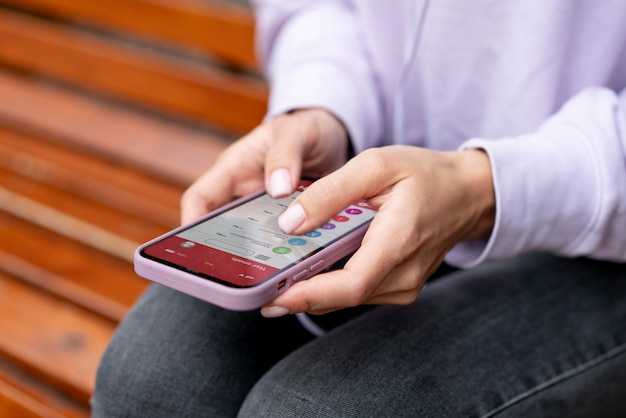
Откройте файловый менеджер, обычно он находится на главном экране или в меню приложений. Для просмотра всех доступных папок, выберите вкладку ‘Хранилище’ или аналогичную. Здесь можно найти внутреннюю память устройства и внешние накопители, такие как SD-карты.
Для создания новой папки, нажмите на кнопку ‘Новое’ или ‘Создать’ и выберите ‘Папка’. Введите имя и подтвердите. Для перемещения файлов, выберите нужные элементы, нажмите ‘Переместить’ и укажите папку назначения.
Копирование файлов выполняется аналогично: выберите нужные файлы, нажмите ‘Копировать’, затем перейдите в папку, куда хотите вставить данные, и выберите ‘Вставить’. Для удаления выделенных файлов, воспользуйтесь кнопкой ‘Удалить’ и подтвердите действие.
Чтобы переименовать файл или папку, нажмите на него и выберите ‘Переименовать’. Введите новое имя и сохраните изменения. Используйте поиск в верхней части интерфейса для быстрого доступа к нужным элементам.
Для просмотра содержимого папок, просто нажмите на них. Для более удобной работы можно воспользоваться функцией ‘Сортировка’, чтобы изменить порядок отображения файлов по имени, дате или размеру.
При работе с мультимедийными файлами, проверьте наличие встроенных медиаплееров или графических редакторов для быстрой обработки данных. Регулярно очищайте хранилище от ненужных файлов для более быстрой работы устройства.
Настройка безопасности и конфиденциальности вашего устройства
Включите двухфакторную аутентификацию для вашей учетной записи Google. Это добавит дополнительный уровень защиты, требуя ввода кода, отправленного на телефон, при каждом входе с нового устройства.
Настройте блокировку экрана через PIN-код, графический ключ или биометрические данные. Это поможет предотвратить несанкционированный доступ к вашему устройству.
Регулярно обновляйте операционную систему и приложения. Обновления содержат исправления уязвимостей, которые могут быть использованы злоумышленниками.
Проверьте настройки конфиденциальности в меню ‘Настройки’. Отключите доступ к камере, микрофону и местоположению для приложений, которые в этом не нуждаются.
Используйте надежный антивирус. Установите программы для защиты от вредоносного ПО и регулярно сканируйте устройство.
Создайте резервные копии данных. Храните свою информацию в облачных системах с шифрованием, чтобы избежать потери в случае кражи устройства.
Отключите автоматическую синхронизацию для приложений. Это предотвратит отправку ваших данных в фоновом режиме без вашего ведома.
| Рекомендация | Описание |
|---|---|
| Двухфакторная аутентификация | Дополнительный код при входе на новое устройство. |
| Блокировка экрана | PIN-код, графический ключ, биометрия для защиты устройства. |
| Регулярные обновления | Исправления уязвимостей в операционной системе и приложениях. |
| Настройки конфиденциальности | Отключение доступа приложений к камере и микрофону. |
| Использование антивируса | Защита от вредоносного ПО и регулярное сканирование. |
| Резервные копии | Хранение данных в облаке с шифрованием. |
| Отключение синхронизации | Предотвращение отправки данных в фоне. |
Обратите внимание на права приложений при установке. Проверяйте, какой доступ требуется, и отказывайте в разрешениях, если это не нужно.
Создание резервной копии данных на Android

Откройте настройки устройства и перейдите в раздел ‘Система’. Найдите опцию ‘Резервное копирование’. Убедитесь, что функция активирована. Это позволит автоматически сохранять настройки и данные в облаке Google.
Для создания резервной копии приложений и их данных скачайте специализированное приложение, например, Helium или Titanium Backup. Эти утилиты предлагают продвинутые возможности для сохранения контента, включая SMS, журналы звонков и приложения.
Загрузите фотографии и видео в Google Фото. Убедитесь, что в настройках программы включена опция автоматической загрузки. Это поможет защитить медиафайлы от потери.
Также рассмотрите возможность использования сторонних облачных сервисов, таких как Dropbox или Яндекс.Диск, для синхронизации файлов. Эти сервисы позволяют легко управлять документами и обеспечивают доступ к ним с любого устройства.
Не забывайте о формате хранения данных. Убедитесь, что резервные копии создаются в совместимом формате. Используйте стандартные форматы, такие как JPEG для изображений и MP4 для видео.
Регулярно проверяйте актуальность резервных копий, особенно перед обновлением системы. Это позволяет избежать потенциальных проблем с потерей важной информации после обновления или сбоя системы.
Использование функции ‘Мультизадачность’ на Android

Для активации многозадачности проведите пальцем вверх от нижней части экрана, чтобы открыть меню приложений. Здесь отображаются все активные программы. Выберите нужное приложение и нажмите на его иконку.
Для запуска режима разделенного экрана удерживайте иконку приложения. В появившемся меню выберите опцию ‘Открыть в режиме разделенного экрана’. Затем выберите второе приложение для совместного отображения. Это позволит одновременно работать с двумя окнами.
Закрыть приложение можно, проводя вверх по экрану, нажав на иконку ‘Закрыть’ в верхнем правом углу активного окна. Чтобы выйти из режима разделенного экрана, проведите палец вниз по экрану отеразделяющей линии.
Также активируйте функцию ‘Недавние’ для быстрого переключения между последними запущенными приложениями. Это значительно ускоряет доступ к часто используемым сервисам и уменьшает время на их открытие.
Некоторые устройства поддерживают ‘Картинка в картинке’. Если приложение это позволяет, запустите видео или видеозвонок и перейдите на главный экран. Окно с видео будет отображаться поверх других приложений.
Корректировка параметров звука и уведомлений

Для изменения громкости звонка и мультимедиа перейдите в «Настройки», затем выберите «Звук и вибрация». Здесь находятся ползунки для настройки громкости каждого параметра. Регулируйте их, подбирая оптимальный уровень для звонков, уведомлений и медиа.
В разделе «Тон уведомлений» можно выбрать звуковые эффекты для различных приложений. Выбрав нужный элемент, нажмите на него, чтобы прослушать и установить в качестве основного.
Чтобы отключить уведомления для конкретного приложения, зайдите в «Настройки» > «Приложения». Выберите необходимое приложение и откройте раздел «Уведомления». Здесь можно отключить звук и вибрацию, а также настроить отображение уведомлений.
Рекомендуется активировать режим «Не беспокоить» в случае необходимости. Его можно настроить так, чтобы разрешить уведомления только от определённых контактов или приложений, что позволит избежать избыточных отвлечений.
Обратите внимание на возможность настройки звука будильника. Для этого зайдите в приложение «Часы», выберите «Будильник» и задайте звуковую мелодию, которая будет использоваться для оповещения.
Синхронизация аккаунтов и облачных сервисов
Для настройки синхронизации аккаунтов в системе Android выполняйте следующие шаги:
- Откройте Настройки.
- Выберите раздел Аккаунты.
- Добавьте нужный аккаунт, нажав на Добавить аккаунт.
- Выберите тип аккаунта (Google, Facebook, Dropbox и др.) и следуйте инструкциям на экране.
После добавления аккаунта, выберите его для настройки параметров синхронизации:
- Активируйте синхронизацию данных, таких как почта, календари, контакты.
- Настройте автоматическую синхронизацию для определенных приложений.
- Регулярно проверяйте статус синхронизации и устраняйте возможные проблемы.
Работа с облачными сервисами значительно упростит доступ к файлам и документам:
- Установите необходимое приложение из Google Play (например, Google Drive, Dropbox, OneDrive).
- Войдите в аккаунт или создайте новый, если необходимо.
- Загрузите нужные файлы в облако, чтобы получить к ним доступ с любого устройства.
Для повышения безопасности используйте двухфакторную аутентификацию, это поможет защитить ваши данные от несанкционированного доступа.
Регулярное обновление приложений и системы обеспечит лучшую совместимость и производительность при работе с облачными сервисами и синхронизацией аккаунтов.
Персонализация интерфейса: обои и темы

Для изменения обоев на устройстве откройте меню ‘Настройки’ и выберите раздел ‘Экран’. Найдите опцию ‘Обои’, где можно установить изображения из галереи или воспользоваться предустановленными вариантами. Рекомендуется выбирать изображения с высоким разрешением для наилучшего качества отображения.
Темы могут существенно изменить внешний вид интерфейса. Для этого перейдите в ‘Настройки’ и выберите ‘Темы’. На большинстве устройств присутствуют предустановленные темы, а также возможность скачать новые из магазина приложений. Обратите внимание на детали тем: шрифты, иконки и цвета.
| Элемент | Описание |
|---|---|
| Обои | Фоновое изображение на главном экране и экране блокировки. Выбор из галереи или стандартных вариантов. |
| Темы | Комплексный набор изменений интерфейса, включая иконки, шрифты и цветовые схемы. |
| Магазин тем | Место для загрузки дополнительных тем, часто бесплатные или с минимальной стоимостью. |
Сохраняйте гармонию между обоями и темами для создания единого визуального стиля. Элементы интерфейса должны сочетаться друг с другом, избегайте резких контрастов между цветами. Актуальные обои и темы можно найти на популярных ресурсах, таких как Zedge, где широчайший выбор предлагает возможность индивидуального подхода к внешнему виду устройства.
Решение распространенных проблем с Android устройствами
Для устранения сбоев в программном обеспечении, выполните сброс к заводским настройкам. Это можно сделать через меню настроек, выбрав ‘Система’ -> ‘Сброс’ -> ‘Сброс к заводским настройкам’. Перед этой процедурой не забудьте сохранить важные данные.
При проблемах с подключением к Wi-Fi, проверьте настройки маршрутизатора и убедитесь, что в телефоне включен режим Wi-Fi. Попробуйте забыть сеть и заново подключиться, выбрав ее из списка доступных сетей.
Если устройство зависает или тормозит, попробуйте очистить кэш приложений. Это осуществляется через ‘Настройки’ -> ‘Приложения’ -> выберите нужное приложение -> ‘Хранилище’ -> ‘Очистить кэш’.
Для снижения расхода батареи отключите ненужные функции, такие как GPS и Bluetooth, если они не используются. Также пересмотрите настройки фоновых приложений, чтобы ограничить их активность.
При возникновении проблем с обновлениями системы проверьте качество интернет-соединения. Зайдите в ‘Настройки’ -> ‘Обновление системы’ и убедитесь, что устройство подключено к стабильной сети.
Если экран не реагирует на касания, выполните перезагрузку устройства, нажав одновременно кнопки включения и уменьшения громкости до появления логотипа.
Для устранения проблем со звуком, проверьте настройки звука и убедитесь, что не включен режим ‘Без звука’. Если проблема не исчезает, перезапустите устройство.