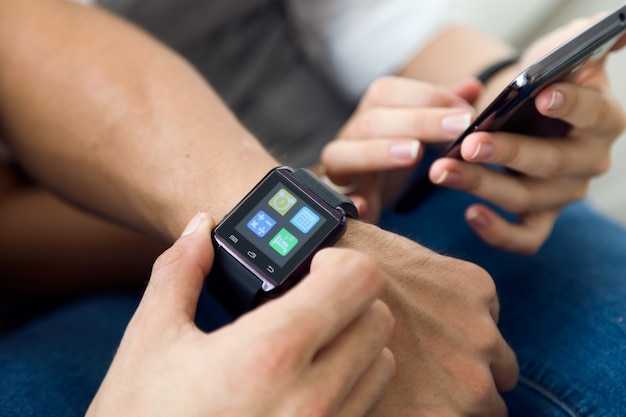
Первым шагом для сопряжения гаджетов с Android является установка специализированного приложения. В большинстве случаев производители предоставляют собственный софт для настройки и управления устройством. Наглядно ознакомьтесь с инструкцией в приложении, чтобы избежать ошибок при подключении.
Следующий этап касается использования Bluetooth. Убедитесь, что данная функция активирована на вашем мобильном аппарате. Перейдите в настройки, выберите раздел Bluetooth и запустите его. Убедитесь, что ваше устройство находится в режиме видимости, чтобы смартфон мог его обнаружить.
После активации Bluetooth на мобильном устройстве найдите в списке доступных гаджетов название вашего оборудования. По завершении поиска выберите нужное устройство для соединения. При необходимости может потребоваться подтверждение, которое будет отображаться на экране обоих аппаратов.
Не забудьте проверить обновления программного обеспечения на обоих устройствах. Своевременные обновления помогут избежать несовместимостей и улучшить производительность вашего гаджета. После завершения всех вышеописанных действий, откройте приложение и настройте параметры согласно своим предпочтениям.
Проверка совместимости смарт часов с Android
Перед покупкой умного устройства проверьте список совместимых гаджетов на сайте производителя. Многие бренды предоставляют таблицы с моделями, которые могут работать с разными версиями операционной системы.
Обратите внимание на версию ОС вашего мобильного. Некоторые устройства требуют, чтобы версия была не ниже 5.0. Убедитесь, что ваше устройство обновлено до актуальной версии.
Некоторые функции могут работать только с определённой моделью приложения. Проверьте, доступно ли приложение для загрузки в магазине Google Play и соответствует ли оно выбранному устройству.
Совместимость с Bluetooth также имеет значение. Убедитесь, что поддерживается версия Bluetooth, используемая вашим телефоном.
Посмотрите отзывы пользователей о совместимости конкретной модели. Часто они делятся опытом, который может снять сомнения перед покупкой.
Дополнительно уточните, существуют ли ограничения по функционалу при подключении к разным версиям системы. Например, уведомления или управление музыкой могут запускаться только на более новых устройствах.
- Проверьте спецификации на сайте изготовителя.
- Убедитесь, что версия ОС обновлена.
- Сравните приложения, доступные в магазине.
- Уточните, какая версия Bluetooth поддерживается.
- Изучите мнения пользователей.
- Обратите внимание на возможные ограничения функций.
Установка приложения для подключения к часам

Скачивание специализированного приложения – первый шаг к синхронизации ваших устройств. Для этого откройте магазин приложений на вашем устройстве с операционной системой Google. В строке поиска введите название приложения, связанного с вашим носимым гаджетом. Например, для популярных моделей это может быть ‘Wear OS’, ‘Samsung Health’ или приложение от производителя. Выберите нужное приложение из списка и нажмите на кнопку загрузки.
После завершения загрузки откройте программу и следуйте инструкциям на экране. В большинстве случаев потребуется создать учётную запись или войти с использованием своей учетной записи в электронной почте. Иногда могут потребоваться дополнительные разрешения для корректной работы приложения, такие как доступ к данным о местоположении или контактам.
Не забудьте также проверить наличие обновлений для установленного программного обеспечения, так как производители периодически выпускают патчи для устранения ошибок и улучшения функционала. Убедитесь, что вы синхронизируете приложение с вашим аккаунтом и тщательно следуйте всем рекомендациям для настройки.
Включение Bluetooth на смартфоне
Откройте настройки устройства, выберите раздел ‘Подключения’ или ‘Связь’. Найдите опцию ‘Bluetooth’ и активируйте переключатель. После этого смартфон начнет поиск доступных устройств. Убедитесь, что функция Bluetooth включена, чтобы обеспечить возможность соединения с другими гаджетами. Если у вас возникают трудности, попробуйте перезагрузить телефон или проверить наличие обновлений системы.
Если опция отключена, возможна необходимость в предоставлении разрешений. В некоторых случаях требуется подтвердить ваши действия по активации Bluetooth перед использованием. Важно, чтобы выбранный гаджет находился в пределах досягаемости для успешного соединения.
Не забудьте добавить гаджет в список спаренных устройств, чтобы упростить последующее соединение. Следите за состоянием батареи, так как работа Bluetooth может влиять на расход энергии. Для повышения стабильности соединения рекомендуется держать оба устройства рядом друг с другом.
Подготовка смарт часов к паре с телефоном
Зарядите устройство до 100%. Это обеспечит стабильную работу во время настройки и соединения. Проверяйте наличие обновлений программного обеспечения на гаджете. Это поможет избежать проблем с совместимостью и недоступностью функций.
Включите Bluetooth на вашем мобильном. Обычно это делается через меню ‘Настройки’. Проверьте, что ваше устройство находится в режиме видимости, чтобы часы могли обнаружить смартфон.
Приготовьте специальное приложение для установки. Обычно производители предлагают собственные программы, которые облегчают соединение. Установите его заранее из официального магазина.
Снимите защитную пленку с экрана. Это не только улучшит внешний вид, но и позволит корректно использовать сенсорные функции. Помимо этого, убедитесь, что на экране нет грязи или отпечатков пальцев.
Изучите инструкции, прилагающиеся к устройству. Часто в них указываются специфические шаги, связанные с настройкой. Это позволит избежать распространенных ошибок.
Поиск смарт часов через приложение
Для нахождения устройства установите на мобильный гаджет специализированное приложение, которое рекомендуется производителем. После запуска программы выполните следующие шаги:
- Убедитесь, что Bluetooth активирован на мобильном устройстве.
- В открытом приложении выберите опцию поиска оборудования.
- Подождите, пока программа выполнит сканирование доступных носимых устройств.
- Найдите в списке нужное устройство, кликните по нему для соединения.
- Следуйте инструкциям на экране для завершения процесса установления связи.
Если часы не отображаются в списке, проверьте, включены ли они и находятся ли в режиме обнаружения. Обычно этот режим активируется длительным нажатием кнопки на самом устройстве.
Дополнительно возможно использование функции удаленного поиска, если такое предусмотрено в настройках приложения. В этом случае потребуется наличие интернет-соединения, чтобы получить информацию о текущем местоположении аксессуара.
Подтверждение подключения по Bluetooth
Если представленные данные совпадают, подтвердите соединение на мобильном аппарате. На носимом устройстве может быть кнопка или экран, на котором тоже необходима верификация. Убедитесь, что вы выбрали правильное устройство из списка.
При успешном соединении появится уведомление о завершении процесса. Возможно, потребуется установить приложение, чтобы получить доступ к полному функционалу. Убедитесь, что обе батареи заряжены, чтобы избежать неожиданных разрывов связи во время процесса.
Настройка уведомлений на смарт часах
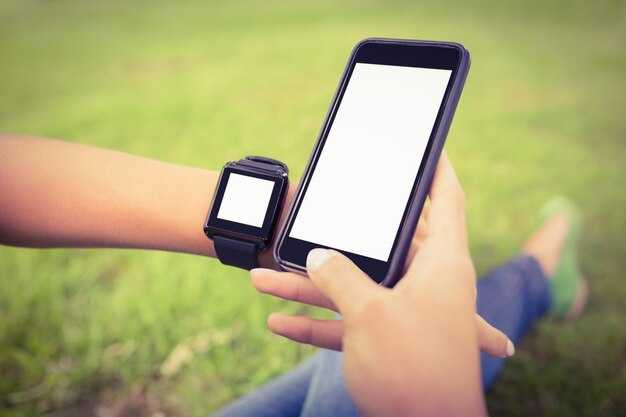
Для получения сообщений на запястье включите опцию уведомлений в приложении. Обычно это делается в разделе настроек, где необходимо выбрать пункт ‘Уведомления’ или аналогичный.
Активируйте необходимые приложения для отображения сообщений. Важно отметить, что можно ограничить количество источников, выбирая только те, которые имеют приоритет.
Убедитесь, что на смартфоне есть разрешения для работы с уведомлениями. В настройках приватности найдите раздел приложений и разрешите доступ для всех необходимых сервисов.
Проверьте, подключено ли устройство через Bluetooth. Если связь прерывается, уведомления не будут приходить. При необходимости переподключите гаджет.
В некоторых моделях можно настроить режим ‘Не беспокоить’. Он предотвратит появление уведомлений в заданное время или при определённых условиях. Убедитесь, что этот режим отключен, если хотите получать сообщения.
Настройте звуковые сигналы и вибрацию для разных типов уведомлений. В большинстве приложений есть возможность установить индивидуальные настройки для каждого источника сообщений, что поможет лучше ориентироваться в поступающих оповещениях.
Регулярно обновляйте прошивку устройства через приложения. Это обеспечит стабильную работу и исправление возможных ошибок, влияющих на получение уведомлений.
При возникновении проблем, проверьте настройки синхронизации. Возможно, потребуется удалить и заново установить соединение между устройствами.
Обновление программного обеспечения часов
Регулярные обновления программного обеспечения необходимы для обеспечения безопасности и улучшения функциональности вашего устройства. Для обновления следуйте этим шагам:
- Подключите устройство к зарядному устройству и убедитесь, что уровень заряда не ниже 50%.
- Проверьте наличие подключения к сети Wi-Fi, чтобы избежать использования мобильного трафика при загрузке обновлений.
- Откройте приложение, которое управляет вашими wearable-устройствами.
- Перейдите в раздел ‘Настройки’ или ‘Об устройстве’.
- Найдите опцию обновления программного обеспечения. Обычно она обозначена как ‘Обновить’ или ‘Проверить обновления’.
- Если доступно обновление, следуйте инструкциям на экране для его установки.
После завершения обновления устройство может перезагрузиться. Рекомендуется проверить установленные функции, чтобы убедиться, что все работает корректно.
Если никаких обновлений не найдено, стоит проверить наличие новой версии приложения на мобильном устройстве, с которым синхронизируется носимое устройство. Также периодически проверяйте информацию на официальном сайте производителя для получения сведений о последних обновлениях и их функциях.
| Шаг | Действие |
|---|---|
| 1 | Подключите к зарядному устройству |
| 2 | Убедитесь в наличии Wi-Fi |
| 3 | Откройте приложение для управления |
| 4 | Перейдите в ‘Настройки’ |
| 5 | Проверьте наличие обновлений |
| 6 | Следуйте инструкциям для установки |
Допускайте, что обновление может занять некоторое время, в зависимости от объема файлов. Не отключайте устройство во время процесса, чтобы избежать неисправностей.
Проверка состояния подключения

Зайдите в меню настроек вашего мобильного устройства и найдите раздел ‘Bluetooth’. Убедитесь, что функция Bluetooth включена. Проверьте, отображается ли ваше устройство в списке доступных для подключения. Если оно не отмечено, выполните поиск заново.
На экране ваших переносимых гаджетов также должна появляться иконка Bluetooth, свидетельствующая о стабильном соединении. Если она неактивна, попробуйте перезагрузить оба устройства.
Когда соединение настроено, запустите приложение, связанное с вашим аксессуаром. Проверьте, активированы ли все необходимые разрешения для корректной работы программного обеспечения.
| Проблема | Решение |
|---|---|
| Устройство не отображается в списке | Перезапустите Bluetooth на обоих аппаратах |
| Иконка Bluetooth не активна | Перезагрузите переносной гаджет и телефон |
| Соединение прерывается | Убедитесь, что устройства находятся в пределах действия Bluetooth |
После выполнения всех шагов соединение должно работать стабильно. Если проблемы остаются, выполните обновления программного обеспечения на обоих устройствах.
Настройка личных предпочтений в приложении
Для настройки личных предпочтений откройте меню приложения и перейдите в раздел ‘Настройки’. Здесь доступны различные опции, включая управление уведомлениями, выбор интерфейса и синхронизацию данных.
В разделе ‘Уведомления’ можно включить или отключить оповещения о звонках, сообщениях и напоминаниях. Выберите нужные категории, чтобы не пропустить важное, но избежать лишней информации.
Опция изменения интерфейса позволяет выбрать между несколькими темами и стилями отображения. Попробуйте разные варианты, чтобы выбрать наиболее комфортный для себя. Некоторые устройства поддерживают настройку размеров шрифтов и яркости экрана, что улучшает восприятие информации.
Важной частью является синхронизация данных с приложениями здоровья. Включите интеграцию с популярными фитнес-сервисами, чтобы отслеживать физическую активность и достижения прямо на мобильном устройстве.
Не забудьте про управление приватностью. Проверьте разрешения приложения, чтобы защитить свои данные. Вы можете ограничить доступ к информации о местоположении и персональных данных.
Регулярное обновление приложения поможет получить доступ к последним функциям и улучшениям. Настройте автоматическую проверку обновлений в разделе ‘Общие настройки’, чтобы быть в курсе новых возможностей.
Синхронизация данных с приложением на телефоне

Обязательно установите приложение, совместимое с вашим устройством. Часто это будет приложение от производителя, например, Wear OS для часов Google или Galaxy Wearable для устройств Samsung.
После установки откройте приложение и выполните вход, если это необходимо. В настройках выберите ваши гаджеты для синхронизации.
Предварительно активируйте Bluetooth на мобильном устройстве. Убедитесь, что умное устройство тоже включено и находится в зоне действия.
Для синхронизации следуйте следующим шагам:
- Зайдите в раздел ‘Добавить устройство’ на приложении.
- Выберите свое устройство из списка.
- Подтвердите соединение, следуя подсказкам на экране.
Обратите внимание на разрешения: для передачи данных потребуется доступ к информации о здоровье, сообщениях и другим данным на телефоне. Проверьте, чтобы все необходимые разрешения были активированы.
После успешного соединения проверьте настройки синхронизации. Выберите, какие данные хотите передавать: уведомления, спортивные показатели, время сна и другие параметры.
Регулярно проверяйте наличие обновлений для приложения, это обеспечит стабильную работу и новые функции.
При возникновении проблем с подключением попробуйте отключить и снова включить Bluetooth, перезапустите приложение или перезагрузите оба устройства.
Решение проблем с подключением смарт часов
Если устройство не отображается в списке доступных для соединения, проверьте, активирован ли режим Bluetooth. Включите его в настройках мобильного гаджета.
Если связь потеряна после сопряжения, попробуйте перезапустить оба устройства. Иногда это помогает восстановить стабильное соединение.
Необходимо убедиться, что часы находятся в пределах действия Bluetooth–обычно это 10 метров. Если расстояние больше, сигнал может прерываться.
Если устройство продолжает не подключаться, удалите его из списка ранее сопряженных устройств и выполните повторную попытку сопряжения. Это может устранить программные конфликты.
Проверьте на наличие обновлений прошивки на часах и телефонной платформе. Обновление может решить множество проблем, связанных с совместимостью.
При возникновении ошибок во время подключения проверьте, есть ли соответствующее приложение для синхронизации и обновлено ли оно до последней версии.
Если Bluetooth-сигнал прерывается во время использования, попробуйте отключить другие устройства, находящиеся вблизи. Конфликтующие источники могут мешать стабильной работе.



