
Сначала отключите аксессуар от источника питания или извлеките его из порта USB. Это предотвратит случайные нажатия и обеспечит безопасность во время работы с ним.
Переверните устройство вверх дном и осторожно стряхните его, чтобы удалить частицы мусора и пыли. Используйте сжатый воздух для вытеснения остатков между клавишами, направляя струю под углом, чтобы добиться лучшего эффекта.
Для более глубокой очистки воспользуйтесь ватными палочками, смоченными в изопропиловом спирте. Это поможет удалить грязь и масла, скопившиеся на поверхности. Протрите каждую клавишу, соблюдая осторожность, чтобы не повредить механизм.
Не забудьте ориентироваться на аналогичные способы, если ваше устройство имеет съемные клавиши. Снимите их аккуратно, чтобы облегчить доступ к базе. Очистка в этой области также существенно повысит общий уровень гигиены.
После завершения работ дайте всем элементам высохнуть, затем повторно соберите устройство и подключите. Убедитесь, что все клавиши функционируют правильно. Регулярная такая процедура поможет продлить срок службы вашего аксессуара.
Подготовка к чистке: инструменты и материалы
Подготовьте сухую мягкую ткань или микрофибру для удаления пыли и загрязнений с поверхности.
Приобретите сжатый воздух в баллончике для удаления частиц между кнопками. Это позволит быстро избавиться от крошек и волос.
Используйте ватные палочки и Isopropyl alcohol для более глубокого очищения, особенно в труднодоступных местах.
Мягкая щетка подойдет для удаления пыли с поверхностей, не повреждая элементы.
Не забудьте про маленькую тарелку или контейнер для сохранения снятых клавиш, если вы решите их отсоединить.
Используйте защитные перчатки для предотвращения переноса жира и грязи на кнопки.
Подготовьте спиртовые салфетки для дезинфекции клавиш и уменьшения риска распространения микробов.
Удаление пыли и крох из-под клавиш
Регулярно взбивайте пыль из под кнопок с помощью сжатого воздуха, направляя струю между соседними элементами. Это эффективно уберет мелкие частицы и остатки. Направление струи должно быть под углом, чтобы не подуть вглубь.
Для удаления застрявших крошек под кожухами подойдёт мягкая щетка. Оптимальный вариант – использовать антистатическую щетку, которая не создаст статическое электричество и не повредит внутренние компоненты.
В некоторых случаях может потребоваться снять кнопки. Работайте аккуратно, используя специальный инструмент для демонтажа. После удаления это упростит уборку, обеспечивая доступ к поверхности и механическим компонентам. Протирайте основание кнопок и пространство под ними влажной салфеткой, избегая излишней влаги.
После завершения всех процедур, проверяйте, чтобы все поверхности были сухими и чистыми перед установкой кнопок на место. Проверяйте, правильно ли они установить и фиксируются ли, чтобы предотвратить дальнейшие проблемы.
| Метод | Описание |
|---|---|
| Сжатый воздух | Убирает пыль и мелкие частицы с помощью мощной струи. |
| Мягкая щетка | Удаляет крошки из труднодоступных мест. |
| Снятие кнопок | Позволяет глубже очистить поверхности под клавишами. |
| Влажная салфетка | Применяется для протирания после снятия кнопок. |
Чистка поверхности клавиш: выбор чистящих средств
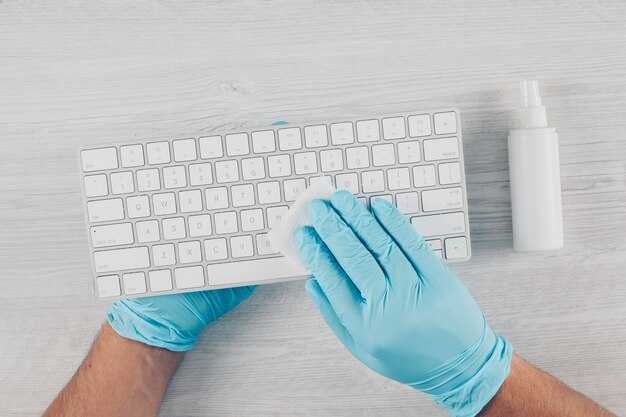
Для обработки поверхности кнопок подойдут мягкие и безопасные растворы. Возможно использование спирта, но не в чистом виде – рекомендуется разводить его с водой в пропорции 1:1. Это позволит устранить загрязнения, не повреждая материал.
Альтернативой служит мыльный раствор. Применяйте обычное моющее средство, предпочтительно без абразивных частиц. Наносите его на мягкую ткань, а не прямо на клавиши, чтобы избежать попадания жидкости под них.
Специальные антибактериальные салфетки обеспечивают быстроту и удобство. Убедитесь в том, что они подходят для электроники. Выбирайте варианты без агрессивных химикатов для предотвращения повреждений.
Есть также экраны очистки на основе изопропилового спирта. Это средство эффективно и быстро испаряется, оставляя чистую поверхность без разводов. Важно следовать инструкциям на упаковке для достижения лучших результатов.
При работе с любыми средствами используйте минимальное количество жидкости. Убедитесь, что клавиши полностью высохли перед повторным использованием устройства.
Безопасная дезинфекция клавиатуры
Для безопасной дезинфекции рекомендуется использовать спиртовые салфетки с содержанием изопропилового спирта не менее 70%. Эти салфетки эффективно уничтожают бактерии и вирусы, не повреждая поверхности.
Избегайте применения агрессивных химикатов, таких как аммиак или отбеливатели, которые могут повредить клавиши и пластиковые элементы. Также не следует распрыскивать жидкости непосредственно на поверхность, так как это может привести к попаданию влаги внутрь устройства.
Для обработки воспользуйтесь салфеткой, слегка увлажненной спиртом. Проведите по клавишам и между ними, уделяя особое внимание часто используемым зонам. Старайтесь не допускать избыточного намокания, чтобы избежать короткого замыкания.
Для углубленной обработки можно применять мягкую щетку, чтобы удалить пыль и грязь из щелей. После завершения работы дайте поверхности просохнуть на воздухе, чтобы избежать накопления влаги.
После дезинфекции желательно мыть руки, чтобы избежать повторного загрязнения, и при необходимости повторять процедуру регулярно, особенно в период повышенной заболеваемости. Это поможет поддерживать гигиену и здоровье пользователей устройства.
Как разобрать клавиатуру для глубокой чистки
Сначала отключите устройство от питания, чтобы избежать случайной активации. Затем аккуратно переверните его вверх дном.
Для начала, используйте специальный инструмент или пластиковую карту, чтобы освободить верхнюю панель. В большинстве случаев панель удерживается за счет защелок. Проверяйте каждый уголок, чтобы не повредить фиксаторы.
Снимите клавиши, начиная с угловых и двигаясь к центру. Воспользуйтесь щипцами или пинцетом для тонких клавиш, чтобы минимизировать риск повреждения. Помните порядок расположения для последующей сборки.
Сами клавиши обычно имеют небольшие крепления, которые можно аккуратно отжать. Если что-то заклинило, проверьте возможность снятия с помощью матовой шпатлевки или другого приспособления.
После удаления клавиш, при необходимости, открутите винты на нижней панели. Они могут находиться под наклейками или резиновыми подложками. Используйте отвертку с подходящим уровнем диаметра.
Соблюдайте осторожность, чтобы не потерять мелкие детали, такие как пружины или резинки. Храните их в отдельной емкости.
Теперь можно приступить к очистке внутренних компонентов. Используйте сжатый воздух, чтобы удалить пыль и грязь, а для влажной уборки подойдет спиртовая салфетка или микрофибра.
После завершения чистки соберите все в обратном порядке: наденьте все фиксирующие элементы, прикрепите панель и клавиши согласно их первоначальному расположению.
Не забудьте проверить работу устройства после сборки. Убедитесь, что каждая кнопка правильно реагирует на нажатия и нет заеданий.
Соблюдение порядка при разборке клавиатуры
Перед началом разборки обеспечьте удобное рабочее пространство. Подготовьте контейнер для хранения мелких деталей, чтобы избежать их потери.
Запоминайте порядок расположения компонентов, либо сделайте фотографию на каждом этапе для дальнейшей сборки.
Сначала снимите крышку, аккуратно отделив её от основания. Используйте пластиковую карту или специальный инструмент, чтобы не повредить защелки.
Далее поместите все снятые клавиши в контейнер, структурируя их по рядам, что облегчит последующую установку. Лучше начинать с верхнего ряда, чтобы минимизировать путаницу.
Обратите внимание на скобки и пружины: их не следует терять, они соответствуют конкретным клавишам. Регулярная проверка на предмет добавления новых элементов поможет сохранить порядок.
В конце работы соберите все детали, убедитесь в их целостности и правильном месте установки. Соблюдение порядка ускоряет процесс и минимизирует ошибки при сборке.
Очистка механических клавиш: особенности
Применение сжатого воздуха поможет эффективно удалить пыль и мелкие частицы между переключателями. Направляйте струю на клавиши под углом, чтобы избежать повреждений.
Для глубокого очищения рекомендовано снимать клавиши. Используйте специальный инструмент, чтобы избежать повреждения механики. Следите за порядком снятия, чтобы без труда вернуть все на место.
- Клавиши моются в мыльном растворе. Избегайте погружения в воду, особенно для светящихся элементов.
- Чтобы удалить жирные пятна, воспользуйтесь смесью из спирта и воды. Применяйте на ватных палочках.
- Для сборки после чистки используйте сухую ткань, чтобы убрать остатки влаги.
Регулярная очистка клавиш поможет избежать накопления загрязнений и продлит срок службы устройства.
Устранение запахов: стиральные средства и спреи
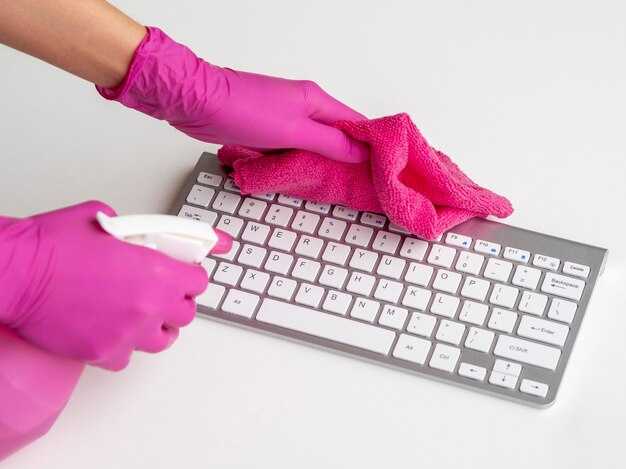
Для устранения неприятных ароматов на клавиатуре рекомендуется использовать специальные уходовые средства в форме спреев и стиральных растворов. Оптимальный выбор – жидкости, содержащие антисептики и дезодорирующие компоненты.
Обратите внимание на следующие рекомендации:
- Выбирайте продукты без агрессивных химических составляющих, чтобы не повредить чувствительные материалы.
- Промышленные дезодоранты помогут избавиться от запахов: распылите средство на поверхность и протрите мягкой тряпкой.
- Стиральные средства на основе натуральных компонентов, такие как уксус или лимонный сок, могут эффективно устранять запахи. Наносите их в небольшом количестве, предварительно разбавив с водой.
Помимо обычных дезодорирующих средств, существуют специфические спреи, предназначенные для электроники, которые позволяют освежить устройства.
При использовании любых средств всегда проводите тест на небольшом участке, чтобы избежать повреждений. Клавиши и прорези следует обрабатывать аккуратно, чтобы избежать попадания жидкости внутрь.
- Используйте мягкие ткани, которые не оставляют ворсинок, для протирки.
- Регулярная обработка позволит предотвратить накопление запахов и сохранить чистоту.
Соблюдая рекомендации, можно поддерживать клавиатуру в хорошем состоянии, избавляясь от неприятных ароматов без риска ее повреждения.
Сборка клавиатуры: советы по правильному монтажу
Перед началом монтажа проверьте наличие всех компонентов: платы, переключателей, корпусов и кабелей. Убедитесь, что рабочая поверхность чистая и свободна от грязи.
Первым делом установите переключатели на плату. Убедитесь, что все контакты надежно соединяются с контактными площадками. Не следует слишком сильно нажимать на переключатели, чтобы не повредить плату.
Далее, зафиксируйте переключатели в плате с помощью пайки. Оптимально использовать двухстороннюю термоусадочную ленту для минимизации вибраций. Убедитесь в качестве соединений, их чистота существенно влияет на работу устройства.
После этого установите подсветку, если она предусмотрена. Подсоедините провода согласно схеме, избегайте перепутывания оптических и электрических соединений.
При монтаже корпуса обратите внимание на совпадение всех креплений. Неправильная установка компонентов может привести к возникновению трещин или зазоров. Уплотнители помогут избежать ненужного шума.
Финальным аккордом станет подключение кабеля. На этом этапе проверьте, чтобы он был правильно вставлен в разъем и надежно закреплен. Избегайте использования слишком длинного кабеля, чтобы исключить лишние натяжения.
Подключив устройство к компьютеру, протестируйте все клавиши. Лучше всего использовать специальные утилиты, которые помогут выявить возможные неисправности. Если обнаружите проблемы, проверьте места соединений и попробуйте их перепаять.
Следуя этим рекомендациям, вы сможете собрать качественное и надежное устройство, которое будет радовать вас долгие годы.
Чистка беспроводной клавиатуры: нюансы
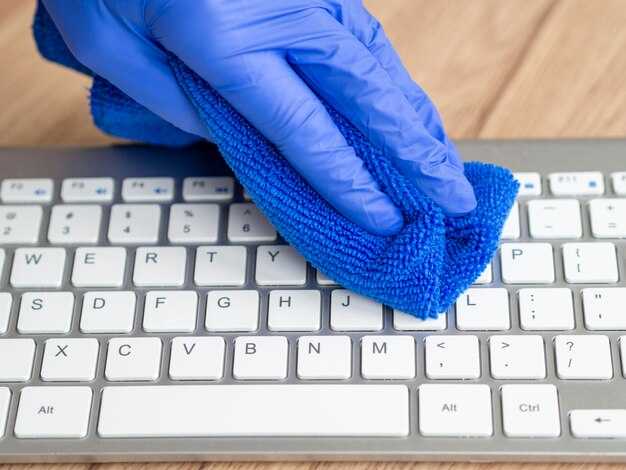
Сначала отключите устройство от питания или временно снимите батареи. Это предотвратит случайное нажатие клавиш во время уборки.
Для удаления пыли выполните аккуратный переворот и слегка потрясите, чтобы освободить мелкие частицы. Используйте сжатый воздух для более глубокого устранения загрязнений между клавишами. Держите баллончик вертикально, чтобы избежать повреждения.
Влажные салфетки, подходящие для электроники, позволяют удалить жир и остатки. Убедитесь, что они не слишком мокрые, чтобы избежать попадания жидкости внутрь устройства. Пройдитесь по поверхностям, уделяя внимание наиболее употребляемым клавишам.
Ни в коем случае не помещайте прибор под воду или в посудомоечную машину. Это может вызвать короткое замыкание и поломку. Для более глубокой чистки можно аккуратно снять клавиши, но делайте это только при наличии уверенности и знаний.
По завершении процедуры дайте функциональному устройству просохнуть и соберите его. Убедитесь, что все части установлены правильно, и только затем подключите к источнику питания или вставьте батареи.
Уход за клавиатурой с подсветкой
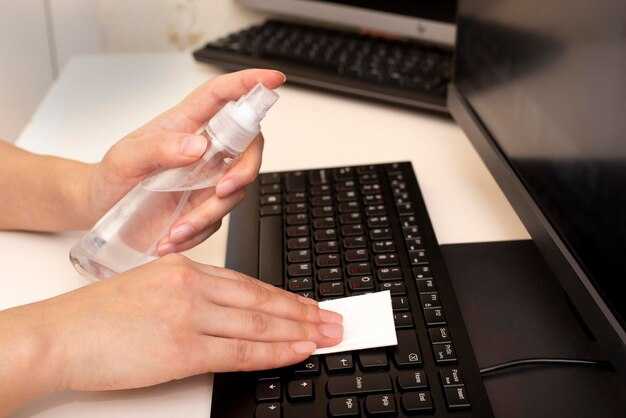
Регулярное обслуживание механического устройства с подсвеченными клавишами требует внимания к источникам света. Протирайте поверхность мягкой безворсовой тканью, смоченной в спиртосодержащем растворе, чтобы избежать размытия и повреждений подсветки.
Для более глубокого удаления загрязнений отключите гаджет от питания. Демонтируйте плиту, если это возможно. С легкостью уберите пыль и грязь с помощью сжатого воздуха или специализированных щеток с мягкой щетиной.
Следите за состоянием яркости. Если подсветка тускнеет, проверьте соединения, а при необходимости – замените кабели. Всегда используйте электрические устройства в условиях, защищающих от попадания влаги.
Поддержите чистоту вокруг устройства. Убедитесь, что ваша рабочая поверхность не является причиной загрязнения, а пространство между клавишами остаётся чистым и свободным. Выбор подходящего инвентаря, например, антистатических щеток, также поможет в уходе.
Нетрадиционные средства, такие как средства для полировки, могут повреждать подсветку. Используйте их с осторожностью или полностью избегайте их применения. Регулярная забота о клавиатуре предотвратит ухудшение рабочего состояния и продлит срок службы.
Профилактика загрязнения клавиатуры в будущем
Регулярное использование защитных накладок значительно уменьшает риск накопления грязи и пыли под клавишами. Выбирайте материалы, которые легко стираются и сохраняют свою форму, обеспечивая долгую службу.
Ограничьте прием пищи и напитков рядом с рабочим местом. Это предотвратит пролитие жидкости и крошек, которые могут застревать и вызывать проблемы в дальнейшем.
Периодическая уборка пространства вокруг вашего оборудования уменьшит количество попадающих частиц. Используйте влажные салфетки или пылесос с насадкой для очистки труднодоступных мест.
Разработайте привычку периодически выключать устройства для тщательной чистки. Это поможет выявить накопившуюся грязь и снизит риск повреждения во время процесса ухода.
Обратите внимание на уровень влажности в помещении. Пыль и грязь легче оседают в сухом воздухе. Увлажнитель поможет поддерживать оптимальные условия, что также позитивно скажется на минимизации загрязнений.
Используйте качественные кабели и беспроводные устройства, которые не оставляют следов от использования и обладают высокой надежностью. Это поможет предотвратить механические повреждения и загрязнения.






