
Используйте Ethernet-кабель для надежного соединения. Вставьте один конец кабеля в порт вашего устройства, а другой – в маршрутизатор или модем. Убедитесь, что соединение надежное и кабель не поврежден.
Для беспроводного доступа настройте Wi-Fi. Откройте настройки и найдите раздел Wi-Fi. Выберите вашу беспроводную сеть и введите пароль, если требуется. Проверьте, что антенны вашего устройства функционируют корректно.
После выполнения этих действий проверьте статус соединения. Откройте любой веб-браузер и перейдите на сайт. Если загрузка прошла успешно, устройство подключено. В противном случае, проверьте настройки сети и оборудование на наличие возможных проблем.
Выбор способа подключения: кабельный или беспроводной

Выбор между кабельным и беспроводным методом передачи данных зависит от ваших потребностей и условий эксплуатации. Если стабильность и высокая скорость передачи данных имеют первостепенное значение, то предпочтительнее использовать кабельное соединение. Кабели Ethernet обеспечивают менее подверженное помехам подключение и гарантируют постоянную скорость, что идеально подходит для онлайн-игр и потокового видео в высоком качестве.
С другой стороны, беспроводные технологии обеспечивают гибкость и мобильность. Wi-Fi-роутеры позволяют подключать различные устройства без необходимости прокладывания проводов, что удобно для пользователей, перемещающихся по дому или офису. Однако скорость соединения может варьироваться в зависимости от расстояния до роутера и наличия препятствий, таких как стены или мебель.
Важно учитывать и масштаб: если речь идет о большом пространстве с множеством устройств, использование точки доступа или повторителей сигналов поможет улучшить покрытие и качество соединения. Для небольших помещений зачастую достаточно хорошего роутера.
Обратите внимание на скорость, стабильность и возможности расширения вашей сети. Если планируете подключение множества устройств одновременно, выбирайте оборудование с поддержкой современных стандартов, таких как Wi-Fi 6. В качестве альтернативы, если вы ориентированы на высокую производительность при статичном размещении, используйте кабельные системы с гигабитной скоростью.
Итак, делайте выбор исходя из ваших конкретных приоритетов и условий, чтобы обеспечить наилучшее качество соединения.
Как проверить наличие сетевой карты на компьютере
Откройте ‘Диспетчер устройств’. Для этого нажмите комбинацию клавиш Win + R, введите devmgmt.msc и нажмите Enter.
В разделе ‘Сетевые адаптеры’ найдите устройства. Если сетевой адаптер отображается в этом разделе, он установлен на системе.
Если вы видите желтый восклицательный знак рядом с названием, это указывает на проблему с драйверами. Чтобы решить это, щелкните правой кнопкой мыши на адаптере и выберите ‘Обновить драйверы’.
Используйте также утилиты для диагностики, такие как ‘Сетевой и общий доступ’. Это может предоставить дополнительную информацию о подключении и устройствах.
Настройка подключения через Ethernet-кабель
Убедитесь, что один конец кабеля вставлен в сетевую розетку, а другой – в сетевой порт устройства.
Следующий шаг – проверка наличия сетевого адаптера. Для этого выполните следующие действия:
- Откройте ‘Панель управления’.
- Перейдите в раздел ‘Сеть и Интернет’.
- Выберите ‘Центр управления сетями и общим доступом’.
- Кликните на ‘Изменение параметров адаптера’.
Убедитесь, что сетевой адаптер активен. Если он отключен, щелкните правой кнопкой мыши и выберите ‘Включить’.
Настройка IP-адреса может понадобиться в некоторых случаях. Для этого:
- Щелкните правой кнопкой мыши на иконке адаптера и выберите ‘Свойства’.
- Выберите ‘Протокол Интернета версии 4 (TCP/IPv4)’ и нажмите ‘Свойства’.
- Если используется статическая конфигурация, введите IP-адрес, маску подсети и шлюз. В случае динамической – выберите ‘Получить адрес автоматически’.
После этого проверьте соединение:
- Откройте командную строку (cmd).
- Введите команду
ping 8.8.8.8и нажмите Enter. Если ответ приходит, соединение установлено корректно.
Подключение к Wi-Fi сети: шаги и настройки
Выбор необходимой сети осуществляется через меню настроек вашего устройства. В большинстве случаев, это делается следующим образом:
- Откройте раздел ‘Настройки’.
- Выберите пункт ‘Сеть и интернет’.
- Найдите опцию ‘Wi-Fi’ и активируйте её.
- Система отобразит список доступных сетей. Найдите ту, к которой нужно присоединиться.
После выбора сети, потребуется ввести пароль. Обычно он указан на модеме или в документации. Если пароль введён верно, устройство автоматически соединится с сетью.
Если соединение не удаётся установить:
- Проверьте правильность ввода пароля.
- Убедитесь, что маршрутизатор включён и работает.
- Перезагрузите устройство и маршрутизатор.
Для настройки дополнительных параметров, таких как IP-адрес, можно зайти в расширенные настройки Wi-Fi. В этом разделе можно изменять настройки безопасности и при необходимости назначить статический IP.
Регулярно проверяйте доступные обновления для драйверов сетевых адаптеров для повышения стабильности соединения.
Как узнать пароль от Wi-Fi сети
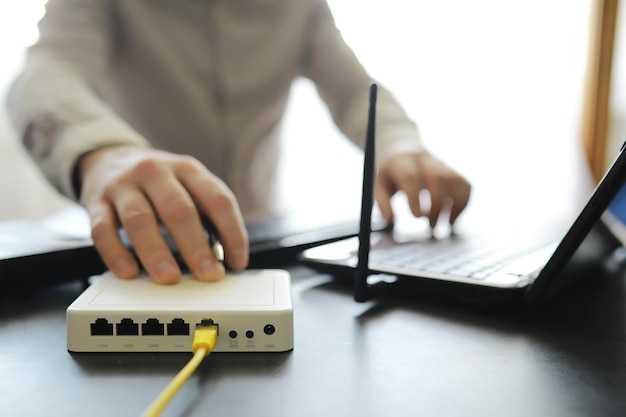
Откройте настройки маршрутизатора в браузере, введя его IP-адрес (обычно 192.168.0.1 или 192.168.1.1) в адресной строке.
Войдите в панель управления с использованием логина и пароля. Если они не менялись, попробуйте стандартные значения, такие как admin/admin или admin/password.
Перейдите в раздел настроек беспроводной сети, где будет указана информация о сети. Найдите поле ‘Пароль’ или ‘Pre-Shared Key’.
Если доступ к маршрутизатору невозможен, проверьте на подключенном устройстве:
- На Windows: откройте ‘Центр управления сетями и общим доступом’, выберите Wi-Fi-соединение, перейдите в ‘Свойства беспроводной сети’, затем в ‘Безопасность’ и отметьте ‘Показать символы’.
- На Mac: откройте ‘Связка ключей’, найдите свою сеть и кликните по ней, затем отметьте ‘Показать способом’, введя пароль администратора.
Если доступ подтвержден, пароль от Wi-Fi отобразится в открывшемся окне.
Если ни один из методов не сработал, попросите у человека, который настраивал сеть, предоставить данные для доступа к беспроводному соединению. Если у вас есть доступ к провайдеру, свяжитесь с его службой поддержки для получения помощи.
Решение проблем с подключением к интернету
Проверьте состояние оборудования: убедитесь, что маршрутизатор и модем работают корректно. Посмотрите на индикаторы – они должны гореть зеленым. Если есть мигание или красные индикаторы, перезагрузите устройства.
Проверьте соединения кабелей. Убедитесь, что все провода плотно соединены, в том числе Ethernet-кабели. Попробуйте заменить кабель, если проблема не устраняется.
Обратите внимание на беспроводную сеть. Если используется Wi-Fi, проверьте, подключен ли ноутбук к нужной сети. Иногда устройства могут автоматически подключаться к другим доступным сигналам.
Измените положение маршрутизатора. Если сигнал слабый, перенесите устройство в центральную часть помещения, вдали от стен и металлических предметов, которые могут блокировать сигнал.
Проверьте настройки сетевого адаптера. Откройте ‘Центр управления сетями и общим доступом’, выберите ‘Изменение параметров адаптера’ и убедитесь, что выбранный адаптер активен.
Попробуйте выполнить сброс настроек сети. Введите команду ‘ipconfig /release’, затем ‘ipconfig /renew’ в командной строке для обновления IP-адреса.
Обратите внимание на наличие вирусов и вредоносных программ. Запустите антивирус для проверки системы на наличие угроз, которые могут влиять на работу подключения.
Поддерживайте актуальность драйверов сетевого адаптера. Посетите сайт производителя для скачивания последних версий драйверов и их установки.
Если доступ остается недоступным, обратитесь к провайдеру. Возможно, проблема кроется на стороне службы. Узнайте о возможных неполадках в вашем районе.
Обновление драйверов сетевой карты

Загрузите актуальную версию драйверов с официального сайта производителя сетевой карты. Введите точную модель устройства в поисковую строку для быстрой навигации.
Убедитесь, что операционная система совместима с выбранными драйверами. Перед установкой предыдущую версию желательно удалить через диспетчер устройств, чтобы избежать конфликтов.
Для автоматического обновления драйверов можно воспользоваться встроенными инструментами Windows. Откройте диспетчер устройств, найдите сетевую карту, щелкните правой кнопкой мыши и выберите «Обновить драйвер». Система проверит наличие новых версий в интернете.
Следующий шаг – перезагрузка устройства после установки драйверов. Это поможет применить все изменения и гарантировать корректную работу сетевой подсистемы.
Регулярно проверяйте наличие обновлений, чтобы обеспечить стабильную связь. Установите программное обеспечение, которое автоматически уведомляет о новых версиях драйверов и производит их обновление.
Настройка прокси-сервера для выхода в интернет

Для работы с прокси-сервером в Windows откройте ‘Параметры’ и выберите раздел ‘Сеть и Интернет’. Перейдите в ‘Прокси-сервер’. Включите опцию ‘Использовать прокси-сервер’, указав адрес и порт в соответствующих полях.
Если система Linux, используйте команду export http_proxy='http://адрес:порт' в терминале, заменив ‘адрес’ и ‘порт’ на реальные значения. Для постоянной настройки добавьте эту строку в файл .bashrc или .bash_profile.
На macOS зайдите в ‘Системные настройки’, затем ‘Сеть’. Выберите активное соединение, нажмите ‘Дополнительно’, перейдите на вкладку ‘Прокси’. Отметьте нужные типы прокси и укажите адрес и порт.
Для проверки работоспособности прокси выполните команду curl -I http://example.com в терминале. Если настройки правильные, вы получите заголовки ответа от сервера.
Помните, что некоторые сайты могут блокировать доступ через прокси, так что используйте надежные и проверенные серверы. Регулярно проверяйте и обновляйте список используемых прокси для повышения безопасности и производительности.
Использование маршрутизатора для подключения нескольких устройств

Выбор маршрутизатора с функцией Dual-Band или Tri-Band позволяет обеспечить стабильное соединение для множества гаджетов одновременно. Рекомендуется обращать внимание на скорость передачи данных, выражаемую в Mbps. Чем выше этот показатель, тем лучше производительность в условиях многопользовательского доступа.
Настройка маршрутизатора обычно осуществляется через веб-интерфейс. Важно убедиться, что прошивка устройства актуальна, так как это может значительно повысить безопасность и стабильность работы. Активация шифрования WPA3 обеспечит защиту вашего соединения.
Расположение устройства также играет решающую роль. Установка маршрутизатора в центральной части помещения позволяет минимизировать расстояние до каждого устройства, что уменьшает риск потери сигнала. Если площадь большой, можно рассмотреть использование репитеров или Mesh-систем для охвата всей территории.
| Тип подключения | Преимущества | Недостатки |
|---|---|---|
| Wi-Fi | Гибкость, возможность подключения множества устройств | Зависимость от качества сигнала, возможные помехи |
| Ethernet | Стабильность, высокая скорость передачи данных | Ограничение по длине кабеля, необходимость прокладывать кабели |
Регулярный мониторинг нагрузки на сеть с помощью встроенных инструментов маршрутизатора позволит выявить устройства, использующие чрезмерный трафик. Это даст возможность оптимизировать производительность путем ограничения доступа к сети для менее важных гаджетов.
Как настроить статический IP-адрес на компьютере
Откройте «Центр управления сетями и общим доступом». Это можно сделать, щелкнув правой кнопкой мыши на иконке сети в правом нижнем углу экрана и выбрав соответствующий пункт.
Перейдите в раздел «Изменение параметров адаптера». Найдите активное подключение, щелкните по нему правой кнопкой мыши и выберите «Свойства».
В списке компонентов найдите «Протокол Интернета версии 4 (TCP/IPv4)» и выделите его. Нажмите на кнопку «Свойства».
Выберите опцию «Использовать следующий IP-адрес». Введите желаемый адрес в формате IPv4 (например, 192.168.1.100), маску подсети (обычно 255.255.255.0), и шлюз (например, 192.168.1.1) в соответствующие поля.
Затем укажите DNS-серверы. Можно использовать общедоступные, такие как 8.8.8.8 и 8.8.4.4 от Google, или указать свои адреса.
После ввода всех данных нажмите кнопку «ОК», чтобы применить изменения. Перезагрузите соединение, чтобы настройки вступили в силу.
Проверьте конфигурацию, открыв командную строку (cmd) и выполнив команду ipconfig. Убедитесь, что указанные значения совпадают с теми, что вы задали ранее.
Тестирование скорости интернет-соединения
Запустите тест на любом из популярных ресурсов, таких как Speedtest, Fast.com или Yandex Speed Test. Эти платформы позволяют быстро получить результаты в режиме реального времени, показывая скорость загрузки, отдачи и время отклика. Рекомендуется проводить замеры не менее трех раз для получения более точных данных.
Перед запуском теста отключите все устройства, использующие соединение, чтобы избежать искажений. Если планируется оценка качества работы конкретного приложения или услуги, проведите тест, когда активна только нужная программа.
Обратите внимание на время суток: скорость может меняться в зависимости от пиковых нагрузок. Если результаты не удовлетворяют, попробуйте изменить настройки маршрутизатора, расположение антенны или переключиться на другую частоту (2.4 ГГц или 5 ГГц).
Сравните полученные результаты с тарифом вашего провайдера. Если значения значительно ниже заявленных, сообщите о проблеме в службу поддержки для дальнейшего анализа.
Безопасность подключения: защитные меры и настройки

Используйте WPA3 для шифрования Wi-Fi сети, если ваше оборудование поддерживает этот протокол. WPA3 обеспечивает лучшую защиту от злонамеренных попыток доступа.
Регулярно обновляйте прошивку роутера. Производители выпусают обновления, устраняющие уязвимости и повышающие уровень безопасности. Настройте автоматическую проверку обновлений.
Создайте уникальный и сложный пароль для Wi-Fi. Желательно, чтобы он состоял из 12 и более символов, включал буквы, цифры и специальные знаки.
Отключите трансляцию SSID, чтобы ваша сеть была менее заметна для потенциальных злоумышленников. Это усложнит несанкционированный доступ.
Настройте фильтрацию MAC-адресов. Это позволит разрешить доступ к сети только тем устройствам, которые вы сами добавите в список разрешенных.
Используйте VPN для обеспечения конфиденциальности передаваемых данных. Это создаст защищённый туннель между вашим устройством и удалённым сервером.
Регулярно просматривайте подключенные устройства и удаляйте незнакомые. Это поможет выявить несанкционированные подключения.
Отключайте удалённое управление роутером, если оно не требуется. Это минимизирует риски доступа извне.
Включите брандмауэр для дополнительно защиты локальной сети от внешних угроз. Настройки безопасности могут варьироваться в зависимости от модели устройства.







