Перед началом подключения убедитесь, что у вас имеется подходящий USB-кабель, который соответствует типу интерфейса вашего устройства. Обычно это стандартный USB-A к USB-B. Также важно, чтобы принтер был включен и имел необходимые картриджи или тонер.
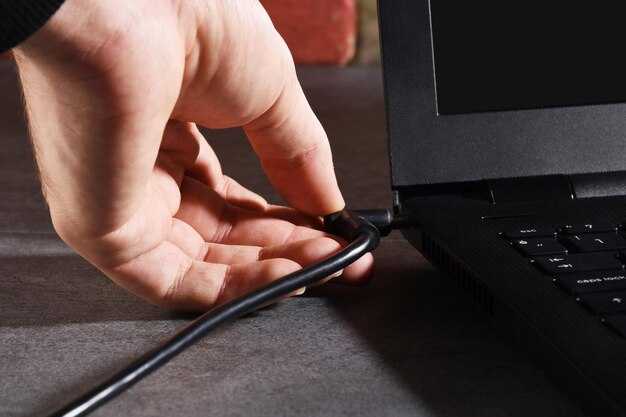
Сначала вставьте один конец USB-кабеля в разъем на принтере, а другой в свободный порт на вашем компьютере. После этого ваш ноутбук обычно автоматически определит новое устройство. Если требуется, дождитесь установки драйверов, что может занять несколько минут.
Если система не завершила автоматическую установку, проверьте настройки устройства. Перейдите в «Панель управления», выберите «Устройства и принтеры» и найдите свой аппарат в перечне. Если принтер отсутствует, используйте функцию добавления нового устройства, следуя указаниям на экране.
После успешного добавления устройства, рекомендуется выполнить проверку работы, распечатав тестовую страницу. Это поможет убедиться, что все настройки выполнены корректно и принтер функционирует должным образом.
Как подключить принтер к ноутбуку через USB
Для начала, убедитесь, что кабель исправен и подходит для вашего устройства. Вставьте один конец в разъем печатающего устройства, а другой в соответствующий порт на компьютере.
После этого, включите устройство. Операционная система автоматически обнаружит новое оборудование и начнет установку драйверов. Дождитесь окончания этого процесса.
Если установка драйверов не произойдет автоматически, необходимо перейти в разделе ‘Панель управления’. Далее выберите ‘Устройства и принтеры’, затем нажмите ‘Добавить устройство’. Система найдет доступные устройства. Выберите нужный и следуйте инструкциям на экране.
После завершения установки рекомендуется выполнить пробный печать, чтобы убедиться в корректной работе системы.
Подготовка оборудования для подключения

Запаситесь необходимыми кабелями. Убедитесь, что для соединения подойдут стандартные кабели типа USB. Длина кабеля должна составлять не менее одного метра для удобства расположения устройств.
Проверьте, что оба устройства выключены. Это минимизирует риск возникновения неполадок во время процесса соединения.
Очистите поверхности от пыли и грязи, чтобы поддерживать хорошую вентиляцию. Разместите их удобно для доступа к портам.
Запишите модель оборудования, чтобы обеспечить совместимость. Убедитесь, что у вас есть доступ к драйверам, используя оригинальный диск или загружая актуальные версии с официального сайта производителя.
- Подготовьте силовые адаптеры и удлинители, если требуется.
- Проверьте наличие свободных портов на устройстве для подключения.
- Создайте запасной комплект кабелей на случай повреждений.
Убедитесь, что все программное обеспечение обновлено. Это снизит вероятность возникновения ошибок при взаимодействии устройств.
Выбор подходящего USB-кабеля
Оптимальная длина соединительного провода составляет от 1,5 до 3 метров. Длина влияет на скорость передачи данных и уровень помех. Для минимизации потерь рекомендуется использовать кабели с высокой пропускной способностью, например, USB 3.0.
При покупке важно обращать внимание на тип разъема. Для большинства устройств используются A и B разъемы. Если одно устройство имеет порт типа USB-C, потребуется адаптер или кабель с соответствующим разъемом.
Качество материала также имеет значение. Кабели с усиленной изоляцией и экраном защищены от электромагнитных помех. Обратите внимание на прочность разъемов; они должны быть надежно закреплены и не шататься.
Рекомендуется выбирать продукты от известных производителей с гарантией, чтобы избежать плохого качества и неполадок в работе. Убедитесь, что кабель соответствует стандартам, указанным в документации оборудования.
Подключение принтера к ноутбуку
Приобретите качественный кабель с достаточной длиной для соединения устройства с вашим компьютером. Во многих случаях стандартный трехметровый шнур подходит. Убедитесь, что коннекторы не повреждены и соответствуют спецификации вашего оборудования.
Включите оборудование и дождитесь его полной готовности. Программное обеспечение иногда требует обновлений. Проверьте наличие обновлений драйверов на сайте производителя перед началом установки.
При подключении обратите внимание на порты. Зафиксируйте, что разъемы на устройстве и ноуте совпадают. Обычно это стандарты типа A или B. После выполнения этих шагов устройство должно автоматически определяться системой.
Чтобы удостовериться в корректной работе, зайдите в раздел управления печатью в настройках операционной системы. Проверьте, чтобы зарегистрированный экземпляр появился в списке доступных. Попробуйте отправить тестовую страницу на печать для подтверждения правильности соединения.
| Шаг | Действие |
|---|---|
| 1 | Приобретите подходящий кабель для соединения. |
| 2 | Включите оба устройства и проверьте состояние. |
| 3 | Подключите кабель к портам. |
| 4 | Зайдите в настройки управления печатью для проверки наличия устройства. |
| 5 | Отправьте тестовую страницу для подтверждения работоспособности. |
Если возникли проблемы, проверьте соединение и перезагрузите систему. В случае длительного отсутствия отклика попробуйте обновить драйверы или выполнить диагностику.
Включение принтера и проверка состояния
Убедитесь, что устройство подключено к источнику питания и включите его с помощью кнопки питания. Обычно она расположена на передней панеле устройства. Проверьте, чтобы индикаторы на панеле были активными.
После включения выполните следующие шаги для оценки работоспособности:
- Просмотрите экран меню, если он имеется. Ошибки или сообщения о состоянии будут отображены там.
- Проверьте уровень чернил или тонера через настройки устройства. Многие модели предлагают просмотр через меню.
- Убедитесь, что лоток для бумаги загружен корректно и открыт. Защитные элементы должны быть убраны.
Если возникли проблемы, попробуйте выполнить перезапуск устройства. Если проблемы сохраняются, ознакомьтесь с руководством по эксплуатации для персонализированной диагностики.
Установка драйверов для принтера
Для корректной работы периферийного устройства необходимо установить специальные программы, управляющие его функциями. Зачастую они идут в комплекте с устройством в виде диска, но можно скачать актуальную версию с официального сайта производителя.
Перейдите на страницу поддержки, введите модель устройства и выберите вашу операционную систему. Убедитесь, что загружаемый файл соответствует версии ОС: 32- или 64-битной. После загрузки запустите установочный файл и следуйте инструкциям на экране.
Во время установки может потребоваться подключение устройства, поэтому отложите это действие до появления соответствующего сообщения. Убедитесь, что устройство включено и правильно распознано системой. Иногда требуется перезагрузка компьютера после завершения процесса установки.
Если при установке возникли проблемы, проверьте наличие обновлений для операционной системы, так как устаревшие компоненты могут конфликтовать с новыми программами. В таком случае обновите систему через параметры или панель управления.
После успешной инсталляции выполните тестовую печать, чтобы подтвердить правильность настройки. Если возникнут трудности, обратитесь к документации, входящей в комплект, или на сайт производителя для получения дополнительных инструкций и поддержки.
Проверка совместимости операционной системы
Для успешного взаимодействия устройств требуется проверить версию операционной системы. Убедитесь, что установленное программное обеспечение отвечает требованиям конкретной модели аппарата. Зайдите на официальный сайт производителя, где указаны совместимые версии ОС и обновления драйверов.
Если используется Windows, проверьте, поддерживается ли ваша версия (7, 8, 10, 11). Для Linux часто доступны специальные дистрибутивы с драйверами, в то время как macOS может потребовать установки дополнительных пакетов.
Важно удостовериться, что на системе есть актуальные обновления безопасности. Это не только улучшает совместимость, но и защищает от возможных уязвимостей. В случае несовместимости можно рассмотреть обновление ОС или поиск альтернативных драйверов, которые обеспечивают поддержку необходимого устройства.
Также проверьте, что существует необходимая архитектура системы (32-бит или 64-бит). Неверный выбор может привести к недоступности драйвера. Для уверенности выполните предварительное тестирование с использованием доступных утилит для диагностики оборудования.
Добавление принтера в настройки компьютера
Откройте меню ‘Параметры’ через кнопку ‘Пуск’ или сочетание клавиш Win + I. Выберите раздел Устройства.
В левой части окна нажмите на пункт Принтеры и сканеры. В правой части экрана найдите кнопку Добавить устройство и кликните по ней.
Ожидайте окончания поиска доступных устройств. Система автоматически определит новое оборудование. Если оно найдено, выберите его и следуйте инструкциям на экране для завершения установки.
Если устройство не отображается, убедитесь, что оно правильно подключено к разъему, и проверьте, есть ли в системе необходимые драйверы. Также можно использовать опцию Устранение неполадок для поиска возможных проблем.
После добавления в настройки, можно изменить параметры печати и установить по умолчанию, если требуется. Это делается опять же через раздел Принтеры и сканеры, выбрав нужное устройство и открыв дополнительные настройки.
Настройка параметров печати
Отрегулируйте разрешение для получения оптимального качества документа. Обычно в настройках доступно несколько уровней: низкое (для черновиков), среднее и высокое (для фото и презентаций).
Укажите нужный формат бумаги. Для стандартных документов чаще всего выбирается A4, но также могут быть доступны варианты: A5, Letter и другие.
Настройте количество копий. В диалоговом окне печати укажите нужное число экземпляров до начала печати.
При необходимости включите двухстороннюю печать. Эта функция позволяет экономить бумагу, если она поддерживается устройством.
Выберите цветовая схема. Некоторые устройства могут печатать только чёрно-белые документы, в то время как другие предлагают опции цветной печати.
Проверьте параметры масштабирования. Убедитесь, что выбран режим «по размеру страницы», если нужно сохранить оригинальные пропорции документа.
Изучите дополнительные настройки, такие как поля, выбор качества печати и специальные эффекты, например, печать в стиле фотографии, если это требуется.
Сохраните настройки и протестируйте печать на пробном документе, чтобы убедиться, что всё работает корректно.
Тестовая печать для проверки подключения

Для проверки работоспособности устройства выполните тестовую печать. Эта процедура позволяет убедиться, что взаимодействие организовано корректно.
Следуйте алгоритму:
- Откройте меню ‘Параметры’ на вашем компьютере.
- Перейдите в раздел ‘Устройства’ и выберите подраздел ‘Принтеры и сканеры’.
- Найдите ваше оборудование в списке доступных устройств.
- Щелкните на названии устройства для открытия дополнительных настроек.
- Нажмите на кнопку ‘Управление’.
- Выберите опцию ‘Проверка на печать’ или ‘Тестовая печать’.
Если все сделано правильно, оборудование выполнит печать тестовой страницы. Проверьте результат на наличие текста или графики.
В случае отсутствия печати проверьте следующие моменты:
- Соединение с компьютером – убедитесь, что кабель надежно подключен.
- Уровень чернил – наличие достаточного количества расходных материалов.
- Состояние драйверов – необходимо обновить или переустановить программы.
Используйте эту методику для диагностики неполадок и подтверждения успешного взаимодействия с устройством.
Устранение возможных проблем с подключением
Если устройство не отображается в списке доступных, проверьте, правильно ли вставлен кабель в разъемы. Попробуйте другой кабель или другой порт на компьютере.
Если драйвер не установлен, воспользуйтесь последней версией с сайта производителя. Убедитесь, что операционная система совместима с программным обеспечением.
В случае ошибок в работе проверьте состояние устройства. Возможно, требуется заменить картриджи или пополнить запас бумаги. Перезагрузите технику для обновления соединения.
При появлении сообщений о конфликте, протестируйте оборудование на другом компьютере для выяснения, в чем проблема. Это поможет исключить неисправность как причина.
Если возникают проблемы с печатью, отключите и снова подключите принтер, проверьте настройки по умолчанию и выставьте его как основной.
При длительном отсутствии реакции со стороны устройства проверьте наличие обновлений через Параметры в системе. Включите или отключите брандмауэр, если появятся проблемы с подключением к сети.
Если в работе присутствуют артефакты или сбои, запустите процедуру очистки головки. Поможет регулярное техобслуживание и чистка.
На финальной стадии, если ни один из шагов не помог, обратитесь в службу поддержки производителя для получения профессиональных рекомендаций или диагностики неисправностей.
Обновление драйверов принтера при необходимости

Регулярно проверяйте доступные обновления для драйверов вашего устройства. Это позволит устранить возможные проблемы с совместимостью и повысить производительность. Обычно производители предоставляют обновления через свои официальные веб-сайты.
Для Windows откройте ‘Диспетчер устройств’, найдите ваше устройство в разделе ‘Принтеры’, щелкните правой кнопкой мыши и выберите ‘Обновить драйвер’. Выберите автоматический поиск, чтобы система нашла и установила наиболее подходящий вариант.
На macOS зайдите в ‘Системные настройки’, затем выберите ‘Принтеры и сканеры’. Нажмите ‘Обновить драйверы’, если официальный источник сообщает о доступных обновлениях для вашего гаджета.
Обратите внимание на дополнительные функции, которые могут быть добавлены в новых версиях программного обеспечения. Установка обновлений иногда требует перезагрузки устройства, чтобы настройки вступили в силу.
Перед проведением обновлений создайте резервные копии важных документов и настроек, чтобы избежать возможных сбоев. Регулярное обновление поможет избежать сбоев в работе и улучшить взаимодействие с вашим оборудованием.
Использование принтера с различными приложениями
Картографические приложения, например, Google Maps, предоставляют возможность распечатки карт. Укажите необходимый участок карты, настройте масштаб и выберите функцию печати в меню. Настройка бумаги поможет добиться идеальных пропорций.
Графические редакторы, такие как Adobe Photoshop, требуют настройки перед печатью. Убедитесь, что выбранный профиль для устройства соответствует формату вашей бумаги. Настройте параметры цветопередачи для достижения наилучшего результата.
Для работы с электронными таблицами, например в Excel, используйте опцию предварительного просмотра. Это поможет избежать лишних страничек и обеспечит правильное отображение данных. С помощью настройки полей можно оптимизировать пространство.
| Приложение | Рекомендации по печати |
|---|---|
| Microsoft Word | Настройка формата страницы, выбор устройства из списка |
| Google Docs | |
| Adobe Photoshop | Подбор профиля печати, настройка цветопередачи |
| Excel | Использование предварительного просмотра, корректировка полей |
Приложения для создания презентаций, такие как PowerPoint, также предоставляют возможности печати. Выберите слайды, определите формат и количество копий, чтобы подготовить материалов для аудитории.
Подключение дополнительных функций принтера
Для активации расширенных функций устройства требуется установить специализированное программное обеспечение. Обычно оно доступно на официальном сайте производителя. Загрузите драйверы и утилиты, следуя инструкциям на странице.
Используйте настройки печати для настройки параметров двусторонней печати и выбора качества. В диалоговом окне, появляющемся при отправке документа, можно выбрать опции, которые позволяют учитывать расход чернил и бумаги.
Сканирование и копирование осуществляются через приложения, совместимые с моделью устройства. Заходите в меню “Устройства и принтеры”, выбирайте нужное оборудование и используйте функцию сканирования или копирования.
Если в вашем устройстве есть возможность работы по Wi-Fi, настройка соединения через беспроводную сеть позволит освободить порт для других устройств. Следуйте рекомендациям на экране для установки связи с маршрутизатором.
Мобильные приложения, предлагаемые производителем, могут расширить функционал, позволяя отправлять документы на печать со смартфона. Убедитесь, что смартфон подключен к одной сети с печатающим устройством.
Регулярное обновление программного обеспечения поможет поддерживать совместимость и устранить возможные ошибки в работе. Проверьте наличие свежих версий драйверов на сайте производителя и запускайте обновление соответственно.