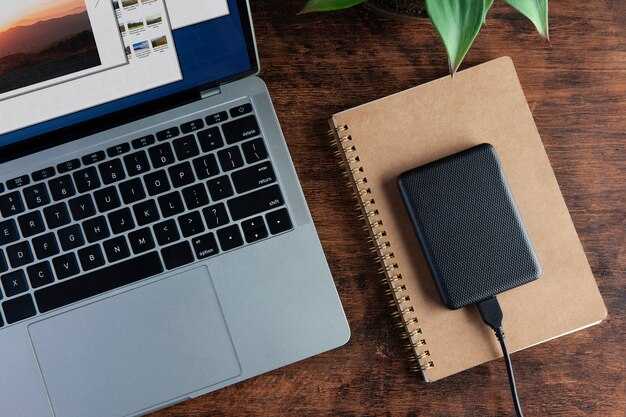
Подготовьте USB-носитель с необходимыми файлами операционной системы. Используйте специализированные средства, такие как Rufus, для корректного создания загрузочного устройства. Убедитесь, что в процессе вы выбрали правильные параметры: тип раздела должен совпадать с вашей системой – GPT для UEFI или MBR для BIOS.
После завершения подготовки подключите свое устройство к порту USB. Перезагрузите портативный ПК и войдите в меню BIOS, нажав клавишу F10 (или другую, в зависимости от модели). Настройте приоритет загрузки, установив USB-носитель на первое место. Сохраните изменения и перезапустите систему.
Сразу после запуска начнется процесс загрузки с накопителя. Следуйте инструкциям на экране, выбирая нужные варианты установки и форматируя нужные разделы для очистки старой информации. Не забудьте сохранить важные данные перед началом работы, так как все будет стерто.
Как установить Windows 10 с флешки на ноутбук HP
Подготовьте носитель с операционной системой. Используйте средство создания носителей от Microsoft, чтобы записать образ на USB-устройство. Обязательно выберите нужную версию и архитектуру.
Включите устройство и нажмите кнопку F9, чтобы открыть меню загрузки. Выберите новое устройство, подключенное через USB. Нажмите Enter.
Следуйте инструкциям на экране, выберите язык, часовой пояс и раскладку клавиатуры. При необходимости подключитесь к интернету для активации и загрузки обновлений.
Когда дойдете до раздела установки, выберите тип – ‘Полная установка’ или ‘Обновление’. При первом варианте удалите старые данные на дисках или выделите новый раздел.
Дождитесь завершения установки, это может занять некоторое время. Убедитесь, что устройство подключено к источнику питания, чтобы избежать отключения во время процесса.
После перезагрузки на экране появится мастер настройки системы. Введите желаемые параметры, включая учетную запись пользователя и настройки конфиденциальности.
После настройки получите доступ к рабочему столу. Не забудьте установить необходимые драйверы и программы для полноценной работы системы.
Подготовка флешки с установочными файлами Windows 10
Для начала убедитесь, что на накопителе не осталось ценной информации, поскольку все данные будут удалены. Рекомендуется использовать устройство объемом не менее 8 ГБ.
Следующим шагом станет форматирование носителя:
- Подключите накопитель к порту USB.
- Откройте ‘Мой компьютер’ или ‘Этот ПК’, найдите ваш накопитель.
- Щелкните правой кнопкой мыши по значку накопителя и выберите ‘Форматировать’.
- В открывшемся окне выберите файловую систему NTFS или FAT32. Файл образа будет загружен в формате, который поддерживает оба варианта.
- Нажмите ‘Начать’, после чего дождитесь завершения процесса.
Теперь необходимо скачать образ системы в формате ISO. Для этого следуйте направлению:
- Перейдите на официальный сайт Microsoft.
- Выберите ‘Скачать утилиту для создания носителя’.
- Запустите скачанный файл и следуйте инструкциям на экране.
После того как утилита завершит загрузку, выберите пункт ‘Создать установочный носитель’. Укажите язык, версию и архитектуру системы. В качестве типа носителя выберите ‘USB-накопитель’.
Завершение создания образа завершит подготовку. Теперь можно использовать накопитель для загрузки и установки необходимого программного обеспечения.
Выбор версии Windows 10 для установки
Рекомендуется выбирать версию, соответствующую потребностям и возможностям устройства. Существуют три основные редакции: Home, Pro и Enterprise.
Редакция Home подходит для домашнего использования, включает все основные функции, необходимые для повседневной работы, такие как Microsoft Edge, Cortana и Windows Store.
Pro версия ориентирована на более опытных пользователей и небольшие организации. Она предоставляет расширенные возможности, включая BitLocker, удаленный рабочий стол и управление устройствами через Group Policy.
Enterprise версия доступна для крупных компаний, включает все функции Pro, а также предлагает дополнительные инструменты для обеспечения безопасности и управления.
При выборе редакции учитывайте:
- Цели использования: работа, учеба или развлечения.
- Необходимость в расширенных функциях безопасности.
- Совместимость с оборудованием и программным обеспечением.
Если доступен вариант медиа-образа, стоит загрузить последнюю версию с официального сайта, чтобы получить все обновления и исправления. Это обеспечит стабильность и безопасность системы при дальнейшем использовании.
Обратите внимание на системные требования: для каждой версии необходимы определенные параметры оборудования. Перед загрузкой проверьте, что ваш компьютер соответствует этим требованиям.
После выбора редакции, рекомендуется производить обновление до профессиональной версии в дальнейшем, если вышеописанные функции окажутся необходимыми.
Как создать загрузочную флешку с помощью Rufus
Запустите приложение Rufus, предварительно загрузив его с официального сайта. Убедитесь, что на компьютере установлены необходимые драйверы USB.
Подключите накопитель к порту. В интерфейсе программы выберите устройство из выпадающего списка. Убедитесь, что выбранный носитель соответствует требованиям.
Настройте параметры формата: выберите файловую систему NTFS или FAT32. Установите метку тома, если необходимо, но это необязательно.
В разделе ‘Создание загрузочного диска с’ укажите ис Image-файл (ISO) дистрибутива. Нажмите на кнопку ‘Выбрать’, чтобы загрузить нужный образ.
Проверьте параметры: убедитесь, что все настройки верны. Нажмите ‘Старт’, чтобы начать процесс записи. Подтвердите предупреждение о потере данных на накопителе.
По окончании операции программа уведомит вас об успешном завершении. Накопитель готов к использованию. Безопасно извлеките его из системы.
| Этапы | Действия |
|---|---|
| Запуск Rufus | Открыть загруженное приложение |
| Подключение | Вставить устройство в порт |
| Выбор устройства | Указать накопитель в меню |
| Настройка формата | Выбрать файловую систему и метку |
| Загрузка ISO | Выбрать ISO-образ дистрибутива |
| Запись | Начать процесс нажатем ‘Старт’ |
| Завершение | Извлечь устройство из системы |
Настройка BIOS для загрузки с флешки
В меню BIOS выполните следующие шаги:
- Перейдите в раздел System Configuration.
- Найдите опцию Boot Options или Boot Order.
- Измените порядок загрузки, установив USB-накопитель на первое место. Используйте указанные на экране клавиши для изменения порядка.
- Убедитесь, что опция Secure Boot отключена, если ваш накопитель не поддерживает эту функцию.
- Сохраните изменения и выйдите из BIOS, нажав F10.
Ожидайте перезагрузки устройства. Проверьте, загрузится ли система с подключенного носителя. Если нет, повторите настройку, чтобы убедиться в правильности всех шагов.
Как войти в BIOS на ноутбуке HP
Если у вас более новая модель, возможно, нужно использовать клавишу Esc, чтобы вызвать меню загрузки, после чего выберите пункт с доступом к BIOS, обычно обозначаемый как F10.
При возникновении сложностей, убедитесь, что клавиатура исправна, так как сбои могут затруднить нажатие нужной клавиши. Некоторые аппаратные версии требуют других комбинаций, например, F1 или F2. Проверяйте документацию к конкретной модели для точной информации.
После успешного входа в BIOS вы сможете настроить параметры системы, такие как порядок загрузки и различные аппаратные особенности.
Изменение порядка загрузки устройств в BIOS
Для успешной загрузки с накопителя необходимо изменить конфигурацию BIOS. Выполните следующие шаги:
- Включите устройство и сразу нажимайте клавишу F10 для доступа в BIOS.
- Перейдите в раздел Boot с помощью стрелок на клавиатуре.
- Выберите параметр Boot Order или Boot Options.
- Установите USB-накопитель в верхнюю часть списка, перемещая его с помощью клавиш + и —.
- Сохраните изменения, нажав F10, и подтвердите выход из BIOS.
После этого устройство будет загружаться с выбранного накопителя. Если возникнут трудности, проверьте, поддерживает ли ваш компьютер загрузку с USB.
Сохранение настроек BIOS после изменений
Чтобы сохранить внесенные изменения в BIOS, выполните следующие действия: после завершения редактирования перейдите в меню ‘Exit’. Выберите опцию ‘Save Changes and Exit’ или аналогичную, подтверждая, что хотите сохранить настройки. В большинстве случаев потребуется нажать клавишу F10 для подтверждения. На экране отобразится сообщение о сохранении изменений; подождите, пока система не завершит процесс.
При использовании системы HP проверьте, что изменения, такие как порядок загрузки, установлены корректно. После сохранения рекомендуется перезагрузить устройство, убедившись, что все настройки отражаются на экране. Если возникают проблемы, можно вернуться в BIOS и внести коррективы.
Для обеспечения надежности и предотвращения нежелательных изменений сохраняйте резервные копии конфигураций. Если система начинает работать некорректно, можно сбросить настройки BIOS до заводских значений для устранения проблем.
Запуск установки Windows 10 с флешки
Для начала включите устройство и сразу же начните нажимать клавишу F9 или Esc, чтобы попасть в меню выбора загрузочного устройства. Это может зависеть от модели вашего устройства, так что уточните нужную комбинацию в документации или на сайте производителя.
Когда откроется меню, выберите ваш накопитель, который должен отображаться в списке. Подтвердите выбор и дождитесь, пока начнется процесс загрузки с выбранного носителя.
После загрузки появится окно установки, где необходимо выбрать язык, временную зону и предпочтения клавиатуры. Эти настройки можно оставить по умолчанию, если они вас устраивают.
Далее выберите пункт ‘Установка’, и следуйте указаниям мастера, чтобы продолжить процесс. Не забудьте проверить, что выбранный накопитель подключен и распознается системой.
Выбор языка и региона на этапе установки
На этапе настройки акцентируйте внимание на выборе языка системы, который определяет интерфейс и формат отображения. При наличии нескольких языков на экране выбирайте нужный, нажав на него.
Настройте регион. Корректный выбор региона влияет на настройки времени, валюты и других параметров. Из предложенного списка выберите страну проживания или регион, который вы хотите использовать. Проверьте правильность всех параметров перед дальнейшими действиями.
Если вы планируете использовать несколько языков, убедитесь, что выбранный вами язык является основным, так как его нужно будет изменить в будущем. Учтите, что физическая клавиатура тоже может отличаться в зависимости от языка, который вы выберете.
Данные настройки помогут избежать трудностей в дальнейшем при работе с операционной системой. После выбора языка и региона переходите к следующему шагу установки.
Активация Windows 10 во время установки

При начале процесса на этапе выбора установки будет предложено указать код активации. Если его нет, система продолжит установку и предоставит возможность активировать позже.
Для активации потребуется ввести 25-значный ключ. Важно использовать лицензионный код, чтобы исключить проблемы с функциональностью.
Если у вас уже была активированная версия на данном устройстве, система может автоматически определить лицензию. В таком случае достаточно будет подключиться к интернету, и активация произойдёт автоматически.
Если активация не прошла, можно использовать средства устранения неполадок. Для этого перейдите в настройки после завершения установки. В меню найдите раздел «Обновление и безопасность» и выберите «Активация». Следуйте инструкциям на экране, чтобы устранить возможные проблемы.
Доступны два типа активации: через интернет и по телефону. Способ через интернет проще и быстрее. При выборе активации по телефону следуйте указаниям системы, чтобы получить код подтверждения.
Обратите внимание на правильность ввода кода, так как ошибки могут привести к неудачной активации. Используйте только оригинальные ключи, чтобы избежать блокировки со стороны разработчика.
Создание разделов на жестком диске перед установкой
Запустите утилиту управления дисками, нажав сочетание клавиш Win + X, затем выберите ‘Управление дисками’. Выберите нужный накопитель, кликнув правой кнопкой мыши, и очистите его, если там нет важных данных.
Чтобы создать новые разделы, щелкните правой кнопкой по нераспределенному пространству и выберите ‘Создать простой том’. Следуйте указаниям мастера: задайте размер раздела, выберите букву для его идентификации и форматируйте в NTFS.
Для разбиения на более чем один раздел, используйте предварительно выделенное пространство и повторяйте процесс создания, указывая подходящие размеры. Также имеет смысл создать отдельный раздел для резервного копирования и хранения данных.
Проверьте правильность настроек, убедившись, что все созданные разделы имеют нужные размеры и форматы файловой системы. После завершения останется лишь перезагрузить устройство и начать настройку операционной системы на новом разделе.
Выбор раздела для установки Windows 10
При выборе логического тома для загрузки операционной системы откройте диспетчер разделов с помощью меню установки. Важно выбрать раздел, на который будет производиться запись данных. Если в системе есть несколько логических томов, лучше отдать предпочтение разделу, где ранее находилась старая версия.
Важно заранее сделать резервную копию всех данных, так как этот процесс может удалить всю информацию на выбранном разделе. Если вы хотите сохранить какие-то файлы, продумайте их перенос на внешний носитель или в облачное хранилище.
Если в разделе уже есть старые файлы ОС, можно отформатировать его, выбрав параметр форматирования в меню. Это поможет избежать конфликтов при взаимодействии с новыми системными файлами. Не забывайте, что форматирование приведет к потере всех данных на разделе.
Запишите, какой именно раздел вы хотите использовать, чтобы избежать путаницы. Стандартные обозначения для разделов: C:, D:, E:. Убедитесь, что выбранный том имеет достаточный объём для успешной записи новых данных, рекомендуемый минимум – 20 ГБ.
| Обозначение | Объём (ГБ) | Замечания |
|---|---|---|
| C: | 50 | Стандартный том для ОС |
| D: | 100 | Дополнительное хранение |
| E: | 200 | Для медиафайлов |
После завершения выбора и настройки разделов, продолжайте процесс, следуя дальнейшим инструкциям на экране установки.
Завершение установки и первичная настройка системы
После завершения процесса инсталляции важно провести несколько шагов для корректной настройки вашего устройства. Система предложит выбрать язык, формат времени и раскладку клавиатуры. Убедитесь, что выбранные варианты соответствуют вашим предпочтениям.
На следующем этапе произойдет автоматизированная проверка наличия обновлений. Рекомендуется подключение к интернету для загрузки последних обновлений и необходимых драйверов. Выберите опцию автоматического обновления для удобства.
Введя учётные данные Microsoft или создавая локальную учетную запись, не забудьте установить надежный пароль. Это обеспечит безопасность вашего профиля и данных.
Восстановление данных из предыдущих резервных копий можно пропустить, если у вас нет такой необходимости. После этого на экране появится выбор параметров конфиденциальности – настройте их в соответствии с вашими предпочтениями, особенно касательно отправки данных о вашем устройстве.
По завершении всех шагов появится рабочий стол. Рекомендуется сразу установить антивирус и проверить его на обновления. Кроме того, следует ознакомиться с предустановленными приложениями в магазине, чтобы дополнить функционал системы полезными программами.
Не забудьте создать точки восстановления системы для защиты ваших данных. Также стоит выполнить резервное копирование важных файлов на внешний накопитель или облачный сервис.
Установка драйверов и обновлений Windows 10

Для более специфических драйверов, таких как для видеокарты или материнской платы, используйте официальный сайт производителя. Введите модель устройства в поисковую строку на сайте и перейдите в раздел ‘Загрузки’. Скачайте последние версии драйверов, соответствующие вашей версии ОС, и следуйте инструкциям по установке.
После установки всех обновлений и драйверов рекомендуется перезагрузить устройство для применения изменений.
Запустите ‘Диспетчер устройств’ для проверки установленных драйверов. Здесь вы можете увидеть статус каждого устройства. Если какое-либо устройство отмечено желтым восклицательным знаком, это означает наличие проблемы с драйвером. Щелкните правой кнопкой мыши на устройстве и выберите ‘Обновить драйвер’. Система предложит автоматически искать обновления.
Также важно не забывать о регулярных проверках на наличие обновлений, чтобы поддерживать систему в актуальном состоянии и обеспечить её стабильную работу.







