
Настройка доступа к сети на ноуте через мобильный роутер может быть выполнена всего за несколько шагов. Выберите функцию Wi-Fi на вашем устройстве и просканируйте доступные подключения. Обратите внимание на название сети, обычно оно указано на самом оборудовании.
Вводить нужно только пароль, который также представлен на корпусе устройства или в документации. Убедитесь, что используется правильный тип шифрования, это может быть WPA2 или WPA3, в зависимости от модели. Если все данные введены верно, подключение произойдет автоматически.
После успешного соединения проверьте стабильность и скорость получения данных. Для этого можно использовать специальные тесты, доступные в интернете, чтобы определить качество соединения и устранить возможные проблемы.
Выбор подходящего модема для подключения

При выборе устройства для доступа к сети обращайте внимание на следующие важные параметры:
- Стандарт связи: Убедитесь, что выбранный вариант поддерживает актуальные стандарты, такие как 3G, 4G или 5G. Чем новее стандарт, тем выше скорость передачи данных.
- Совместимость: Проверьте совместимость модели с вашим оператором. Некоторые устройства работают только с определёнными провайдерами.
- Передача данных: Оцените максимальную скорость, обеспечиваемую устройством. Для современных задач рекомендована скорость не ниже 100 Мбит/с.
- Портативность: Если планируете перемещение, выбирайте компактные и лёгкие устройства с длительным временем работы от аккумулятора.
- Управление подключениями: Наличие возможности подключения нескольких устройств одновременно позволит экономить на дополнительных расходах.
- Безопасность: Ищите модели с поддержкой современных протоколов шифрования для защиты вашей информации.
Оценивая эти параметры, сможете выбрать наиболее подходящее устройство для доступа к сети. Не забудьте ознакомиться с отзывами пользователей и рейтингами моделей перед покупкой.
Подготовка к подключению: проверка совместимости

Убедитесь, что ваш портативный компьютер поддерживает протоколы передачи данных, совместимые с используемым устройством. Проверьте наличие Wi-Fi адаптера и его стандарты: 802.11a/b/g/n/ac. Для Ethernet-подключения необходим LAN-порт. Изучите, какие типы SIM-карт поддерживает оборудование: стандартные, микро или нано.
Обратите внимание на операционную систему. Современные версии Windows, macOS и Linux обеспечивают поддержку большинства сетевых устройств, но следует удостовериться в актуальности драйверов. Загрузите последние версии с официальных сайтов.
Имейте в виду, что некоторые провайдеры могут ограничивать доступ по тарифам или модели используемого оборудования. Проверьте список совместимых устройств у своего оператора. Если оборудование требует настройки APN (Access Point Name), получите эти данные заранее.
Сравните характеристики и требования вашего модема со спецификациями ноубука. Для оптимальной работы устройства уточните, какие технологии передачи данных доступны (3G, 4G, 5G) и поддерживает ли ваше оборудование нужные режимы связи.
Зафиксируйте скорость передачи данных устройства. Откройте меню настроек и проверьте параметры сети. Убедитесь, что антивирусные и брандмауэрные программы не блокируют доступ. Не забывайте о необходимости обновления программного обеспечения для адекватной работы сетевого соединения.
Соблюдение последовательности подключения устройств

Сначала вставьте SIM-карту в устройство для передачи данных. После установки активируйте модем, подключив его к источнику питания. Дождитесь, пока лампочки обозначат стабильное состояние соединения.
Следующим шагом соедините модем с персональным компьютером через USB или Wi-Fi. При этом убедитесь, что оба устройства распознаны системой. Включите компьютер, если он был выключен.
После подключения откройте настройки сети на ПК и выберите параметры для обнаружения нового подключения. Задайте необходимые данные, такие как имя сети и пароль, если требуется.
Завершите процесс, проверив стабильность работы. Пинг или доступ к веб-страницам подтвердит качество передачи данных.
Настройка модема: подключение к электросети и включение
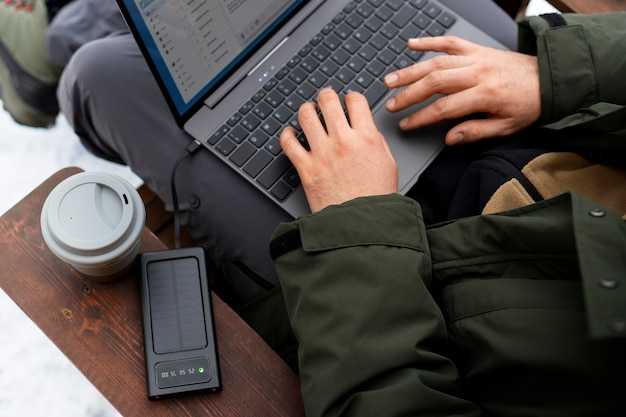
Подключите устройство к электросети с помощью прилагаемого адаптера. Убедитесь, что входной разъем устройства полностью зафиксирован в соответствующем порту. Включите источник питания, нажав кнопку включения на корпусе. Обратите внимание на индикаторы состояния – они должны загораться, сигнализируя о нормальном функционировании модуля.
Если индикаторы не светятся, проверьте подключение адаптера и убедитесь, что в розетке есть напряжение. Попробуйте сменить розетку или использовать другой адаптер. В случае успешного включения устройство перейдет в режим инициализации. Это может занять несколько минут, и в этот период не следует отключать его от сети.
| Этап | Описание |
|---|---|
| Подключение адаптера | Убедитесь, что адаптер подключен к модему и электрической сети. |
| Включение | Нажмите кнопку включения и наблюдайте за индикаторами. |
| Проверка питания | Убедитесь, что устройство получает электричество и работает корректно. |
После успешной инициализации устройство готово к дальнейшим настройкам. Следите за инструкциями на экране дисплея или в документации, предоставленной производителем, для завершения процесса настройки. Это гарантирует создание устойчивого соединения для последующей работы с сетью.
Подключение ноутбука к модему через кабель
Для получения устойчивого соединения с веб-ресурсами посредством проводной технологии выполните следующие шаги:
- Подготовьте Ethernet-кабель. Убедитесь в его исправности и наличии необходимых разъемов.
- Подключите один конец кабеля к сетевому порту вашего устройства, обычно расположенному на боковой или задней панели.
- Присоедините другой конец к соответствующему порту маршрутизатора или доступа к сети.
- После физического соединения зайдите в настройки сети вашего устройства:
- Откройте «Панель управления» или «Настройки» в зависимости от операционной системы.
- Перейдите в раздел «Сеть и интернет» и выберите «Состояние сети» или аналогичное.
- Затем перейдите в настройки «Изменение параметров адаптера».
- Найдите Ethernet-соединение и проверьте его статус; оно должно быть активным.
- При отсутствии подключения перезагрузите устройство и повторите проверку настроек.
- Если по-прежнему нет соединения, проверьте, правильно ли вставлены разъемы и работает ли сам маршрутизатор.
- Если все подключено верно, устройству может потребоваться IP-адрес. В этом случае, в настройках свойства протокола IP автоматически получайте настройки.
По завершении вышеописанных действий, доступ к ресурсам в локальной сети и за ее пределами должен быть восстановлен.
Подключение к модему по Wi-Fi: активация беспроводной сети
Для начала убедитесь, что беспроводной адаптер активирован. Проверьте переключатель на корпусе устройства или сочетания клавиш, чаще всего это Fn + F2 или аналогичная комбинация.
Откройте Параметры сети, зайдите в раздел Беспроводная сеть. Включите Wi-Fi, если он выключен. После этого система отобразит доступные точки доступа.
Выберите нужную сеть из списка, введите пароль для доступа. Обычно информация о пароле указывается на наклейке на модеме или в документации к нему.
Подтвердите соединение. После успешного подключения в правом нижнем углу экрана появится значок, подтверждающий активное соединение с беспроводной сетью. Проверьте работоспособность связи, открыв браузер и посетив любой сайт.
Для повышения безопасности рекомендуется изменить стандартный пароль на более сложный через настройки модема. Перейдите к веб-интерфейсу устройства, введя его IP-адрес в адресной строке браузера (обычно это 192.168.1.1 или 192.168.0.1).
Чтобы внести изменения, введите имя пользователя и пароль администратора, которые указаны в инструкции. Измените пароль Wi-Fi в соответствующем разделе, сохраняя введенные данные.
Периодически проверяйте обновления прошивки устройства. Это обеспечивает стабильность и безопасность беспроводной сети. Регулярное обновление помогает избежать уязвимостей и обеспечивает лучшую производительность.
Настройка параметров сети на ноутбуке

Откройте ‘Параметры’ в меню ‘Пуск’. Перейдите в раздел ‘Сеть и Интернет’. Выберите ‘Состояние’, затем найдите опцию ‘Изменение параметров адаптера’.
Правой кнопкой мыши кликните на соответствующем подключении, выберите ‘Свойства’. В списке найдите ‘Протокол Интернета версии 4 (TCP/IPv4)’, выделите его и нажмите ‘Свойства’.
Установите переключатель на ‘Использовать следующий IP-адрес’. Введите данные: IP-адрес, Маска подсети, Основной шлюз. Убедитесь, что все значения верны.
В поле ‘Предпочитаемый DNS-сервер’ укажите 8.8.8.8 или другой доступный DNS. Далее нажмите ‘ОК’ для подтверждения изменений.
Возвращаясь в окно свойств адаптера, убедитесь, что адаптер активирован. Если состояние ‘Отключено’, щелкните правой кнопкой мыши и выберите ‘Включить’.
Перейдите к разделу ‘Дополнительные параметры’ для настройки прокси-сервера. Если требуется, введите данные вашего провайдера в соответствующем поле.
Для сохранения всех изменений перезагрузите устройство. Проверьте работоспособность через браузер или специальные утилиты для диагностики соединения.
Проверка соединения: как узнать, что интернет работает
Для проверки наличия соединения с сетью выполните команду ping в командной строке. Введите ping google.com и нажмите Enter. Если ответы поступают, связь функционирует.
Откройте браузер и введите в адресную строку любой известный сайт, например, www.yandex.ru. Если страница загрузится быстро, доступ к сети имеется.
Проверьте параметры состояния сети. На значке соединения в панели задач наведите курсор. Если отображается сообщение о наличии доступа к сети, проверьте, нет ли ограничений.
Используйте встроенные средства диагностики. На Windows выполните команду ncpa.cpl для открытия настроек сетевых соединений. Щелкните правой кнопкой на нужном соединении и выберите Диагностика.
Проверьте состояние маршрутизатора. Убедитесь, что индикаторы, отвечающие за связь с провайдером и сетью, горят зеленым цветом.
Если доступ к сайту затруднён, попробуйте ввести в адресной строке 183.123.57.1. Если страница загружается, проблема может быть в DNS-контроле.
При наличии специализированного программного обеспечения для мониторинга сети проверьте его показатели. Он даст возможность увидеть активные соединения и их состояние.
В случае возникновения проблем стоит перезагрузить маршрутизатор и проверить сетевой кабель на повреждения. Это поможет исключить физические проблемы с соединением.
Что делать при возникновении проблем с подключением
Проверьте, что питание устройства включено и индикаторы работают. Убедитесь, что модем правильно настроен и подключен к питающему источнику. Сбросьте устройство, отключив его от сети на несколько минут, затем включите снова.
Проверьте корректность всех соединений. Убедитесь, что провода надежно зафиксированы и не имеют повреждений. Попробуйте использовать другой кабель, если есть подозрения на его неисправность.
Посмотрите на настройки сети. Убедитесь, что параметры Wi-Fi (если используется беспроводное соединение) активированы, а также проверьте, что ваш ПК видит сеть в списке доступных. При необходимости попробуйте подключиться вручную, введя нужный пароль.
Обновите драйверы сетевых адаптеров. Зайдите в менеджер устройств и проверьте наличие обновлений. Установите последние версии, если они доступны, и перезагрузите систему.
При выполнении всех вышеуказанных шагов и отсутствии результата, обратитесь к провайдеру. Возможно, проблема связана с работой его оборудования или настройками вашей учетной записи.
Если доступ невозможен, воспользуйтесь возможностью проверки статуса услуг в личном кабинете провайдера или на его сайте, чтобы устранить технические сбои.
Обновление прошивки модема для стабильной работы
Регулярное обновление прошивки устройства обеспечивает его оптимальную производительность. Для начала уточните модель устройства и зайдите на официальный сайт производителя. Найдите раздел «Поддержка» или «Загрузки». Скачайте последнюю версию прошивки, соответствующую вашему оборудованию.
Перед обновлением рекомендуется создать резервную копию текущих настроек. Этот шаг защищает от потери конфигурации в случае нештатной ситуации. В интерфейсе управления должно быть доступно меню для экспорта настроек.
Подключите устройство к источнику питания, чтобы избежать отключения во время процесса. Затем откройте интерфейс управления через браузер, введя IP-адрес устройства. Обычно это 192.168.0.1 или 192.168.1.1.
Войдите с использованием административных учетных данных. Перейдите в раздел обновления прошивки, выберите файл, который вы загрузили ранее, и инициируйте процесс. Не прекращайте его до завершения, чтобы не повредить устройство.
После окончания обновления устройство перезагрузится автоматически. Проверьте настройки и убедитесь, что всё функционирует корректно. Если возникнут ошибки, можно восстановить сохранённые настройки. Регулярно проверяйте наличие новых версий для поддержания максимальной надёжности.
Безопасность: настройка защиты Wi-Fi сети
Измените стандартный SSID на уникальное имя, чтобы избежать идентификации вашей точки доступа. Это затруднит атаки, направленные на популярные имена. Используйте WPA3 для шифрования, если ваша техника это поддерживает. В противном случае применяйте WPA2 с надежным паролем из не менее чем 12 символов, включающим буквы, цифры и специальные знаки.
Отключите WPS, так как он может быть уязвим к взлому. Настройте фильтрацию по MAC-адресам, добавляя только известные устройства. Учтите, что этот метод не является полным барьером, однако уменьшает риск.
Регулярно обновляйте прошивку маршрутизатора для защиты от новых уязвимостей. Проверьте настройки удаленного доступа и отключите его, если это не требуется. Подключение к маршрутизатору следует проводить с использованием защищенного протокола, например, HTTPS для управления настройками.
Рассмотрите возможность создания отдельной сети для гостей, отключив доступ к другим устройствам в вашей локальной сети. Это уменьшит риск несанкционированного доступа к важным данным.
Всегда следите за подключенными устройствами и периодически проверяйте список активных клиентов для выявления подозрительных активностей. Наличие системы мониторинга поможет своевременно выявлять и реагировать на инциденты безопасности.







