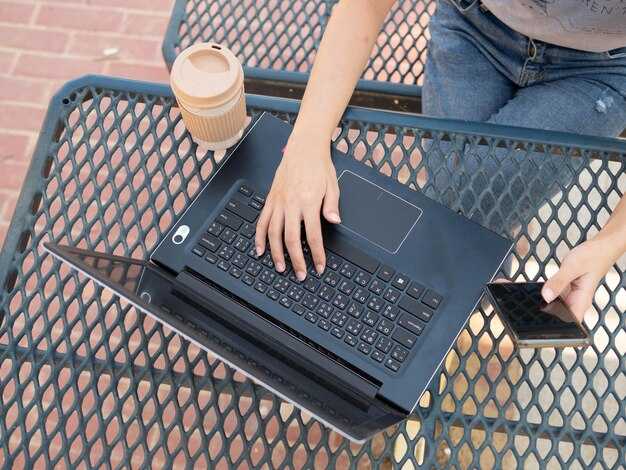
Для моментальной пленки с помощью встроенной камеры идеальным решением станет использование встроенного программного обеспечения или специального приложения. Обычно в операционных системах Windows имеется стандартная утилита «Камера», которая проста в использовании и доступна на большинстве устройств.
Запустите приложение, убедитесь, что камера активна. Обратите внимание на возможность настройки параметров: освещение, экспозиция и угол обзора помогут добиться наилучшего качества. Если требуется, проведите небольшую регулировку расположения и уровня освещения для получения более привлекательного результата.
Для использования альтернативных программ рассмотрите приложения, таких как Zoom, Skype или OBS Studio, которые также позволяют снимать изображения и предлагают более широкие функциональные возможности для редактирования и обработки. Многие из этих программ имеют опции для обрезки и наложения фильтров.
После завершения съемки не забудьте сохранить полученный снимок в доступное место. Четкая система папок на устройстве упростит поиск позже. Выбор формата файла также имеет значение; JPG является наиболее универсальным вариантом для сохранения, если не требуется высокая степень детализации.
Проверка наличия веб-камеры на ноутбуке
Можно также воспользоваться диспетчером устройств. Введите ‘Диспетчер устройств’ в строку поиска и откройте его. Найдите раздел «Устройства обработки изображений» или аналогичный. Если там присутствует камера, значит, она установлена на вашем устройстве.
Если требуется дополнительная проверка, существует множество программ для диагностики работы этой оснастки. Например, установите приложение Skype или Zoom, которые автоматически обнаружат подключенные устройства и предложат их использовать.
Для более технического подхода можно запустить командную строку и ввести команды «wmic path win32_usbcontroller get name» или «Get-PnpDevice» в PowerShell. Эти команды отобразят все подключенные компоненты, включая камеры.
Не забывайте также проверить, активирована ли видеозапись в настройках безопасности, так как некоторые модели могут иметь аппаратные или программные блокировки.
Установка необходимых программ для съемки
Для захвата изображения через устройство необходимо установить программное обеспечение, которое предоставляет функции снятия кадров. Рекомендуются несколько популярных приложений:
1. ManyCam. Эта программа позволяет не только делать снимки, но и производить эффектные трансляции. Имеет интуитивно понятный интерфейс и множество фильтров и эффектов.
2. OBS Studio. Приложение предназначено для записи и трансляции видео, также поддерживает создание снимков. Подходит для более продвинутых пользователей благодаря широкому набору настроек.
3. Debut Video Capture Software. Простое в использовании ПО, имеющее базовые функции для запечатления изображений. Идеально для тех, кто ищет простоту и доступность.
4. YouCam. Эта утилита сочетает в себе возможности захвата изображений и обработки, предлагая различные эффекты. Подходит для создания креативных работ.
После установки выбора программы, важно убедиться в корректной настройке устройства. Проверьте разрешение и качество изображения, чтобы получить наилучший результат. Процесс настройки в каждом приложении может немного отличаться, поэтому рекомендуется ознакомиться с официальной документацией или инструкциями.
Настройка параметров веб-камеры
Оптимизируйте яркость изображения через параметры приложения, которое использует устройство. Обычно в настройках есть ползунок для регулировки. Это позволяет избежать переосвещения или недосвеченности изображения.
Контрастность стоит настраивать в тех же параметрах. Увеличение контрастности улучшает различимость деталей на снимках, но не стоит перегибать с настройками, чтобы не потерять естественные оттенки.
Функция автофокуса может значительно повысить качество получаемых кадров. Если ваше устройство поддерживает ручную настройку, проверьте возможность фокусировки на различных объектах, чтобы зафиксировать нужный элемент четко и ясно.
Резкость изображения также может быть отрегулирована в приложении. Если снимок выглядит слишком размытым, стоит увеличить резкость, однако следует быть осторожным, чтобы не создать артефакты.
Проверьте настройки разрешения. Выберите самое высокое доступное значение для наилучшего качества. Это обеспечит четкость и детализацию на конечном изображении.
Обязательно воспользуйтесь функцией предварительного просмотра, если такая имеется. Она позволяет увидеть, как изменения параметров влияют на изображение в реальном времени.
При необходимости установите дополнительное программное обеспечение для улучшения функций. Некоторые приложения предлагают расширенные настройки, которые позволяют добиться лучших результатов, чем стандартные инструменты.
Использование встроенного приложения для создания снимков
Запустите стандартное приложение «Камера», доступное на большинстве современных операционных систем. Обычно его можно найти через поиск в меню. После открытия интерфейс автоматически активирует объектив.
Проверьте настройки светимости, фокуса и другие параметры. Перед началом снимка убедитесь в хорошем освещении для качественного результата. Обратите внимание на положение устройства: стабильная поверхность улучшит итоговый кадр.
Пользуйтесь возможностью предварительного просмотра, чтобы отрегулировать ракурс. Для реализации снимка нажмите соответствующую кнопку, которую видно на экране, или используйте сочетание клавиш, если оно поддерживается.
Сохраните полученный снимок в указанное меню или выберите место для хранения файла сразу после захвата. Это позволит быстро найти изображение после завершения работы.
При необходимости используйте функции последующей обработки, доступные в приложении, такие как обрезка, фильтры и другие инструменты редактирования.
Сохранение изображений в разных форматах
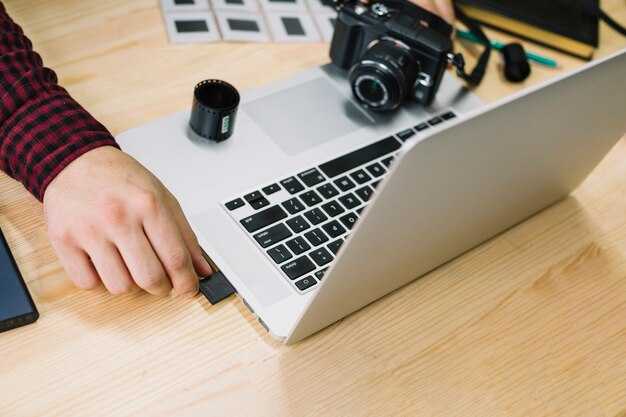
Выбор формата для хранения снимков напрямую влияет на качество и размер файлов. Наиболее распространенные типы включают JPEG, PNG и BMP.
JPEG обеспечивает хорошее качество при небольшом размере, идеально подходит для онлайн-применений. Однако это сжатие может привести к потере деталей.
PNG поддерживает прозрачность и не уменьшает качество, что делает его более подходящим для графики и изображений с текстом. Размер файла может быть больше, чем у JPEG.
BMP сохраняет высокое качество, но файлы занимают много места. Используется в редких случаях, когда важна точность передачи цветов.
Для смены формата при сохранении снимка используйте встроенные функции программ для редактирования графики. Например, в Paint или Photoshop выберите ‘Сохранить как’ и укажите нужный тип файла.
| Формат | Качество | Размер файла | Поддержка прозрачности | Применение |
|---|---|---|---|---|
| JPEG | Хорошее | Небольшой | Нет | Для фотографий |
| PNG | Отличное | Средний | Да | Для графики, логотипов |
| BMP | Отличное | Большой | Нет | Редкие случаи |
Имейте в виду, что выбор формата зависит от целей. Подберите тип в зависимости от необходимости сохранить качество или уменьшить размер файла.
Советы по освещению для качественных фото
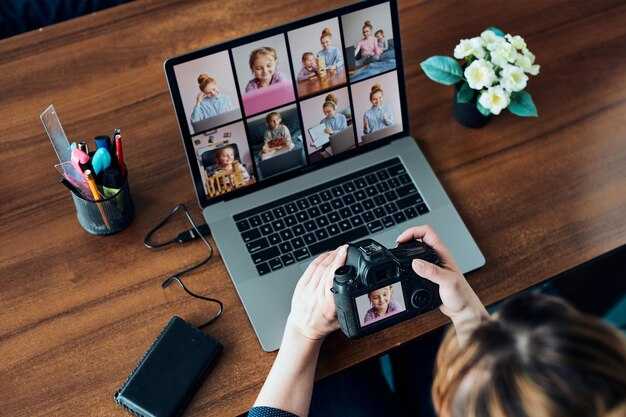
Идеальное освещение – залог результата. Используйте естественный свет, размещая лицо к окну или источнику света. Это обеспечит мягкость и равномерность освещения.
- Избегайте прямых солнечных лучей: они создают резкие тени и блики.
- При недостатке дневного света воспользуйтесь настольными лампами с теплым светом для создания комфортной атмосферы.
- Свет приборов расположите так, чтобы он падал под углом, а не прямо сверху, что поможет избежать резких теней на лице.
Используйте отражатели: белые простыни или картон помогут смягчить тени, отражая свет обратно на объект съемки.
- Экспериментируйте с боковым освещением для создания объема. Поставьте источник света с одной стороны, чтобы выделить текстуры и контуры.
- Регулируйте яркость: используйте dimmer или специальные лампы, чтобы играть с уровнем света и создать нужное настроение.
Для вечерних съемок попробуйте использовать кольцевую лампу: она обеспечивает равномерное освещение и минимизирует тени, делая изображение более привлекательным.
Не забывайте о фоновом освещении: мягкое подсвечивание фона добавит объем и глубину без отвлечения внимания от главного объекта.
Проверяйте результат на экране, чтобы убедиться, что освещение соответствует вашему замыслу. Корректируйте настройки в зависимости от условий.
Модели веб-камер и их особенности
Для тех, кто ищет качественные решения для видеосвязи, следует обратить внимание на несколько популярных типов устройств.
- HD модели – обеспечивают разрешение 720p и отлично подходят для повседневных нужд, таких как видеозвонки и конференции. Примером является Logitech C310.
- Full HD устройства – предлагают разрешение 1080p, что позволяет получить более четкое изображение. Пример – Microsoft LifeCam Studio, прекрасно передающая детали.
- 4K решения – обеспечивают максимальную четкость и детали. Например, Logitech Brio подходит для профессиональных трансляций и видеозаписей.
- Стерео модели – имеют два микрофона, что улучшает качество звука. Рекомендуется обратить внимание на Razer Kiyo Pro с ее возможностями обработки изображения.
При выборе стоит учитывать также наличие встроенных светодиодов для подсветки и коррекции цвета в условиях плохого освещения.
Многие производители предлагают функции автоматической фокусировки, варианты крепления и возможности поворота, что увеличивает удобство использования. Например, модели от AVERMEDIA обеспечивают дополнительную гибкость при настройке угла обзора.
Дополнительные возможности, такие как шумоподавление и поддержка различных форматов, помогут откорректировать звук и изображение под ваши нужды. Выбор конкретного устройства будет зависеть от ваших задач и предпочтений.
Устранение возможных проблем с веб-камерой

Для устранения черного экрана при попытке запустить видеозапись или стриминг, проверьте разрешения для приложения, используемого для записи. Убедитесь, что доступ к устройству разрешен в настройках конфиденциальности вашей операционной системы.
При проблемах с изображением или искажениями стоит проверить соединение: убедитесь, что все кабели подключены надежно. Если используется встроенный модуль, перезагрузка устройства может помочь устранить временные сбои.
Неоновая подсветка или мигание может означать, что драйвера не обновлены. Перейдите на сайт производителя вашего оборудования и загрузите последние версии программного обеспечения.
Если микрофон не работает, проверьте настройки звука в системе. Убедитесь, что устройство не отключено, а уровень громкости установлен на адекватный уровень для записи звука.
При проблемах с производительностью во время передачи данных проверьте скорость интернет-соединения. Подключение через беспроводную сеть может оказаться нестабильным, поэтому предпочтительно использовать проводное соединение при важной записи.
Если обнаружена высокая нагрузка на процессор, закройте все ненужные приложения, чтобы освободить ресурсы. В таком случае оборудование заработает более продуктивно.
| Проблема | Решение |
|---|---|
| Черный экран | Настройки конфиденциальности, разрешения приложения |
| Искажения изображения | Проверка соединений, перезагрузка |
| Мигание индикатора | Обновление драйверов с сайта производителя |
| Не работает микрофон | Проверка настроек звука, уровень громкости |
| Проблемы с производительностью | Проверка интернет-соединения, использование проводной сети |
| Высокая нагрузка на процессор | Закрытие ненужных приложений |
Редактирование снимков после съемки
Используйте программы, такие как GIMP или Adobe Photoshop, для коррекции яркости и контрастности. Настройка этих параметров помогает сделать изображение более живым и привлекательным.
Попробуйте форматирование, например, кадрирование. Это позволит убрать лишние элементы и сделать композицию более гармоничной.
Фильтры и эффекты часто добавляют интерес к снимкам. Воспользуйтесь встроенными возможностями программ для применения различных стилей.
Удаление ненужных объектов – важный этап. Инструменты «ластик» или «штамп» помогают очистить изображение от лишних деталей.
Обратите внимание на уровни и кривые, чтобы улучшить динамический диапазон. Эти функции позволяют достичь глубоких теней и ярких светов, делая снимок более выразительным.
Настройка цветового баланса улучшит естественность изображения. Зачастую простое исправление цветовых тонов может кардинально изменить восприятие.
Не забывайте о сохранении результата в разных форматах. JPEG – для легкого обмена и публикации, TIFF – для печати и хранения оригинала без потерь качества.
Общие советы по позированию и композиции

Выравнивание головы на уровне камеры обеспечивает более естественный ракурс. Слегка приподнимите подбородок, чтобы избежать двойного подбородка.
- Положение плеч: расслабьте их, чтобы лицо выглядело открыто и дружелюбно.
- Посмотрите немного вправо или влево от камеры, это добавит динамики и уменьшит напряжение.
- Улыбайтесь естественно, чтобы взгляд выглядел искренним; избегайте натянутых улыбок.
Обратите внимание на освещение; лучшее освещение создается при дневном свете. Избегайте прямых солнечных лучей, чтобы избежать резких теней.
- Используйте мягкое рассеянное освещение, например, возле окна с занавесками.
- Попробуйте фотографировать в золотой час – утром или перед закатом, чтобы добиться теплого оттенка.
Композиция имеет значение. Разместите себя согласно правилу третей, помещая своё лицо в одну из точек пересечения линий.
- Не ставьте себя точно по центру; это поможет создать более интересный кадр.
- На фоне избегайте неаккуратных элементов, которые могут отвлекать внимание.
При выборе одежды отдавайте предпочтение однотонным или слегка текстурированным материалам, они лучше смотрятся на снимке.
- Избегайте слишком ярких или кричащих рисунков, которые могут отвлекать внимание от лица.
- Подбирайте цвета, которые контрастируют с фоном, чтобы подчеркнуть свою индивидуальность.