Для быстрого соединения контроллера от игровой консоли с вашим мобильным гаджетом, активируйте Bluetooth на смартфоне в настройках. Параллельно удерживайте кнопку PS и кнопку Share на контроллере до тех пор, пока не начнет мигать светодиодный индикатор, указывая на режим сопряжения.
После этого на экране вашего устройства выберите появившееся название контроллера в списке доступных подключений. После соединения, индикатор на контроллере стабилизируется. Для завершения процедуры проверьте, корректно ли распознается устройство в играх, которые поддерживают работу с подобной аппаратурой.
Помните, что обновление программного обеспечения вашего гаджета может значительно улучшить совместимость. Перед началом убедитесь в том, что все обновления установлены. Также полезно проверить поддержку нужных вам игр перед началом игры.
Проверка совместимости смартфона с джойстиком
Для начала проверьте наличие Bluetooth на мобильном устройстве. Перейдите в настройки и найдите раздел о беспроводных соединениях. Если Bluetooth включен, это хороший знак.
Далее убедитесь, что операционная система вашего смартфона поддерживает подобные контроллеры. Для Android минимальная версия – 6.0 (Marshmallow), для iOS – 13.0. Она устанавливает базу для корректной работы.
Сравните модель вашего устройства с совместимыми контроллерами, такие списки можно найти на официальных сайтах производителей или в специализированных форумах.
Всегда стоит обратить внимание на обновления программного обеспечения. Зайдите в настройки и проверьте, не требуют ли обновления версия операционной системы или прошивки.
Рекомендуется протестировать совместимость с играми, которые поддерживают управление с помощью контроллеров. Скачайте несколько игр и проверьте их функциональность.
Также читайте отзывы пользователей на форумах и в специализированных ресурсах. Это поможет выявить возможные проблемы в эксплуатации.
- Проверьте версию Bluetooth: 2.1 и выше подходит.
- Убедитесь в наличии поддержки HID (Human Interface Device).
- Изучите конкретные рекомендации для вашего устройства на страницах поддержки.
- Ищите информацию на тематических форумах и в сообществах геймеров.
Необходимые инструменты для подключения
Для успешного соединения игрового контроллера с устройством понадобится следующее:
Первый пункт – мобильное устройство с поддержкой Bluetooth. Проверьте, что в настройках включена эта опция.
Второй элемент – сам контроллер, который должен быть заряжен и готов к работе. Убедитесь в наличии хотя бы 50% заряда.
Третий аспект – приложение, способствующее совместимости. Некоторые игры имеют встроенные настройки для управления с помощью контроллера. Также существуют сторонние утилиты для настойки.
Последний пункт – беспроводное соединение. Для оптимальной работы уберите возможные помехи, такие как другие Bluetooth-устройства, которые могут влиять на качество сигнала.
Включение режима Bluetooth на телефоне
Перейдите в меню настроек вашего устройства. Найдите вкладку «Bluetooth» или «Подключения». Обычно она расположена в разделе «Сетевые настройки» или «Беспроводные подключения».
Активируйте Bluetooth, переместив переключатель в положение «Включено». Индикация на экране подтвердит успешное включение.
В некоторых моделях может потребоваться подтвердить активацию, нажав кнопку «Включить Bluetooth» или аналогичную. После этого устройство начнет поиск доступных подключений.
Следите за тем, чтобы ваше устройство находилось в радиусе действия других гаджетов, чтобы обеспечить стабильность соединения. В некоторых случаях может понадобиться активировать режим видимости для успешного связывания с другими устройствами.
Чтобы убедиться в успешном включении, проверьте наличие значка Bluetooth в строке состояния. Он сигнализирует о том, что технология работает и готова к использованию.
Подготовка джойстика к подключению
Для начала активации беспроводного контроллера необходимо убедиться, что он полностью заряжен. Используйте оригинальный USB-кабель для подключения к источнику питания или компьютеру и дождитесь, пока индикаторы остановятся. Это подтвердит, что устройство готово к работе.
Следующий шаг – включение режима синхронизации. Зажмите кнопку PS и кнопку Share одновременно. Держите их нажатым до тех пор, пока не начнет мигать световая полоса, что будет означать, что контроллер активен для подключения к новому устройству.
После этого отключите контроллер от источников питания, если он к ним подключен. Он должен оставаться включенным, чтобы обеспечить возможность обнаружения его другими устройствами через Bluetooth.
Убедитесь, что Bluetooth на мобильном устройстве активен. Перейдите в настройки и найдите раздел, отвечающий за подключение Bluetooth.
Теперь контроллер готов к обнаружению и соединению с мобильным устройством. Не забывайте, что при первом подключении может потребоваться ввести код, который обычно не требуется, но это зависит от конкретных устройств и их настроек.
Поиск джойстика в списке доступных устройств
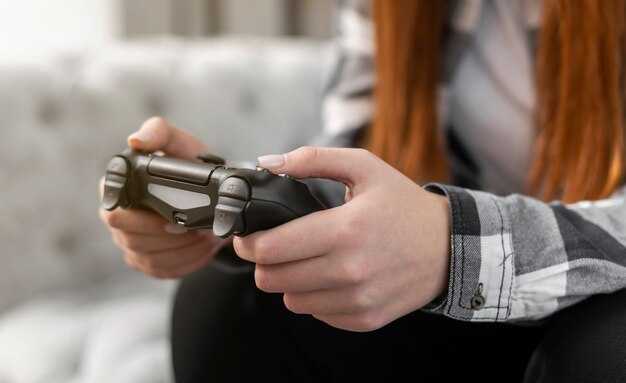
Займитесь активацией режима Bluetooth на мобильном устройстве, перейдите в настройки, выберите раздел «Подключенные устройства» или «Bluetooth». Убедитесь, что режим доступности включен.
Теперь на контроллере зажмите кнопку PlayStation и кнопку Share одновременно, до тех пор, пока индикатор не начнёт мигать. Это сигнализирует о том, что контроллер готов к соединению.
Вернитесь к списку доступных устройств на смартфоне. После нескольких секунд ваш контроллер должен появиться в виде нового устройства. Обычно он определяется как ‘Wireless Controller’ или аналогичное название.
При успешном подключении индикатор на контроллере должен остановиться в свете одного цвета, что подтверждает связь с мобильным устройством. В некоторых случаях потребуется подтвердить соединение, нажав ‘ОК’ или ‘Подключить’ на экране смартфона.
Установление соединения между джойстиком и телефоном
Для соединения геймпада с мобильным устройством выполните следующие шаги:
- Убедитесь, что на смартфоне активирован Bluetooth.
- Переведите контроллер в режим синхронизации. Для этого нажмите и удерживайте кнопки Share и PlayStation одновременно до появления мигающего света.
- В меню Bluetooth вашего устройства найдите новый аксессуар в списке. Обычно он отображается как Wireless Controller или аналогично.
- Выберите устройство для соединения. Если потребуется, подтвердите запрос на соединение.
- После успешного соединения световой индикатор на контроллере должен перестать мигать и остаться включенным.
Завершив процедуру, можно приступать к играм, поддерживающим работу с внешними контроллерами. Для улучшения взаимодействия проверьте возможность настройки управления в приложениях.
Проверка правильности подключения
Для начала проверьте наличие индикации состояния контроллера. Если он подключен, световая панель будет активной и отображать соответствующий цвет. Также убедитесь, что устройство находится в пределах досягаемости, поскольку расстояние более 5 метров может привести к потере соединения.
Откройте настройки Bluetooth вашего мобильного гаджета и найдите в списке доступных устройств название контроллера. Если он отображается как подключенный, это означает успешное соединение. В противном случае попробуйте удалить устройство из списка, а затем произвести повторное сопряжение.
| Статус | Действие |
|---|---|
| Активная индикация | Соединение установлено |
| Не отображается в Bluetooth | Проверьте режим сопряжения |
| Лампочка мигает | Режим поиска, повторите попытку |
| Зависание | Перезагрузите устройство |
При отсутствии всех вышеперечисленных проблем проверка работоспособности происходит через любую совместимую игру. Если управление корректное, значит, соединение надежное. Это также позволяет оценить задержку при взаимодействии с интерфейсом.
Настройка управления в играх
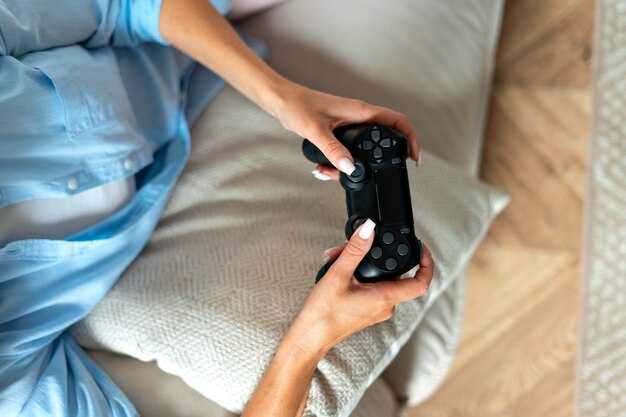
Затем проверьте, поддерживает ли игра настройку контроллеров. Если да, необходимо отыскать опции для переназначения кнопок, что позволит редактировать действия на контроллере в соответствии с личными предпочтениями.
В некоторых играх доступна возможность выбора профиля управления, что облегчает переключение между различными типами контроля. Если используется несколько контроллеров, укажите, какой именно подключен в настройках приложения.
Обратите внимание на вероятность установки стороннего программного обеспечения, которое может существенно улучшить настройку управления, добавляя дополнительные функции и возможности. Этим можно воспользоваться для создания макросов или изменения задержек нажатий.
Регулярно проверяйте обновления игры и самого контроллера. Производители часто выпускают обновления, которые способны улучшить совместимость и производительность устройства, минимизируя возможные сбои. Сложности с управлением могут возникнуть из-за устаревших прошивок.
Не забывайте о тестировании настроек после внесения изменений. Это позволит убедиться в том, что новая конфигурация соответствует вашим ожиданиям, и при необходимости внести дополнительные коррективы.
Решение распространённых проблем с подключением
Если устройство не определяется, убедитесь в выключении других Bluetooth-аксессуаров. Это поможет избежать конфликтов в подключении.
При потере связи попробуйте отключить и вновь активировать Bluetooth на мобильном устройстве.
Если начать соединение не удается, проверьте заряд батареи контроллера. Низкий уровень заряда может затруднить установку соединения.
Для устранения проблемы с задержкой в отклике примените режим ‘игровой’ на своём гаджете, так как он оптимизирует обработку данных.
Если управление работает не стабильно, сбросьте настройки контроллера, удерживая кнопку ‘PlayStation’ и кнопку ‘Share’ одновременно до появления огонька.
| Проблема | Решение |
|---|---|
| Устройство не определяется | Выключите другие Bluetooth-устройства. |
| Потеря связи | Отключите и снова включите Bluetooth. |
| Не удаётся соединиться | Проверьте заряд контроллера. |
| Задержка в отклике | Включите ‘игровой’ режим. |
| Нестабильное управление | Сбросьте настройки контроллера. |
Обновление прошивки контроллера для стабильной работы
Для достижения максимальной производительности обновите прошивку вашего контроллера. Используйте оригинальную консоль или ПК с установленным программным обеспечением от разработчика. Подключите устройство через USB-кабель и запустите соответствующую утилиту.
В меню выберите пункт обновления, система проверит актуальность версии. Если доступна новая прошивка, следуйте инструкциям на экране для завершения процесса.
После обновления отключите и перезагрузите контроллер. Проверьте, правильно ли он функционирует, протестировав его с несколькими играми на вашем мобильном устройстве.
Регулярно проверяйте наличие обновлений, особенно после значительных изменений в системе или при возникновении проблем с подключением.