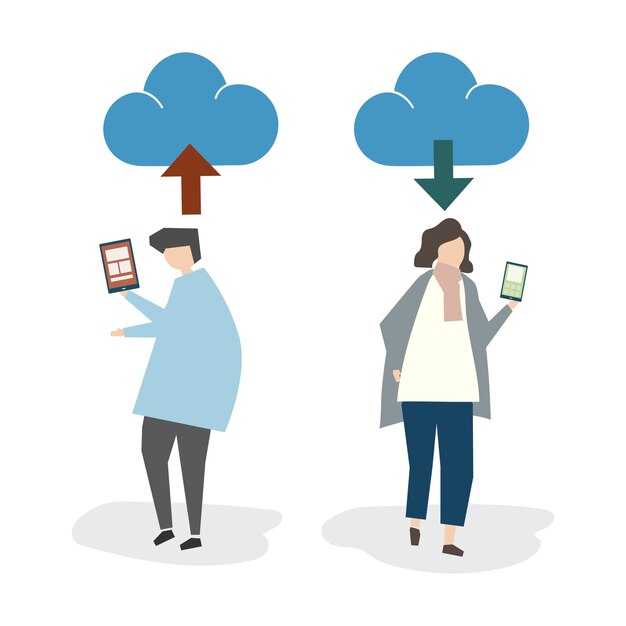
Откройте приложение ‘Диск’ на своём смартфоне, если оно уже установлено. Если приложение отсутствует, загрузите его через ‘Play Market’. После установки выполните вход, указав учётные данные от вашей учетной записи Google.
На главном экране приложения вы увидите все загруженные файлы и папки. В верхней части экрана есть кнопка ‘+’ для добавления новых документов или загрузки данных с устройства. Используйте меню, чтобы быстро получить доступ к важным файлам и разделам.
При использовании этой службы можно удобно управлять документами, создавать таблицы и презентации прямо на мобильном устройстве. Убедитесь, что у вас есть стабильное интернет-соединение для комфортной работы с файлами.
Скачивание и установка приложения Google Диск

Откройте магазин приложений на мобильном устройстве. В строке поиска введите ‘Google Диск’. После появления результатов выберите нужное приложение из списка.
Нажмите кнопку ‘Установить’ для загрузки приложения на устройство. Дождитесь окончания процесса установки, это займет всего несколько минут, в зависимости от скорости интернета.
После завершения загрузки на экране появится кнопка ‘Открыть’. Нажмите на неё для запуска приложения. В случае необходимости предоставьте разрешения для доступа к файловой системе, чтобы обеспечить корректную работу.
Войдите в учетную запись, используя свои данные для аутентификации. После этого вы сможете использовать все функции программы для хранения и обмена файлами.
Авторизация в приложении Google Диск
Для начала работы с приложением Google Диск откройте его на вашем мобильном устройстве. Если программа уже установлена, просто найдите её значок и запустите. Если приложения нет, скачайте его из магазина приложений и установите.
При первом запуске потребуется авторизация. Введите адрес электронной почты, связанный с вашим аккаунтом. Убедитесь, что у вас есть доступ к этому адресу, так как может понадобиться подтверждение.
После ввода почты нажмите ‘Далее’. Затем будет предложено ввести пароль. Обратите внимание на корректность ввода, так как регистр имеет значение. Если пароля нет или вы его забыли, воспользуйтесь функцией восстановления.
По завершении ввода пароля подтвердите свои действия. Если включена двухфакторная аутентификация, выполните необходимые шаги для её подтверждения, например, введите код, отправленный на ваш телефон.
После успешного входа вы получите доступ ко всем своим файлам и папкам, находящимся в облачном хранилище. В дальнейшем при повторном запуске приложение может автоматически вызвать страницу авторизации, если функция запоминания данных не активирована. В этом случае повторите шаги выше.
| Шаг | Действие |
|---|---|
| 1 | Запустите приложение. |
| 2 | Введите адрес электронной почты. |
| 3 | Введите пароль. |
| 4 | Подтвердите вход (двухфакторная аутентификация, если требуется). |
Регулярно проверяйте настройки безопасности своего аккаунта. Это позволит защитить ваши данные от несанкционированного доступа. В случае сомнений, измените пароль и пройдите дополнительные проверки безопасности.
Проверка наличия интернет-соединения
Убедитесь в доступности сети, прежде чем продолжить работу с сервисами. Проверьте состояние соединения через настройки устройства.
- Откройте раздел ‘Настройки’.
- Перейдите в ‘Сеть и интернет’.
- Выберите ‘Wi-Fi’ или ‘Мобильная сеть’.
- Убедитесь, что переключатель активен.
Кроме того, попробуйте выполнить следующие действия:
- Запустите браузер и попробуйте загрузить любую страницу.
- Перезагрузите устройство, если доступ в интернет отсутствует.
- Проверьте, есть ли проблемы у провайдера.
Для более глубокой диагностики используйте встроенные инструменты:
- На некоторых моделях возможна проверка через раздел ‘Тестирование сети’.
- Также вы можете использовать приложения для проверки скорости и стабильности соединения.
Настройка синхронизации файлов с Google Диском
Откройте приложение ‘Google Диск’ на вашем мобильном устройстве. В правом верхнем углу выберите иконку меню, затем перейдите в раздел ‘Настройки’.
Затем найдите опцию ‘Синхронизация’. Включите авто-синхронизацию, что обеспечит мгновенное обновление файлов при их изменении.
Также можно выбрать, какие папки синхронизировать. Для этого зайдите в настройках подписки на папки и отметьте необходимые для вас разделы, такие как ‘Документы’ или ‘Фотографии’.
Не забудьте проверить, требуется ли доступ к данным в фоновом режиме. Это важно для обеспечения непрерывной работы синхронизации даже при закрытом приложении.
Рекомендуется периодически проверять состояние синхронизации и наличие обновлений приложения в магазине, чтобы избежать возможных ошибок.
Для управления хранилищем используйте опцию ‘Управление хранилищем’, где можно просмотреть использованные объемы и очистить ненужные данные.
Перейти к другим сервисам Google через приложение
Доступ к различным сервисам, предоставляемым компанией, осуществляется через основное приложение. После авторизации просто выполните следующие шаги:
- Откройте приложение и убедитесь, что вы находитесь на странице аккаунта.
- Найдите иконку меню, она обычно представлена в виде трех горизонтальных линий или точки.
- В открывшемся меню вы увидите список доступных сервисов: почта, диски, календари и прочие предложения.
Выбор желаемого сервиса приведет к его открытию в приложении или браузере.
Для удобства используйте вкладки для быстрого переключения между функциями. Это сократит время на переходы и сделает пользование сервисами намного проще.
Если требуется, настройте параметры уведомлений в каждом приложении для своевременного получения информации о новых событиях или сообщениях.
При необходимости обновите приложения через магазин, чтобы использовать последние функции и улучшения.
Использование веб-версии Google Диска в браузере
Для доступа к функционалу хранения файлов перейдите на сайт drive.google.com. Войдите, используя учётные данные своего аккаунта.
После входа интерфейс откроется с панелью навигации слева. Используйте значок ‘+’ для загрузки файлов или создания новых папок. Также доступна функция редактирования документов через интеграцию с Google Docs, Sheets и Slides.
Файлы можно перемещать, копировать или удалять с помощью контекстного меню. Обратите внимание на возможность делиться элементами с другими пользователями: выберите файл, кликните правой кнопкой мыши и воспользуйтесь опцией ‘Поделиться’.
Существуют возможности сортировки и поиска, что облегчает нахождение нужных файлов. Также доступны настройки отображения, позволяющие изменить представление списка или значков.
Для повышения безопасности рекомендуется использовать двухфакторную аутентификацию, активировав её в настройках аккаунта.
При необходимости, воспользуйтесь функцией оффлайн-доступа, чтобы работать с файлами без интернет-соединения. Для этого установите соответствующее расширение для браузера.
Управление файловым хранилищем на Android
Для управления файловым хранилищем на мобильном устройстве воспользуйтесь файловым менеджером. Многие устройства уже имеют встроенные приложения для работы с файлами, такие как ‘Файлы’ или ‘Диспетчер файлов’. Если такого приложения нет, загрузите одно из популярных приложений из магазина.
Создание папок помогает организовать данные. Для этого откройте файловый менеджер, выберите раздел, где хотите создать новую директорию, нажмите на кнопку ‘Создать папку’, введя название. Это упростит поиск нужной информации в будущем.
Для копирования или перемещения файлов выберите необходимый элемент, выберите опцию ‘Копировать’ или ‘Переместить’, затем перейдите в папку назначения и выполните команду ‘Вставить’.
Удаление неактуальных файлов освобождает место в памяти. Для этого выделите ненужные элементы и выберите ‘Удалить’. Учтите, что восстановить удаленные данные может быть невозможно без специальных программ.
Подключение устройства к компьютеру через USB позволяет легко передавать файлы. Включите режим передачи данных, чтобы увидеть устройство на ПК. Используйте этот метод для резервного копирования важных данных.
Регулярно проверяйте доступное место. Включите уведомления о низком объеме памяти, чтобы избежать неожиданных проблем с хранилищем.
Используйте облачные сервисы для хранения тяжёлых файлов. Синхронизация с облаком позволит легко получить доступ к документам на разных устройствах без физического хранилища.
Контролируйте права доступа к приложениям. Некоторые программы требуют доступа к вашим данным. Проверьте настройки приложений, чтобы исключить нежелательные доступы.
Советы по организации папок и файлов в облаке
Создавайте структуру папок с использованием четких названий, отражающих содержание. Например, для работы используйте такие категории, как ‘Проекты’, ‘Клиенты’ и ‘Отчеты’. Это упростит поиск нужной информации.
Регулярно пересматривайте и обновляйте содержимое. Удаляйте устаревшие документы и перемещайте важные файлы в отдельные папки для быстрого доступа. Поддержка актуального состояния значительно повысит вашу продуктивность.
Применяйте систему тегов для файлов. Это поможет быстрее находить информацию по ключевым словам. Метки значительно упрощают фильтрацию и поиск необходимых документов.
Согласно статистике, использование шаблонов документов ведет к улучшению организации. Разработайте стандартизированные форматы, чтобы ускорить процесс создания новых файлов и обеспечить их однородность.
| Совет | Описание |
|---|---|
| Создание четкой структуры | Используйте осмысленные названия папок. |
| Регулярный аудит файлов | Удаляйте устаревшие документы, обновляйте важные. |
| Использование тегов | Применяйте ключевые слова для быстрой фильтрации. |
| Стандартизация документов | Создавайте шаблоны для однородности и быстроты. |
Наконец, настройте автоматическое резервное копирование важных папок. Это защитит от потери данных и даст уверенность в сохранности информации.
Поиск и восстановление удаленных файлов
Для восстановления случайно удаленных данных воспользуйтесь приложением ‘Корзина’, если оно активировано. Откройте приложение, проверьте содержимое и выберите необходимые файлы для восстановления.
Если корзина недоступна, зайдите в приложение, отвечающее за управление файлами. Пройдите в раздел бумаги, который часто содержит временные метаданные, включая удаленные элементы. Обычно восстановление возможно в течение определенного времени после удаления.
Воспользуйтесь веб-сервисом для доступа к файлам. Зайдите в раздел ‘Недавно удаленные’ или аналогичный. Все файлы могут быть восстановлены в течение 30 дней после удаления.
Для более специализированного восстановления используйте сторонние утилиты. Они могут помочь найти утерянные файлы на внутреннем или внешнем накопителе. Перед использованием таких программ сделайте резервную копию существующих данных.
Обратите внимание на синхронизацию с учетной записью. Убедитесь, что все данные правильно синхронизируются, и попытайтесь найти записи в других устройствах, если они подключены к одной учетной записи.
Регулярное создание резервных копий значительно упрощает восстановление. Настройте автоматическое резервное копирование для предотвращения потери данных в дальнейшем.
Проблемы доступа к облаку и их решения
Если возникли трудности с авторизацией, проверьте правильность ввода учетных данных. Убедитесь, что используете актуальный адрес электронной почты и пароль. Восстановите пароли через специальный раздел на сайте, если не вспоминаете их.
Не получаете доступ из-за сбоя интернет-соединения? Проверьте Wi-Fi или мобильные данные. Перезагрузите роутер или устройство, если проблема сохраняется. Отключитесь и подключитесь к сети снова для устранения временных неполадок.
Отсутствие обновлений приложения может приводить к сбоям. Проверьте наличие обновлений в Google Play и установите их. Это может устранить несовместимости и повысить стабильность работы.
Если программа зависает или выдает ошибки, попробуйте очистить кэш и данные. Перейдите в настройки приложения, выберите нужное и выполните очистку. После этого потребуется заново авторизоваться.
Для пользователей старых устройств могут возникнуть проблемы с совместимостью. Убедитесь, что ваше устройство поддерживает необходимую версию приложения. Если нет, возможно, стоит рассмотреть обновление оборудования или использование веб-версии.
Периодические отключения сервиса могут случаться из-за технических работ. Проверьте официальный сайт или социальные сети, чтобы узнать о проведении профилактики. В этом случае лучше подождать, пока работы завершатся.
Некорректные настройки безопасности на устройстве могут блокировать доступ. Откройте настройки безопасности и разрешите доступ для нужного приложения. Это поможет устранить конфликты с системными настройками.
Если подключение осуществляется через VPN, возможно, стоит временно его отключить. Некоторые VPN-сервисы могут ограничивать работу определенных приложений или сервисов.






