
Запустите ваше антивирусное программное обеспечение и выполните полное сканирование устройства. Проверьте настройки сканирования, чтобы убедиться, что они охватывают все возможные угрозы. При обнаружении подозрительных файлов следуйте инструкциям для их изоляции или удаления.
Если стандартное антивирусное решение не поддерживает глубинный анализ, рассмотрите использование специализированных утилит, таких как Dr.Web CureIt! или Kaspersky Virus Removal Tool. Эти инструменты не требуют установки и обеспечивают возможность сканирования носителя с минимальными рисками.
Не забывайте о проверке встроенных функций вашей операционной системы. Для пользователей Windows доступна команда chkdsk, которая не только определяет поврежденные секторы, но и восстанавливает файловую структуру. Запустите командную строку от имени администратора и выполните команду chkdsk X: /f, заменив X на букву вашего устройства.
Важным аспектом является предварительная установка программного обеспечения на компьютере до подключения накопителя. Это может предотвратить возможные инфекции. Практикуйте безопасное отключение устройства с помощью соответствующего функционала операционной системы, чтобы избежать потенциальных проблем с целостностью файлов.
Определение наличия вирусов на флешке

Запустите проверку на наличие вредоносного ПО с помощью антивирусного программного обеспечения, установив актуальную версию и обновив базы данных. Начните сканирование, выбрав соответствующий накопитель в меню программы. При обнаружении опасных файлов сразу удалите их и приведите в порядок карантин.
Обратите внимание на необычные расширения файлов. Например, если вы видите файлы с расширениями .exe или .scr, которые не должны находиться на этом носителе, удалите их. Также проверьте, есть ли файлы с именами на иностранном языке или с отсутствием привычных символов.
Просматривайте содержимое накопителя используя командную строку. Откройте терминал и введите команду, которая покажет скрытые файлы. Например, Windows команда «dir /a» позволяет выявить скрытые объекты, часто используемые вредоносными программами.
Изучите поведение устройства. Если при подключении возникают неожиданные автозапуски приложений или появляются новые папки без вашего участия, это серьезный сигнал о возможном заражении. Подобные действия могут свидетельствовать о наличии незапрашиваемого ПО.
Следите за производительностью системы при использовании накопителя. Замедление или регулярные сбои могут указывать на негативное влияние. Убедитесь, что другие устройства не подвергаются тем же проблемам, подключая их к компьютеру.
Использование антивирусного программного обеспечения
Необходимо установить и поддерживать антивирусное решение, которое способно обнаруживать и устранять угрозы. Программы, такие как Kaspersky, Avast, Malwarebytes или Bitdefender, обеспечивают необходимый уровень защиты для внешних носителей.
Обязательно обновлять базы данных антивируса для обеспечения актуальности сигнатур, что позволяет обнаруживать новые типы вредоносных программ. Настройте автоматическое сканирование подключаемых устройств, чтобы исключить возможность запуска вредоносных программ при подключении к системе.
Идентификация вредоносных элементов может выполняться путем выбора полного сканирования или быстрого анализа в зависимости от особенностей устройства. Не забывайте проверять настройки программы для максимальной эффективности обнаружения угроз.
Убедитесь, что в антивирусе включены функции защиты в реальном времени и автообновления, что позволит предотвратить заражение в случае подключения к системе зараженного носителя. Рассмотрите возможность использования дополнительно специального утилитарного ПО для удаления вредоносного ПО, например, Dr.Web CureIt.
После проведения анализа следует внимательно изучить результаты и, если найдены подозрительные объекты, следуйте рекомендациям программы для их удаления.
Запуск сканирования флешки на вирусы
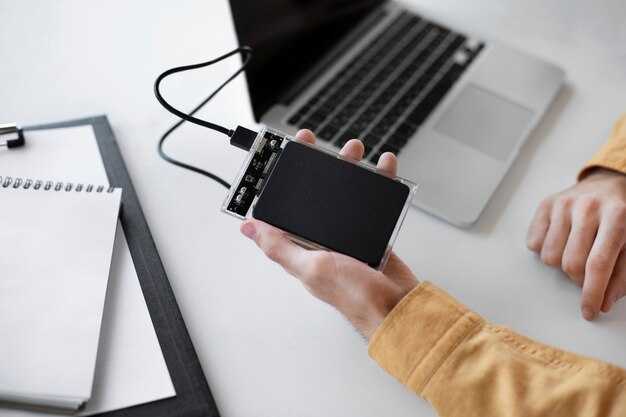
Откройте встроенный антивирус вашего компьютера. Перейдите в раздел ‘Сканирование’ и выберите опцию ‘Сканировать внешний накопитель’. Убедитесь, что устройство подключено и отображается в списке.
Если используете сторонний аналог, запустите программу и выберите опцию для сканирования. Убедитесь, что соответствующий диск выбран. Обычно это делается через меню устройств или проводника.
Выберите полнофункциональный режим поиска угроз. Чем более глубокое сканирование, тем больше вероятность нахождения укрытых вредоносных приложений. Начните процесс и ожидайте завершения, это займет от нескольких минут до получаса в зависимости от объема данных.
После окончания анализа ознакомьтесь с отчетом. Удалите все обнаруженные угрозы, следуя рекомендациям программы. Если остались нездоровые файлы, рекомендуется провести дополнительное сканирование с помощью другого решения для выявления угроз.
Удаление найденных угроз с флешки

Установить антивирусное решение на ПК, затем подключить устройство. Выберите опцию полного сканирования для проверки на наличие вредоносных программ. После завершения анализа будут представлены найденные угрозы.
Выберите все идентифицированные объекты, затем воспользуйтесь функцией удаления. Некоторые программы могут предложить отправить объекты в карантин для дальнейшего анализа; это требует внимания.
Если стандартное антивирусное ПО не справляется, используйте специализированные утилиты для удаления вредоносного ПО. Например, такие программы, как Malwarebytes, Dr.Web CureIt!, или Kaspersky Rescue Disk, способны устранить опасные файлы.
Для получения максимальной защиты удалите файлы вручную. Откройте проводник, отключите отображение скрытых объектов в настройках и внимательно изучите содержимое для аномальных файлов с нестандартными именами или расширениями. Удалите их, если они вызывают сомнения.
Также стоит проверить автозапуск для запрещённых приложений. Выберите вкладку ‘Автозагрузка’ в диспетчере задач и отключите ненужные программы. Это обеспечит предотвращение автоматического запуска вредоносных элементов.
После завершения всех процедур произведите повторное сканирование, чтобы убедиться в отсутствии угроз. Если проблемы продолжаются, возможно, потребуется форматирование устройства, но перед этим удалите важные данные, чтобы избежать их потери.
Форматирование флешки для полной очистки
Для полной очистки накопителя необходимо выполнить его форматирование. Это обеспечит удаление всех данных, включая вредоносные программы. Следуйте инструкциям в зависимости от используемой операционной системы.
На Windows:
- Подключите устройство к компьютеру.
- Откройте ‘Мой компьютер’ или ‘Этот компьютер’.
- Щелкните правой кнопкой мыши на своем накопителе и выберите ‘Форматировать’.
- В открывшемся окне выберите файловую систему (обычно FAT32 или NTFS) и нажмите ‘Начать’.
На macOS:
- Подключите устройство к Mac.
- Откройте ‘Дисковую утилиту’.
- В списке слева выберите накопитель.
- Нажмите ‘Стереть’ и выберите подходящий формат (например, exFAT или Mac OS Extended).
Важно знать, что форматирование удаляет все данные. Если на устройстве имеются важные файлы, создайте резервные копии перед началом процесса.
После завершения форматирования рекомендуется проверить устройство на наличие возможных угроз с помощью антивирусного программного обеспечения. Это добавит дополнительный уровень защиты.
Также стоит рассмотреть использование утилит для низкоуровневого форматирования, если возникают проблемы с обычным процессом. Они помогают устранить скрытые сектора и физические неисправности.
| Операционная система | Инструмент для форматирования | Рекомендуемый формат |
|---|---|---|
| Windows | Мой компьютер | FAT32 или NTFS |
| macOS | Дисковая утилита | exFAT или Mac OS Extended |
Форматирование гарантирует очистку устройства от опасных программ и освобождение места для новых данных.
Выбор метода форматирования флешки
Для удаления вредоносных файлов оптимально подходит полное форматирование устройства. Этот метод восстанавливает его исходное состояние, стирая все данные, включая скрытые угрозы.
Выбор файловой системы имеет значительное значение. NTFS подходит для больших файлов и совместим с Windows. FAT32 поддерживает большинство устройств, но ограничен размером файлов до 4 ГБ. exFAT совместим с разными ОС и не имеет ограничений по размеру файлов, что делает его универсальным вариантом.
Перед форматированием стоит выполнить резервное копирование важных документов. Существует несколько способов: через стандартные средства Windows, с помощью Disk Management или командной строки (diskpart). Последний вариант подходит для опытных пользователей и позволяет более точно управлять процессом, включая настройку параметров сектора.
Можно использовать сторонние утилиты, такие как Rufus или HP USB Disk Storage Format Tool, которые предлагают дополнительные функции, такие как проверка устройства на ошибки и создание загрузочных дисков.
При работе с форматированием особенно важно убедиться в отсутствии активных процессов на носителе. Это поможет избежать ошибок и повреждения данных во время процедуры. Проверка устройства на наличие ошибок перед форматированием также является хорошей практикой, так как может выявить скрытые проблемы.
Важно провести проверку готовности устройства после завершения процесса. Убедитесь, что оно определяется корректно и работает без сбоев. Это гарантирует, что все потенциальные угрозы были успешно устранены, и носитель готов к использованию.
Настройка антивируса для автоматической проверки

Установите антивирусное ПО, поддерживающее автоматическую проверку внешних носителей. Обычно это можно найти в настройках программы. Включите опцию «Проверять съемные устройства при подключении».
Выберите план сканирования. Рекомендуется установить «Глубокое сканирование», что обеспечивает тщательный анализ. Это опция позволяет находить даже скрытые угрозы.
Настройте расписание проверок. Запланируйте выполнение проверок ежедневно или еженедельно. Выбор времени, когда компьютер не занят, обеспечит эффективное действие программы.
Не забудьте обновить антивирусные базы данных. Проверьте, активна ли функция автоматических обновлений для обеспечения симметричного функционирования приложения.
Также рассмотрите возможность включения функции «Защита в реальном времени». Это предотвратит попадание вредоносных объектов при подключении устройства.
| Шаг | Действие |
|---|---|
| 1 | Выбор антивирусного ПО |
| 2 | Включение автоматической проверки |
| 3 | Настройка расписания проверок |
| 4 | Обновление антивирусных баз |
| 5 | Включение защиты в реальном времени |
Эти шаги помогут минимизировать риск заражения вашего устройства при работе с переносными накопителями.
Использование командной строки для поиска вирусов
Для поиска нежелательного программного обеспечения можно использовать командную строку. Один из методов – запуск сканирования с помощью встроенных инструментов. Например, Windows предоставляет утилиту Windows Defender, доступную через Командную строку.
- Откройте командную строку с правами администратора.
- Введите команду
cd C:ProgramDataMicrosoftWindows DefenderSupport, чтобы переместиться в нужный каталог. - Запустите проверку с помощью
mpcmdrun -scan -all. - Следуйте инструкциям на экране.
Этот метод поможет обнаружить и устранить опасные программы. Также можно использовать chkdsk для проверки файловой системы на наличие поврежденных элементов. Для этого выполните следующие команды:
- В командной строке введите
chkdsk E: /f, где E: – это буква носителя. - Подтвердите выполнение, нажав
Y, если потребуется.
При завершении сканирования проверьте отчет на наличие ошибок или предупреждений. Если необходимо провести диагностику с использованием стороннего ПО, командная строка также позволяет запускать такие утилиты, как Malwarebytes. Задайте ее в командной строке следующим образом:
- Перейдите в каталог с установленной утилитой.
- Введите
mbam.exe /fullscanдля полной проверки системы.
По завершении сканирования анализируйте результаты. Убедитесь, что все угрозы были удалены.
Проверка настроек безопасности операционной системы
Отключите автоматическое воспроизведение съемных устройств. Это предотвратит запуск нежелательных программ при подключении накопителя.
Настройте параметры защитника. Убедитесь, что антивирусное программное обеспечение обновлено и работает в реальном времени:
- Проверьте наличие актуальных обновлений.
- Запустите полное сканирование системы.
Настройте брандмауэр:
- Убедитесь, что он включен.
- Добавьте исключения только для надежных приложений.
Откройте системные настройки безопасности:
- В разделе ‘Безопасность’ отключите функции, которые могут создавать риски, такие как файловые шары.
- Проверьте разрешения на установку программ.
Регулярно проверяйте активные процессы через диспетчер задач. Закрывайте подозрительные приложения.
Используйте дополнительно инструменты для анализа файлов, такие как VirusTotal, для проверки содержимого накопителя перед его открытием.
Рекомендации по безопасному использованию флешек
Перед подключением устройства к компьютеру выполняйте проверку на наличие вредоносных программ с помощью антивирусного ПО. Убедитесь, что программное обеспечение обновлено до последней версии.
Никогда не открывайте автоматически запускаемые файлы, прежде чем убедиться в их безопасности. Отключите автозапуск в настройках системы для повышения защиты.
Избегайте использования сторонних компьютерных систем или устройств с неизвестным источником. Вредоносные программы часто попадают на носители через зараженные компьютеры.
Регулярно создавайте резервные копии данных, хранящихся на носителе. Это оберегает важную информацию в случае необходимости форматирования или утери.
При использовании хранения данных избегайте хранения конфиденциальной информации, если это не абсолютно необходимо. Используйте шифрование для защиты ценной информации.
Не забудьте безопасно извлекать устройство с помощью стандартной функции ‘Извлечь оборудование’ в операционной системе. Это убережет от потери данных и повреждения файловой системы.
Соблюдайте порядок с устройствами. Храните их в защищенном месте, избегайте физического повреждения, которое может привести к программным сбоям.
Обновление антивирусного программного обеспечения
РегULARНое обновление антивирусного ПО обеспечивает защиту от новых угроз. Проверьте наличие обновлений в разделе «Настройки» или «Обновления» вашего антивируса. Часто разработчики публикуют патчи и базы данных сигнатур, содержащие информацию о последних опасностях.
Активируйте автоматическое обновление, чтобы система сама загружала последние версии. Это позволяет избежать человеческого фактора. Обратите внимание на уведомления о наличии обновлений, игнорирование которых может снизить уровень безопасности.
Убедитесь, что установлены все необходимые компоненты для корректной работы антивируса. Дополнительные модули могут обеспечивать защиту от определенных типов программ, включая потенциально нежелательные приложения.
При обновлении антивирусного решения, рассматривайте его совместимость с используемой операционной системой. Некоторые софтверные решения могут требовать более новые версии ОС для эффективного функционирования.
Избежание заражения при подключении к ПК
Перед тем как подключить устройство, убедитесь, что операционная система и антивирус обновлены до последних версий. Это значительно повысит защиту от угроз.
Отключите автозапуск, чтобы исключить автоматическое выполнение вредоносных программ при подключении. Для этого перейдите в настройки системы и измените параметры автозапуска.
Используйте только надежные USB-порты. Подключение к сомнительным или общественным компьютерам увеличивает риск заражения. Лучше подключать к личным устройствам.
Перед копированием данных на компьютер, выполните сканирование носителя с помощью антивирусного ПО. Это поможет обнаружить вредоносные программы до их активации.
Регулярно выполняйте резервное копирование важной информации. В случае заражения это позволит сохранить данные и восстановить их без повреждений.
Не забывайте об использовании шифрования. Это усложнит доступ к информации даже в случае потери или кражи устройства.
Применяйте фаерволл, который будет контролировать входящий и исходящий трафик, блокируя подозрительные соединения и действия.
Рекомендации по выбору флешки для защиты от вирусов
Выбирая накопитель, обращайте внимание на наличие встроенных средств защиты данных. Модели с аппаратным шифрованием помогают предотвратить несанкционированный доступ к файлам.
Опции с поддержкой файловых систем NTFS или exFAT имеют более высокую защиту по сравнению с FAT32, так как позволяют устанавливать права доступа к файлам.
Рекомендуется приобретать устройства от известных производителей, так как они чаще предлагают регулярные обновления прошивки для улучшения безопасности.
- Проверяйте наличие функции защиты паролем для доступа к данным.
- Обратите внимание на скорость записи и чтения: более высокие параметры помогают избегать зависаний при копировании и перемещении данных.
- Покупайте модели с защита от физического повреждения, например, защищенные от ударов и влаги, чтобы минимизировать риск потери данных.
Выбор накопителей с встроенными антивирусными приложениями или функцией автоматического сканирования позволит дополнительно обезопасить информацию.
Не забывайте внимательно читать отзывы и исследования на предмет уровня защищенности конкретных моделей. Сравнение спецификаций поможет сделать более осознанный выбор.
Обратите внимание на узкие специальности, например, накопители для профессионалов в области IT или медицины, так как они часто предлагают более высокую безопасность в передачи данных.






