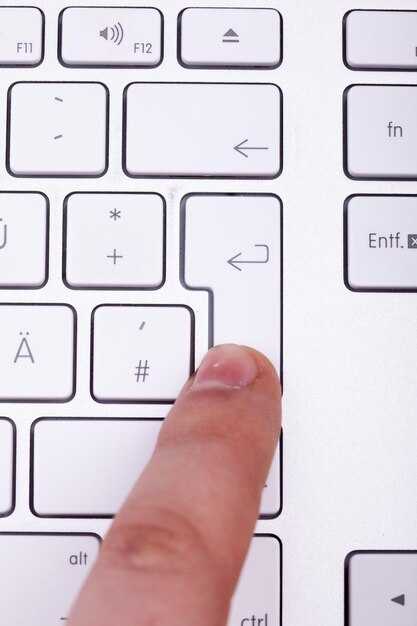
Для ввода символа v достаточно воспользоваться сочетанием клавиш. На большинстве раскладок клавиатур Windows и Mac можно прибегнуть к комбинации Alt + 251 для получения этого знака. Также можно использовать функцию вставки специального символа, если текст редактируется в текстовых редакторах, таких как Microsoft Word.
В системе Linux подход аналогичен. Используя клавиши Ctrl + Shift + U, а затем вводя 221A, вы сможете получить искомый символ в любом текстовом поле. Способ входа в режим ввода символа зависит от конкретных настроек системы, поэтому рекомендуется ознакомиться с документацией.
При использовании онлайн-текстовых редакторов обычно присутствует меню вставки символов, где можно найти необходимый знак. Серверные языки программирования, такие как HTML, предлагают использовать код √ для внедрения данного символа в страницы.
Основные способы ввода квадратного корня

Для ввода данного математического символа можно использовать несколько методов.
Первый вариант – комбинация клавиш. В большинстве текстовых редакторов комбинацией Alt + 251 можно получить символ v. Убедитесь, что Num Lock активирован для работы с цифровой клавиатурой.
Второй способ – использование специальных символов. Откройте меню вставки символов, часто находящееся в разделе ‘Вставка’ на панели инструментов, и выберите нужный знак из списка доступных символов.
Третий метод подразумевает использование математических редакторов или пакетов. В LaTeX данный элемент можно ввести с помощью команды sqrt{}. Возможности математических пакетов позволяют легко форматировать и отображать формулы.
Четвёртый способ – создание символа через графические редакторы, где можно нарисовать знак и затем вставить его как изображение в документ.
Последний вариант включает использование онлайн-калькуляторов и конвертеров, где можно генерировать и копировать математические символы. Это особенно полезно, если необходима быстрая вставка в различные приложения.
Клавиатурные комбинации для различных операционных систем
В операционных системах доступны сочетания, которые помогут вам ввести символ, соответствующий искомой математической операции.
| Операционная система | Комбинация |
|---|---|
| Windows | Alt + 251 |
| macOS | Option + v |
| Linux | Ctrl + Shift + u, затем введите 221A, нажмите Enter |
Попробуйте указанные сочетания, чтобы успешно вставить требуемый знак в текст. Убедитесь, что используете активное окно обработки текста для работы с командами.
Использование символа корня в Microsoft Word

Для добавления символа радикала откройте вкладку ‘Вставка’ и выберите ‘Символ’. В появившемся окне нажмите ‘Другие символы’. Найдите нужный знак в списке или используйте код символа. Курсор должен находиться в строке, куда требуется вставить элемент.
Альтернативный метод – использование редактора формул. Нажмите ‘Вставка’, затем выберите ‘Формула’. Появится панель инструментов с различными математическими символами. Выберите символ радикала и введите требуемое выражение под ним.
Также возможно сохранить символ в панели быстрого доступа для быстрого доступа в будущем. В разделе ‘Символ’ выберите опцию ‘Добавить в панель быстрого доступа’. Это упростит процесс вставки в дальнейших документах.
Для более стилизованного отображения используйте функцию ‘Настройка’ в формуле, чтобы увеличить размер и изменить шрифт радикала согласно предпочтениям.
Ввод квадратного корня в Excel

Для выполнения расчета значения, представляющего число под корнем, воспользуйтесь встроенной функцией.
Каждый из элементов может быть введён с использованием следующей формулы:
- Откройте Excel и выберите нужную ячейку.
- Введите формулу: =КОРЕНЬ(число). Например, =КОРЕНЬ(16) вернет значение 4.
- Для ссылок на другие ячейки используйте: =КОРЕНЬ(A1), где A1 – это ячейка с исходным числом.
Если хотите увидеть значение с определённым количеством знаков после запятой, примените форматирование:
- Выделите ячейку с формулой.
- В меню ‘Формат ячеек’ выберите ‘Числовой’ и укажите необходимое количество десятичных знаков.
Также доступна функция =POWER(число, 0.5) для аналогичного вычисления, которая возвращает тот же результат.
Следует помнить о допустимости отрицательных значений: функция вернет ошибку, если число меньше нуля, так как в этой системе невозможно извлечь корень из отрицательного. Для работы с комплексными числами используйте дополнительные инструменты или функции.
Способы обозначения корня в LaTeX
Чтобы обозначить более общий случай, применяется sqrt[n]{}, где n – степень. Например, sqrt[3]{x} указывает на кубический корень из x.
При необходимости добавить выражение под корню, используйте sqrt{x+y}, что позволяет вывести корень из суммы.
LaTeX поддерживает разные стили оформления. Например, для команд displaystylesqrt{x} или textstylesqrt{x} можно задавать различные размеры шрифта.
Комбинируя элементы, можно получать сложные конструкции. Например, frac{sqrt{x}}{y} отображает дробь с корнем в числителе.
Использование специализированных математических редакторов
Существуют также графические редакторы, такие как MathType, которые предоставляют интуитивно понятный интерфейс для создания математических выражений. В этом редакторе можно просто выбрать символ корня из панели инструментов и подставить нужное выражение. Такой подход подойдет тем, кто предпочитает визуальный ввод.
Онлайн-инструменты, например, Overleaf, позволяют работать с LaTeX без установки, предоставляя возможность редактирования в браузере и компиляции документа на лету. Это удобно для совместной работы и обмена файлами с коллегами.
Microsoft Word также предлагает встроенные инструменты для работы с формулами через вкладку ‘Вставка’ и затем ‘Формула’. Там можно выбрать элемент ‘Корень’ и ввести нужные значения в предоставленные поля. Это упрощает работу для пользователей, приверженных привычному текстовому процессору.
Каждый из этих инструментов имеет свои преимущества, поэтому выбор зависит от предпочтений и задач пользователя. Выбор правильного редактора сделает процесс создания математических выражений более удобным и продуктивным.
Варианты для мобильных устройств
На мобильных устройствах удобно использовать виртуальные клавиатуры, которые предлагают специальные символы и математические операции. Для ввода соответствующего знака попробуйте следующие методы:
- Используйте клавиатуру Google (Gboard), в которой есть отдельная вкладка с символами. Достаточно открыть панель символов и найти там нужный значок.
- На iOS-устройствах можно воспользоваться стандартной клавиатурой, переключившись на панель специальных символов. Доступ к математическим знакам обеспечивается через кнопку ‘0-9’.
- Установите сторонние приложения, как, например, ‘Math Keyboard’, которые обладают обширным набором математических символов и позволяют вводить непосредственно нужные знаки.
Пользователи также могут использовать текстовые редакторы с функцией автозамены: введите какой-либо символ, и редактор автоматически заменит его на необходимый.
Не забудьте проверить настройки клавиатуры на наличие дополнительных языков или специальных символов, чтобы упростить процесс.
Как вставить символ корня из меню символов

Выбор символа через меню выглядит так: откройте документ в текстовом редакторе (например, Word). Перейдите на вкладку Вставка.
Далее выберите Символ и затем выберите Другие символы. В открывшемся окне найдите нужный символ, прокручивая список или выбрав нужный шрифт.
Символ с корнем часто можно найти в категории Математические символы. Нажмите на нужный элемент, затем кликните Вставить. Закройте меню. Символ будет добавлен в ваше произведение.
Для ускорения процесса запомните сочетание клавиш, если редактирование поддерживает это. Например, в Word возможно использование комбинации Alt с кодом символа из таблицы ASCII для быстрого ввода.
Проблемы с отображением квадратного корня в разных программах

Чтобы избежать трудностей с отображением символа, необходимо использовать Unicode. Например, символ √ (U+221A) подходит для данной цели. Учтите, что не все редакторы или платформы поддерживают этот код. Для проверки изображений в текстовых документах удобнее всего использовать текстовые процессоры, такие как Microsoft Word, которые имеют встроенные функции для вставки специализированных символов.
В веб-разработке необходима поддержка HTML-кодирования. Используйте тег <span><sup>1</sup></span> для создания формулы с корнями, чтобы обеспечить корректную интерпретацию браузерами. Этот подход позволяет избежать искажений при отображении, которые могут произойти в зависимости от системы или устройства.
В калькуляторах и специализированных приложениях могут отсутствовать выбранные символы. В таких случаях примите в расчет использование альтернативных вариантов, таких как написание «sqrt(x)». Простота использования различных формул в математическом программном обеспечении также имеет большое значение, ведь некоторые из них не смогут корректно обработать специфические символы, если они не включены в настройках.
Проблема может возникнуть и в системах с ограниченной поддержкой шрифтов. В таких ситуациях полезно загружать шрифты, которые содержат необходимые символы. Подходящими примерами могут служить шрифты из Google Fonts или другие ресурсы, предлагающие широкий выбор типографики.
Создание собственных сочетаний клавиш для быстрого доступа
Для быстрого создания сочетаний клавиш воспользуйтесь встроенными функциями вашего программного обеспечения. Например, в текстовых редакторах можно настроить комбинации для ввода специфических символов, таких как «v».
Откройте меню настроек или предпочтений и найдите раздел, посвященный сочетаниям клавиш. Добавьте новое сочетание, введя желаемую комбинацию и команду для вставки. Убедитесь, что выбранные комбинации не конфликтуют с уже установленными, чтобы избежать путаницы.
В некоторых программах также доступны макросы. Запишите последовательность действий и назначьте ей комбинацию клавиш. Это обеспечит мгновенный доступ к часто используемым символам или функциям.
Для операционных систем существуют утилиты, позволяющие настраивать сочетания клавиш на уровне системы. Они обеспечивают доступ к нужным символам из любой программы, что значительно упростит работу.
Регулярно проверяйте и обновляйте собственные комбинации по мере изменения рабочих процессов. Это поможет поддерживать наилучший уровень удобства в использовании программного обеспечения.
Популярные онлайн-ресурсы для работы с математическими символами
Сайт Wolfram Alpha предлагает мощные инструменты для работы с математическими выражениями. Здесь можно вводить не только формулы, но и получать графики и пошаговые решения.
Ресурс Codecogs предоставляет удобный редактор для создания формул на языке LaTeX. Пользователи могут быстро получить код для встраивания в веб-страницы.
На RapidTables можно легко конвертировать числа и работать с римскими символами. Это полезно для создания отчетов и оформления учебных материалов.
Desmos – популярный графический калькулятор. Пользователи могут строить графики и анализировать функции, что отлично подходит для уроков математики.
Сайт Symbolab помогает решить комплексные уравнения и предоставляет подробные объяснения шагов решения, что эффективно для изучения или проверки домашних заданий.
Платформа Mathway позволяет вводить работу через текстовые команды и быстро получать результаты, включая тщательные решения.
На сайте Codecogs Equation Editor можно создать формулы в формате LaTeX с предварительным просмотром, что удобно для научных публикаций.






