Для изменения поведения вашего устройства ввода необходимо зайти в параметры операционной системы. В Windows это делается через раздел ‘Параметры’, затем выберите ‘Устройства’. Здесь стоит перейти в подпункт ‘Мышь’. В открывшемся меню вы сможете настроить количество срабатываний для определённых действий.
Если используется Mac, откройте ‘Системные настройки’, выберите ‘Устройства и панели’. Далее в разделе ‘Мышь’ можно настроить чувствительность и изменить параметры реакции на действия.
Для продвинутых пользователей существует возможность использования сторонних приложений, таких как AutoHotkey для Windows или Karabiner для Mac, которые позволяют детально настроить реакции устройства на взаимодействие. Благодаря этим утилитам можно задавать специфические параметры для различных действий, что значительно улучшает пользовательский опыт.
Настройка параметров мыши в Windows
Перейдите в меню «Параметры» через меню «Пуск» или комбинацию клавиш Windows + I. Выберите раздел «Устройства», затем «Мышь». Здесь доступна настройка скорости указателя и задержки при щелчке.
Для изменения чувствительности указателя перейдите к настройкам «Дополнительные параметры мыши». Включите вкладку ‘Параметры указателя’ и отрегулируйте ползунок «Скорость указателя». Также можно активировать опцию «Улучшение точности указателя» для более тонкой настройки.
Чтобы изменять параметры прокрутки, вернитесь в настройки «Мышь» и выберите предпочтительное значение для прокрутки, будь то «Прокручивать одну страницу за раз» или «Прокрутка колесом». Установите нужные параметры в зависимости от предпочтений использования.
Дополнительно, в разделе кнопок можно настроить функции для правой и левой кнопок, выбрать отведенные функции для переключающих действий, если требуется изменить назначение или функции кнопок.
Изменение скорости двойного клика
Для настройки скорости реакций на быстрое нажатие кнопки в операционной системе Windows откройте ‘Панель управления’. Перейдите в раздел ‘Мышь’, затем выберите вкладку ‘Параметры’. В разделе ‘Скорость двойного нажатия’ переместите ползунок, чтобы выбрать желаемую скорость. Проверьте изменения, дважды щелкнув по значку, чтобы убедиться в правильности настроек.
В MacOS настройка производится через ‘Системные настройки’. Откройте раздел ‘Мышь’ и измените значение в поле ‘Скорость двойного нажатия’. Также можно выполнить тест, щёлкнув по любому элементу на экране.
Если скорость не комфортна, рекомендуется проводить тестирование, постепенно увеличивая или уменьшая значение, пока не будет достигнуто оптимальное для вас значение.
Отключение двойного клика через Панель управления
Чтобы изменить настройки по оформлению нажатий, перейдите в Панель управления. Найдите раздел «Оборудование и звук», затем откройте «Мышь».
В новом окне выберите вкладку, связанную с параметрами кнопок. Здесь вы сможете регулировать скорость реакции на однонажатия и множественные нажатия. Установите желаемые параметры, чтобы упростить взаимодействие с устройством ввода.
После внесения изменений сохраните их, нажав «Применить» и затем «ОК». Это позволит использовать одиночные действия вместо многократных, что обеспечит комфорт и улучшит работу с элементами интерфейса.
Использование реестра для изменения поведения мыши
Изменение настроек поведения устройства указывает на необходимость редактирования реестра Windows. Последовательность действий включает:
- Открытие редактора реестра: нажмите Win + R, введите regedit и подтверждайте.
- Перейдите по следующему пути: HKEY_CURRENT_USERControl PanelMouse.
- Ищите параметр DoubleClickHeight и DoubleClickWidth.
- Измените значения на 0. Это уменьшит область для активации щелчка.
- Сохраните изменения и перезагрузите компьютер для применения настроек.
Дополнительный параметр ClickCount также может быть установлен. Указав значение, отличное от стандартного, можно понизить вероятность случайного срабатывания.
Резервное копирование реестра перед вносом изменений поможет избежать непредвиденных последствий. Сделать это можно через меню ‘Файл’ на вкладке редактора.
Точный подход к редактированию реестра дает возможность настроить каждую деталь устройства, что может быть полезным в использовании с различными приложениями и играми.
Настройки мыши в Windows 10
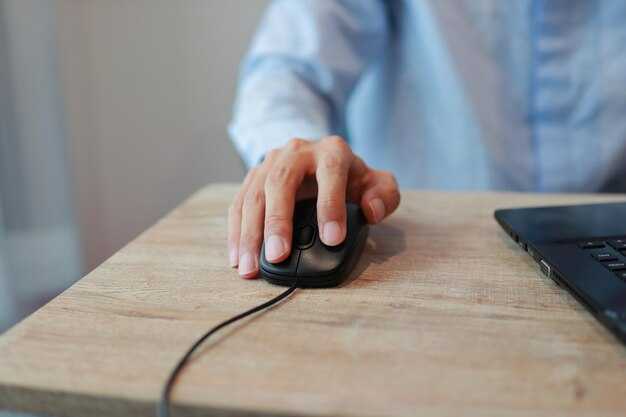
Для доступа к параметрам манипулятора откройте меню ‘Параметры’. Для этого нажмите комбинацию клавиш Win + I. Перейдите в раздел ‘Устройства’, затем выберите вкладку ‘Мышь’.
На этой странице можно настроить различные аспекты работы устройства. Обратите внимание на возможность изменения скорости указателя. Регулировка этого параметра поможет повысить удобство работы.
Если требуется изменить скорость прокрутки, она также доступна для настройки. Установите желаемое значение в соответствии с вашими предпочтениями. Обычно, чем выше скорость прокрутки, тем меньше количества строк прокручивается за одно движение колеса.
Другой важный параметр — возможность переключения между кнопками. Это удобно для левшей, желающих настроить устройство под свои нужды. Для этого выберите опцию ‘Переключить основные и дополнительные кнопки’.
| Параметр | Описание |
|---|---|
| Скорость указателя | Регулировка чувствительности перемещения указателя на экране. |
| Скорость прокрутки | Настройка количества строк, прокручиваемых за одно движение колеса. |
| Переключить кнопки | Изменение назначения кнопок для комфортной работы левшей. |
Чтобы сохранить изменения, просто закройте окно настроек. Примененные настройки вступят в силу сразу после их внесения.
Программы для управления настройками мыши
Еще вариант – AutoHotkey. Эта программа обеспечивает возможность создания скриптов для настройки поведения различных кнопок. Она подходит для продвинутых пользователей, так как требует некоторых знаний в написании сценариев.
Для пользователей, предпочитающих простоту, подойдет Mouse Keys. Этот инструмент встроен в операционные системы Windows и позволяет управлять курсором с помощью клавиатуры, что может значительно упростить работу.
Также стоит упомянуть Logitech Options, если используется устройство этой марки. Программа предоставляет множество параметров для оптимизации и изменения поведения устройства.
Наконец, RADEON Settings предлагает управление устройствами для пользователей видеокарт AMD. В нем присутствуют основные настройки для улучшения взаимодействия с периферийными устройствами. Выбор корректного программного обеспечения существенно повлияет на комфорт работы с устройством.
Настройки для мыши на MacOS
Чтобы изменить параметры указательного устройства на Mac, откройте системные настройки.
В разделе ‘Устройства’ выберите ‘Мышь’. Здесь доступны различные опции для настройки поведения.
- Скорость указателя: измените скорость движения курсора, передвигая ползунок влево или вправо.
- Параметры прокрутки: регулируйте скорость прокрутки с помощью соответствующего слайдера.
- Кнопки: настройте назначение дополнительных кнопок при наличии устройства с функциями макросов.
Для изменения особенностей нажатия, воспользуйтесь разделом ‘Доступность’.
На вкладке ‘Указатели’ можно задать чувствительность и параметры переключения. Здесь возможно также изменение объемов и времени задержки.
Функции ‘Сенсорный экран’ позволяют использовать жесты и дополнительные команды для более удобной навигации.
Помимо этого, рассмотрите варианты настройки в программном обеспечении сторонних производителей, если они совместимы с данной платформой.
Использование сторонних приложений для изменения клика
Рекомендуется попробовать приложения, такие как X-Mouse Button Control. Оно позволяет конфигурировать кнопки устройства, включая настройку задержки реакции на нажатия. В программе можно задать уникальные команды для различных приложений или отключить определенные функции.
Еще одним вариантом является AutoHotkey, которое предоставляет мощные возможности скриптования. Можно написать скрипт для изменения поведения нажатий, включая изменение количества нажатий или зат delayed time.
Для пользователей macOS подойдёт BetterTouchTool. Это приложение позволяет не только изменять кнопочные функции, но и настраивать жесты на трекпаде. Установив нужные параметры, можно индивидуально настроить работу устройства.
Существует множество других утилит, таких как ClickCounter и Mouse Recorder, которые предлагают разнообразные настройки и модификации. Они помогут адаптировать устройство под личные предпочтения, улучшая комфорт при работе за компьютером.
Рекомендации по выбору мыши без двойного клика

Обратите внимание на модели с механическими переключателями, которые обеспечивают длительный срок службы. Эти устройства менее подвержены сбоим и могут работать гораздо дольше, чем стандартные варианты.
Изучите отзывы пользователей, фокусируясь на проблемах с срабатыванием кнопок. Хорошие отзывы о надежности помогут выбрать качественную продукцию.
Приобретайте устройства с возможностью настройки параметров срабатывания кнопок. Некоторые модели позволяют регулировать чувствительность, что может снизить вероятность ненужных действий.
Выбирайте беспроводные варианты с надежными передатчиками. Часто лишние действия происходят из-за недостаточной связи, что делает проводные устройства более предсказуемыми в работе.
Обратите внимание на бренды, имеющие репутацию в производстве компьютерной периферии. Известные производители часто предлагают более качественные компоненты и контроль над производственными процессами.
Исключите из списка слишком легкие модели, так как они могут сдвигаться во время использования. Удобный вес обеспечивает больше стабильности и контроля.
Также рассмотрите возможность использования моделей с программируемыми кнопками. Это позволит вам переназначить функции и избежать ненужных нажатий в процессе работы.
Как отключить двойной клик на ноутбуках
В настройках операционной системы Windows можно изменить реакцию на нажатия. Для этого нужно перейти в Панель управления, затем в раздел ‘Мышь’. Далее откройте вкладку ‘Параметры кнопки’ и уменьшите значение времени для срабатывания двойного нажатия. Это поспособствует снижению чувствительности.
Для пользователей macOS, в Системных настройках выберите ‘Универсальный доступ’. В разделе ‘Указывающее устройство’ измените параметры ‘Скорость двойного нажатия’. Перемещение ползунка влево способствует уменьшению скорости реакции на двойные манипуляции.
Также есть возможность использовать стороннее программное обеспечение. Некоторые приложения позволяют более детально настраивать поведение указателя и кнопок. Попробуйте такие утилиты, как AutoHotkey для Windows, что даст возможность создавать сценарии для изменения взаимодействия с устройствами ввода.
На устройствах с сенсорными панелями можно настроить их параметры. Зайдите в настройки тачпада в универсальных программных настройках, где можно изменить настройки нажатия или даже отключить функцию распознавания двойного нажатия.
| Операционная система | Метод |
|---|---|
| Windows | Панель управления > Мышь > Параметры кнопки |
| macOS | Системные настройки > Универсальный доступ > Указывающее устройство |
| Сторонние программы | Использование AutoHotkey или аналогичных утилит |
| Сенсорная панель | Настройки тачпада в универсальных программных настройках |
Работа с сенсорными панелями и двойным кликом
Настройка сенсорной панели может существенно упростить взаимодействие с устройством. Для уменьшения числа случайных действий стоит изменить параметры касания.
Рекомендуется ознакомиться с настройками операционной системы. Например, в Windows выполните следующие шаги:
- Откройте ‘Параметры’.
- Перейдите в раздел ‘Устройства’.
- Выберите ‘Сенсорная панель’.
- Найдите раздел ‘Касания’ и отсоедините функции, отвечающие за множественные нажатия.
Для пользователей macOS процесс будет следующим:
- Откройте ‘Системные настройки’.
- Выберите ‘Трекпад’.
- Перейдите в настройки ‘Жесты’.
- Отключите ненужные функции, связанные с несколькими касаниями.
Некоторые устройства позволяют настроить чувствительность сенсорной панели. Это также может помочь избежать случайных действий. Вопрос о времени нажатия можно найти в дополнительных параметрах настройки, что сделает управление более удобным.
Если сенсорная панель часто срабатывает неправильно, рассмотрите использование специальной программы для настройки жестов, которая предоставляет дополнительные функции управления касаниями.
Регулярное обновление драйверов устройства может также решить некоторые проблемы, повышая стабильность работы сенсорной панели.
Обратная ситуация: как включить двойной клик

Для активации функции быстрого нажатия обычно требуется зайти в настройки операционной системы или программу управления устройствами ввода.
На Windows в меню ‘Параметры’ перейдите в раздел ‘Устройства’, затем выберите ‘Мышь’. Здесь вы найдёте опцию настроить скорость двойного нажатия. Увеличьте значение, чтобы сделать его более чувствительным.
Если установлено программное обеспечение для управления оборудованием, откройте его и найдите соответствующий раздел. Как правило, там есть возможность настроить параметры пользовательского интерфейса.
На Mac ОС зайдите в ‘Системные настройки’, затем выберите ‘Мышь’. В этом меню можно отрегулировать чувствительность, что позволит обеспечить комфортное взаимодействие.
Для специализированных моделей может быть доступно программное обеспечение от производителя. Ознакомьтесь с документацией устройства, чтобы узнать о возможных индивидуальных настройках.
Не забудьте проверять наличие обновлений для драйверов вашего устройства, что может положительно сказаться на производительности.