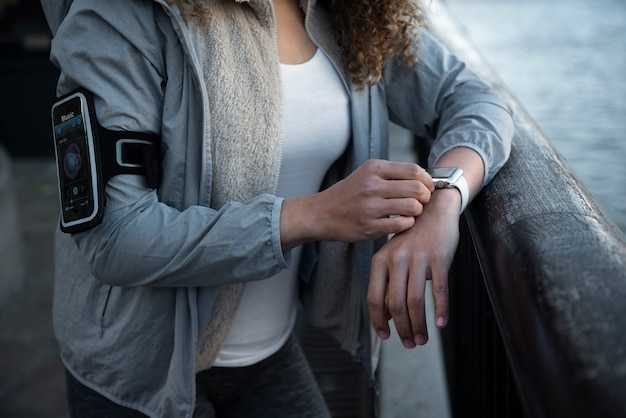
Для оптимизации работы ваших умных часов начните с установки необходимых приложений через мобильный девайс. Перейдите в раздел ‘App Store’ и найдите ‘Watch’. Убедитесь, что все обновления установлены, так как последние версии программного обеспечения могут улучшить производительность.
Следующий шаг – синхронизация с вашим смартфоном. Откройте приложение ‘Watch’ на телефоне, и выберите опцию добавления нового устройства. Сканируйте появившийся код на экране ваших часов для быстрой настройки подключения.
Обратите внимание на настройки уведомлений. В приложении на смартфоне выберите вкладку ‘Уведомления’ и укажите, какие из них вы хотите получать на своих часах. Это поможет оптимизировать ваш опыт, устранив нежелательные отвлекающие факторы.
Не забудьте настроить отслеживание активности и здоровья. В разделе ‘Здоровье’ можно установить цели для шагов, тренировок и сна. Это поможет вам следить за своим состоянием и достичь поставленных задач.
Поэкспериментируйте с циферблатами. Зайдите в настройки и выберите стиль, который отражает вашу индивидуальность. Персонализированный интерфейс сделает взаимодействие с устройством более приятным.
Как настроить часы Apple Watch
Для соединения устройства с iPhone включите Bluetooth на мобильном телефоне и откройте приложение ‘Watch’.
При первом запуске откроется экран с инструкцией по настройке. Сканируйте анимацию на дисплее умных аксессуаров с помощью камеры телефона.
После успешного распознавания выберите способ восстановления данных: с ‘Новые’ или ‘С резервной копии’. Введите Apple ID для активации функций, таких как Apple Pay и iCloud. Убедитесь, что функция ‘Отслеживание активности’ активирована для получения уведомлений о физической активности.
Перейдите в раздел уведомлений и выберите, какие приложения могут посылать оповещения. Настройте установку новых приложений, чтобы они автоматически синхронизировались с устройством.
Обратите внимание на циферблаты. При желании можно настроить несколько вариантов отображения времени и информации. Добавьте complications, чтобы отобразить важные показатели, такие как погода или уровень активности.
Команды Siri также доступны. Активируйте голосового помощника в приложении ‘Watch’ в разделе ‘Основные’ и дайте доступ к микрофону. Это позволит использовать функции управления с помощью голоса.
Не забудьте обновить программное обеспечение устройства через ‘Общие’ в приложении ‘Watch’. Это важно для установки последних функций и исправлений.
- Соедините с iPhone через Bluetooth.
- Сканируйте анимацию для синхронизации.
- Выберите восстановление данных или настройку как новое устройство.
- Введите Apple ID для активации дополнительных функций.
- Настройте уведомления и приложения.
- Выберите и настройте циферблаты.
- Активируйте Siri для голосового управления.
- Обновите ПО устройства для новой функциональности.
Выбор модели Apple Watch
При выборе устройства определите цель использования. Для активных пользователей подойдут варианты с фитнес-функциями, такими как Apple Watch Series 7 или SE. Оба устройства поддерживают отслеживание тренировок, сердечного ритма и имеют водостойкость.
Если важна продвинутая функциональность, как ЭКГ и мониторинг насыщенности кислорода, рассмотрите Series 8 или Ultra. Эти модели отличаются улучшенными датчиками и интерфейсом, подходящим для активного образа жизни.
Для пользователей, предпочитающих элегантный стиль, стоит обратить внимание на алюминиевые и нержавеющие варианты. Brazil Watch предоставляют возможность модернизации ремешков, что позволит адаптировать аксессуар под любой стиль. Больше вариантов предлагается с моделями Hermes, которые выделяются изысканным дизайном.
Выбор размера дисплея также критически важен. Меньшая модель (40 мм) удобна для тонких запястьев, в то время как большая (44 мм) обеспечивает лучшую читаемость для пользователей с проблемами зрения.
| Модель | Размер | Особенности | Цена (примерно) |
|---|---|---|---|
| Series 7 | 40/44 мм | Отслеживание физической активности, водонепроницаемость | от 30,000 руб. |
| SE | 40/44 мм | Основные функции, доступная цена | от 25,000 руб. |
| Series 8 | 41/45 мм | ЭКГ, мониторинг кислорода | от 40,000 руб. |
| Ultra | 49 мм | Устойчивость к экстремальным условиям, навигация | от 80,000 руб. |
Оцените свои привычки и предпочтения, чтобы сделать правильный выбор. Каждая модель имеет свои преимущества, поэтому важно учитывать индивидуальные потребности.
Подготовка к настройке: что нужно знать
Обязательно убедитесь, что на вашем смартфоне установлена последняя версия операционной системы. Это поможет избежать проблем совместимости и обеспечит доступ к новым функциям.
Перед началом процесса синхронизации зарядите аккумуляторы обоих устройств. Убедитесь, что уровень заряда не менее 50% для стабильной работы.
Заранее подготовьте учетную запись в экосистеме, в которую будет интегрирован ваш аксессуар. Вход в учетную запись в мобильном приложении даст доступ ко всем функциональным возможностям.
Проверьте наличие необходимого вспомогательного оборудования, такого как оригинальный кабель и зарядное устройство. Это позволит избежать неприятностей во время процесса настройки.
Если у вас есть существующее устройство, выполните резервное копирование данных. Это обеспечит сохранность имеющейся информации, что особенно важно при переходе на новое устройство.
Обратите внимание на физическое состояние гаджета. При наличии видимых повреждений или загрязнений, устраните их до начала синхронизации. Чистота устройства улучшит качество связи.
Включите Bluetooth на мобильном устройстве и уберите его от других источников беспроводного сигнала для стабильного подключения. Это уменьшит вероятность возникновения помех.
Ознакомьтесь с руководством пользователя, чтобы заранее знать о возможностях и настройках вашего нового аксессуара. Это поможет вам быстрее адаптироваться к изучению функций.
Как включить Apple Watch впервые
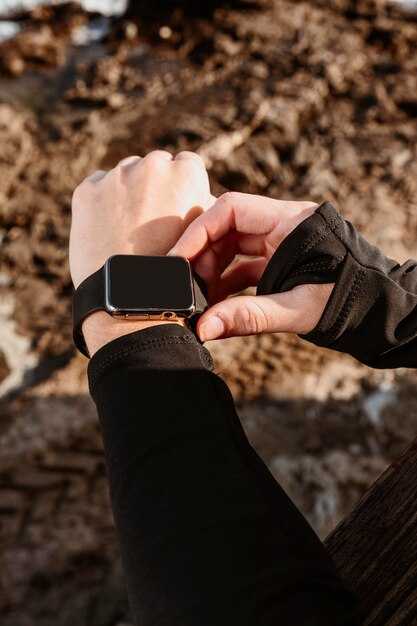
Зажмите боковую кнопку на устройстве, пока не появится логотип Apple. Это означает, что аппарат начинает загрузку.
Если устройство не включается, проверьте уровень заряда. Подключите его к зарядному устройству на 30 минут, затем повторите попытку.
После завершения загрузки выберите язык и страну. На экране отобразится запрос на соединение с iPhone. Убедитесь, что Bluetooth включен на мобильном устройстве, и откройте приложение ‘Watch’.
Осмотрите экран в поисках специального анимационного узора, который нужно отсканировать, направив камеру телефона на него. Если автоматическое соединение не происходит, выбирайте ‘Параметры’, затем ‘Сопряжение’ и следуйте указаниям.
После соединения следуйте пошаговым инструкциям, отображающимся на экране. Выберите, какие приложения и уведомления хотите видеть на запястье.
Не забудьте настроить функцию разблокировки iPhone при помощи устройства. Включите медиаплеер и другие необходимые функции, если это требуется.
Для завершения, обновите программное обеспечение до последней версии через приложение на смартфоне. Это поможет получить доступ ко всем новым возможностям и улучшениям.
Сопряжение Apple Watch с iPhone
Для начала требуется наличие на смартфоне последней версии iOS. Убедитесь, что модель вашего мобильного устройства совместима с новой моделью смарт-устройства. Далее включите Bluetooth и Wi-Fi.
На экране мобильного устройства откройте приложение ‘Apple Watch’. Следуйте инструкциям на экране, пока не достигнете экрана с изображением устройства.
На фитнес-устройстве нажмите кнопку ‘Сопряжение’, удерживая его ближе к телефону. Подождите, пока на экране появится анимация.
Сразу после этого на телефоне отобразится изображение устройства. Для продолжения выполните инструкции, следующие на экране. Возможно, потребуется ввод PIN-кода.
После успешного сопряжения выберите, какие функции и приложения вы хотите активировать, настроив их под свои предпочтения.
При необходимости настройте параметры уведомлений, которые будут синхронизированы с вашим мобильным устройством. Завершите процесс, следуя оставшимся указаниям на экране.
| Шаг | Действие |
|---|---|
| 1 | Обновите iOS на iPhone |
| 2 | Включите Bluetooth и Wi-Fi |
| 3 | Запустите приложение ‘Apple Watch’ |
| 4 | Нажмите ‘Сопряжение’ на устройстве |
| 5 | Следуйте инструкциям на экране |
| 6 | Настройте параметры уведомлений и приложения |
Настройка времени и даты на Apple Watch
Для актуализации времени и даты на вашем устройстве откройте приложение ‘Настройки’. Выберите раздел ‘Часы’. Включите опцию ‘Автоматически’ для синхронизации времени с вашим iPhone. Это позволит выставлять актуальные данные без дополнительных действий.
Если требуется вручную изменить настройки, отключите автоматическую синхронизацию. Затем выберите ‘Время’ и используйте колесо для установки желаемого часа и минуты. Для изменения даты перейдите в соответствующий раздел и укажите нужный день, месяц и год.
Для корректного отображения временной зоны убедитесь, что на вашем iPhone установлены правильные параметры в ‘Настройки’ > ‘Основные’ > ‘Дата и время’. Актуальная временная зона автоматически отправится на гаджет.
Если возникают проблемы с синхронизацией, перезапустите оба устройства и проверьте соединение Bluetooth между ними. После этого вновь открывайте настройки времени и даты на наручном устройстве.
Регулярная проверка параметров времени позволит избежать несоответствий и обеспечит точность ваших данных.
Как изменить циферблат и его стиль
Для смены циферблата выполните следующее: удерживайте экран устройства, пока не появятся доступные варианты оформления. Проведите пальцем влево или вправо, чтобы просмотреть доступные стили.
Выберите понравившийся дизайн. Коснитесь выбранного циферблата для его подтверждения. Чтобы внести изменения, нажмите на иконку настроек, которая обычно отображается в нижней части экрана. Здесь можно менять цвет фона, стили цифр и добавлять различные элементы, такие как фитнес-данные или дату.
После завершения редактирования нажмите «Сохранить» или просто вернитесь на главный экран. На этом этапе получите готовый к использованию циферблат с индивидуальными настройками.
Каждый циферблат имеет свои уникальные комбинации персонализации. Экспериментируйте с различными опциями, чтобы найти наиболее подходящее оформление.
Настройка уведомлений на Apple Watch
Перейдите в приложение Watch на iPhone. В разделе Уведомления выберите те приложения, уведомления которых хотите синхронизировать с запястьем.
Активируйте переключатель для включения уведомлений. Выберите стиль отображения: Звуковое или Только вибрация для каждой категории.
Для управления уведомлениями во время тренировок или сна включите режим Не беспокоить через Пункт управления или настройки.
Обратите внимание: жизненно важные уведомления, такие как вызовы и сообщения, стоит оставить в приоритете. Для этого в разделе Уведомления проверьте, какие приложения имеют высокий приоритет.
Индивидуальные настройки доступны для большинства приложений. Вы сможете отключить звук или изменить его тип под каждую категорию.
Проверьте настройки анонимного режима для сообщений и звонков. Это позволит оставаться в центре событий, не отвлекая внимание на ненужные оповещения.
Добавление и удаление приложений на Apple Watch
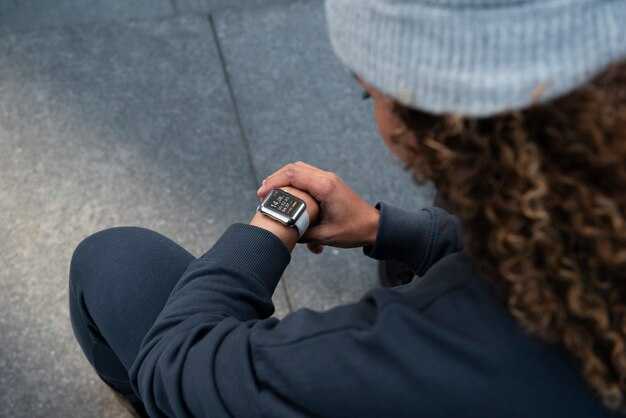
Чтобы установить новое приложение на устройство, откройте приложение ‘Apple Watch’ на совместимом смартфоне. Перейдите в раздел ‘Магазин’ и найдите необходимые программы. Нажмите ‘Установить’ рядом с интересующим приложением, после чего оно будет автоматически загружено на ваш гаджет.
Удаление элементов тоже просто. На экране часов найдите иконку приложения, которое хотите исключить. Удерживайте его, пока все иконки не начнут колебаться. Затем нажмите на крестик, чтобы удалить. Изменения автоматически сохранятся.
Дополнительно, в приложении ‘Apple Watch’ на смартфоне, можно управлять уже установленными приложениями. В списке найдите нужное, переключите тумблер, чтобы отключить или удалить его с устройства.
Как настроить здоровье и фитнес функции
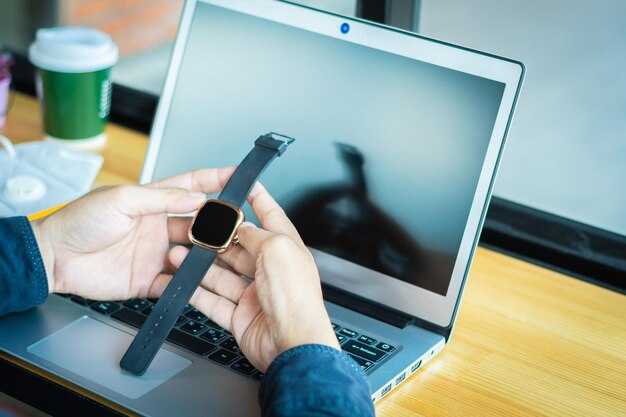
Включите отслеживание физической активности через приложение ‘Здоровье’. Перейдите в меню ‘Данные’, затем выберите ‘Физическая активность’. Убедитесь, что активированы все нужные параметры, включая шагомер и определение уровня активности.
Задайте цели для шагов, тренировок и времени активности. Для этого откройте ‘Подбор целей’ и установите желаемые значения. Это поможет поддерживать мотивацию и следить за прогрессом.
Настройте мониторинг сердечного ритма. В приложении ‘Здоровье’ выберите ‘Сердце’ и включите регулярные замеры. Установите уведомления для определения аномалий.
Следите за качеством сна. Включите ‘Отслеживание сна’ в настройках приложения. Задать временные рамки, чтобы обеспечить оптимальный режим отдыха.
Для записи тренировок используйте приложение ‘Тренировка’. Выберите подходящий тип активности (бег, плавание, йога и т.д.). Каждая сессия будет автоматически сохранена для дальнейшего анализа.
- Регулярно обновляйте данные о здоровье в приложении.
- Установите напоминания о питье воды и активном отдыхе.
- Периодически оценивайте свою активность и корректируйте цели по мере необходимости.
Подключите приложение ‘Fitness+’ для получения персонализированных тренировок и рекомендаций. Выберите типы занятий, которые соответствуют вашим интересам и уровню физической подготовки.
Управление музыкальными и мультимедийными настройками
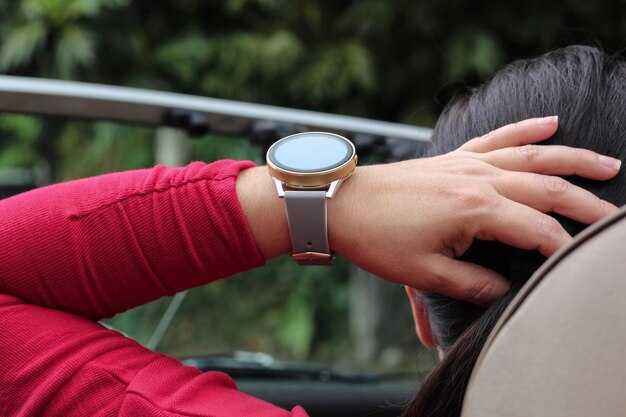
Для воспроизведения медиа на смарт-устройстве используйте приложение ‘Музыка’. Для установки предпочтений перейдите в меню “Настройки” и выберите раздел ‘Музыка’. Здесь можно управлять качеством потоковой передачи и разрешить автоматическую загрузку плейлистов на устройство.
Для контроля воспроизведения мультимедиа во время тренировок воспользуйтесь функцией ‘Сейчас воспроизводится’. Просто свайпните вверх на экране главного меню. Там отображаются текущие треки и доступ к управлению воспроизведением.
Синхронизация с вашим смартфоном осуществляется автоматически при наличии Bluetooth-соединения. Для усиления звука используйте наушники с поддержкой беспроводной связи.
Для расширенного доступа к любимым плейлистам или подкастам подключите Apple Music или другой музыкальный сервис через приложение на смартфоне. Библиотека синхронизируется с устройством, и вам будет доступен весь контент без необходимости постоянного подключения к интернету.
При использовании функции ‘Умный режим’ устройство может автоматически подбирать подходящие треки на основе ваших предпочтений и активности. Просто включите этот режим в настройках музыкального приложения, чтобы получить персонализированный музыкальный опыт.






