
Чтобы перенести контент с интересной платформы на свое устройство, начните с клика на нужный пост и поиска кнопки «Сохранить». Далее выберите опцию с загрузкой материала, если такая доступна. В случае отсутствия встроенной функции, используйте сторонние приложения или веб-сайты для извлечения. Существуют специальные инструменты, которые позволяют вводить ссылку и получать нужный файл на выходе.
Обратите внимание на настройки конфиденциальности в используемых вами ресурсах. Проверяйте, не нарушаются ли авторские права, прежде чем делиться скачанными данными. Некоторые приложения могут требовать вашу авторизацию, поэтому будьте уверены в их надежности и безопасности.
После скачивания стандартно контент попадает в папку «Загрузки» вашего устройства. Оттуда можете переместить файл в нужное место для быстрого доступа. Организуйте свою коллекцию, создавая отдельные папки по категориям, чтобы не терять из виду любимые элементы.
Как из Пинтереста видео в галерею
Сохранить мультимедийный контент с платформы возможно через специальные инструменты и методы. Нажмите на кнопку «Поделиться» под необходимым контентом, скопируйте ссылку на ресурс. Затем воспользуйтесь одним из онлайн-сервисов для загрузки медиафайлов по ссылке.
- Перейдите на сайт загрузчика.
- Вставьте скопированную ссылку в соответствующее поле.
- Нажмите кнопку загрузки, дождитесь завершения процесса.
После этого скачанный файл будет доступен на устройстве. Переместите его в необходимую папку для дальнейшего использования.
Также можно использовать расширения браузера, которые поддерживают загрузку контента с различных веб-ресурсов. Установите одно из расширений и следуйте инструкциям по применению.
- Установите расширение для браузера.
- Откройте нужный вам пост на платформе.
- Активируйте расширение и выберите опцию загрузки.
В результате файл окажется в папке загрузок на вашем компьютере. Используйте данное медиа по своему усмотрению.
Подготовка к загрузке видео из Пинтереста
Перед тем как сохранить медиа-контент на устройстве, уточните, разрешены ли загрузки от создателя. Проверьте наличие информации о авторских правах или лицензиях.
Используйте инструменты для скачивания, получившие положительные отзывы пользователей. Проверьте наличие расширений для вашего браузера, которые способны извлекать медиа-контент с различных платформ.
Если вы планируете редактировать кадры, предварительно скачайте аудиофайлы и другие ресурсы, которые могут понадобиться в дальнейшем процессе. Убедитесь, что ваши инструменты для редактирования совместимы с форматами загружаемых файлов.
Перейдите к настройкам устройства. Проверьте, достаточно ли свободного места на диске для хранения данных. Старайтесь выполнять загрузку в каталоги, к которым легко получить доступ позже.
| Шаг | Рекомендации |
|---|---|
| 1 | Проверьте разрешение на скачивание |
| 2 | Выберите надежный инструмент |
| 3 | Подготовьте дополнительные материалы |
| 4 | Убедитесь в наличии свободного места |
Выберите режим качества при загрузке, чтобы получить оптимальный результат. Это поможет избежать потери детализации и улучшит итоговое качество контента.
Перед использованием сохраненных файлов проверьте их работоспособность. Запустите и просмотрите содержимое, чтобы убедиться в отсутствии ошибок или поврежденных данных.
Как найти нужное видео в Пинтересте

Используйте строку поиска для ввода ключевых фраз, связанных с искомым контентом. Будьте конкретными, добавляйте описательные слова, чтобы улучшить результаты.
Проверьте раздел ‘Видео’ в меню категорий. Это позволит отфильтровать все элементы и сосредоточиться только на аудиовизуальных материалах.
Обратите внимание на популярные пины и сохраненные подборки других пользователей. Часто в подобных коллекциях можно найти интересующий элемент или узнать о новых трендах.
Ищите с помощью хэштегов. Часто авторы используют их для классификации. Это ускорит процесс поиска нужного контента.
Проверяйте рекомендуемые пины — алгоритм подбирает элементы на основе ваших предпочтений и взаимодействия с галереей.
Сохраните понравившиеся элементы или сделайте репост в своем профиле, чтобы позже к ним вернуться, когда потребуется.
Использование мобильного приложения для скачивания

Выберите подходящее приложение из магазина для безвозмездной загрузки контента. Популярные варианты включают Video Downloader, Snaptube и VidMate.
После установки выполните такие действия:
- Запустите приложение и предоставьте необходимые разрешения для доступа к памяти устройства.
- Скопируйте ссылку на необходимый материал из браузера или другого источника.
- Перейдите в приложение и вставьте ссылку в соответствующее поле.
- Выберите нужное качество и формат, после чего начнётся процесс сохранения.
Некоторые приложения предлагают дополнительные функции:
- Поддержка разных форматов файлов.
- Возможность загрузки нескольких объектов одновременно.
- Интеграция с браузерами для упрощения копирования ссылок.
По окончании загрузки контент будет доступен в файловом управлении устройства. Проверьте папку «Загрузки» или используйте встроенный медиаплеер для воспроизведения.
Методы копирования ссылки на видео
Откройте нужный пост и кликните по нему правой кнопкой мыши. В контекстном меню выберите опцию ‘Копировать адрес ссылки’. Эта команда позволит сохранить URL в буфер обмена.
Альтернативный способ: выделите строку браузера, где отображается URL. Кликните правой кнопкой и выберите ‘Копировать’.
Используйте кнопку ‘Поделиться’, если она доступна. Кликните по ней и выберите ‘Скопировать ссылку’. Этот метод обеспечивает быстрый доступ к данным.
На мобильных устройствах удерживайте палец на нужном элементе до появления окна. Выберите ‘Копировать ссылку’ для мгновенного получения адреса.
Если ссылка недоступна через стандартные методы, можно воспользоваться расширениями для браузеров, которые позволяют извлекать ссылки из содержимого.
Пробуйте скопированные адреса в текстовом редакторе для проверки. Убедитесь, что они корректные и полностью соответствуют оригинальным данным.
Сайты для загрузки видео с Пинтереста

ClipConverter.cc предоставляет возможность скачать контент с различных платформ. Введите ссылку и выберите формат для получения желаемого файла.
SaveFrom.net хорошо известен своим простым интерфейсом. Он поддерживает много ресурсов, включая загрузку контента по URL, с удобными вариантами для различных форматов.
YTBsaver.com предлагает инструменты для сохранения файлов. Укажите адрес нужного ролика, выберите качество, и он будет доступен для скачивания.
OnlineVideoConverter.com также работает с большим количеством форматов. Процесс включает вставку ссылки и выбор режима сохранения.
В листинге присутствует VideoGrabber.com с интегрированными функциями исторического просмотра. Поддерживает различные сайты, включая загрузку по URL.
Выберите один из перечисленных ресурсов, чтобы быстро и удобно перенести контент на ваше устройство. Оптимальные решения позволяют избежать долгих манипуляций и сэкономить время.
Как использовать браузерные расширения для скачивания
Установите расширение, такое как Video DownloadHelper или SaveFrom.net, для браузера. Эти утилиты добавят кнопку на панель инструментов, позволяя легко загружать медиафайлы.
После установки посетите источник контента. При воспроизведении контента иконка расширения изменит цвет, указывая на возможность сохранения. Нажмите на эту иконку, будет предложен выбор доступных форматов и качества для скачивания.
Выберите желаемый вариант и следуйте подсказкам для завершения процесса. Файлы автоматически сохранятся в заданную директорию или предложат менеджер загрузок для выбора места сохранения.
Проверьте настройки расширения. Обычно можно изменить папку для сохранения, качество загружаемых файлов и другие параметры, чтобы соответствовать своим предпочтениям.
По окончании работы с расширением, обязательно отключите его, если оно больше не потребуется, для повышения безопасности вашего устройства и уменьшения нагрузки на браузер.
Скачивание видео на Android-устройства

Установите приложение для загрузки. Например, используйте TubeMate или Videoder. Эти инструменты поддерживают различные форматы и позволяют сохранять контент на устройстве с максимальным качеством.
Запустите приложение и введите ссылку на нужный ресурс. После загрузки контента выберите желаемое качество и формат. Процесс автоматизирован, поэтому достаточно следовать подсказкам на экране.
Если предпочитаете браузерное решение, воспользуйтесь веб-сайтами, такими как Savefrom.net. Вставьте ссылку в соответствующее поле, выберите формат, затем кликните по кнопке загрузки.
Для сохранения материалов воспользуйтесь встроенными функциями стимулирующих сервисов, если они доступны. Обычно это делается простым нажатием на кнопку «Сохранить» или использование функции «Поделиться» и выбор опции загрузки.
Храните загруженные файлы в удобном месте. Система Android позволяет управлять загруженными ресурсами через файловый менеджер, что упрощает доступ к ним.
| Приложение / Сайт | Особенности |
|---|---|
| TubeMate | Поддержка форматов, высокое качество, простой интерфейс |
| Videoder | Многофункциональный, возможность выбора разрешения |
| Savefrom.net | Браузерный доступ, простота использования |
Обратите внимание на авторские права. Загружайте только то, что разрешено, чтобы избежать нарушения правил.
Скачивание видео на iOS-устройства
Для сохранения контента на устройствах Apple подойдет несколько методов, наиболее удобные из которых – использование специализированных приложений и браузеров. Установите на свое устройство сторонний браузер, поддерживающий загрузку медиафайлов, например, встраивайте в него функцию загрузки.
Попробуйте использовать приложения, которые позволяют управлять загрузками. Приложения, такие как Documents от Readdle, предлагают встроенный браузер, через который легко перейти к нужному источнику, а затем загрузить файл. Это решение позволяет избежать блокировок стандартного браузера.
Для получения ссылки на медиафайл откройте страницу с ним, затем выделите адрес в адресной строке и вставьте его в браузере внутри приложения. После этого вам будет доступна функция сохранения в локальную память.
Ищите и используйте приложения для работы с облачными сервисами, которые также поддерживают загрузку. Это удобно, если нужно сохранить материалы для последующего использования или просмотра в любом месте. Синхронизация с такими сервисами обеспечит доступ к контенту с разных устройств.
Обратите внимание на формат файлов. Убедитесь, что тип сохраняемого контента совместим с вашим устройством. Большинство платформ поддерживает MP4, но если требуется другой формат, возможно, потребуется конвертер.
После сохранения, чтобы найти загруженные материалы, используйте стандартное приложение ‘Файлы’ или сторонние программы для организации контента на устройстве. С помощью этих инструментов можно легко управлять сохраненными элементами, перемещать их в папки или делиться с другими пользователями.
Проверка качества загруженного видео
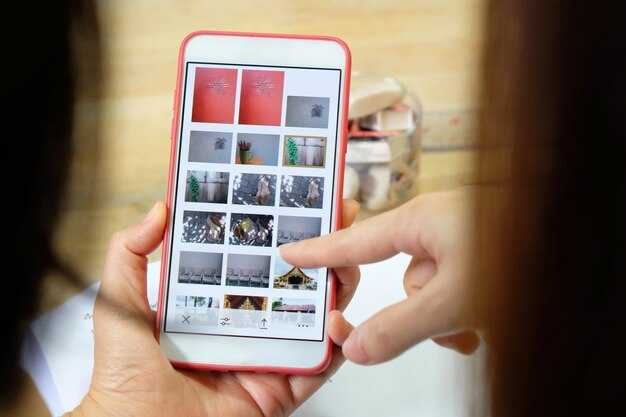
При загрузке медиафайла в приложение стоит учитывать несколько ключевых моментов для оценки его качества.
- Разрешение: Для достижения четкости рекомендуется использовать разрешение не менее 720p. Проверяйте, чтобы финальный результат соответствовал условиям платформы.
- Формат: Подходящие форматы включают MP4, AVI, MOV. Убедитесь, что выбранный тип поддерживается устройством.
- Кодек: Используйте современные кодеки, такие как H.264 или H.265, для сохранения качества при оптимальном размере файла.
- Фрейм-рейт: Подходящий диапазон – от 30 до 60 кадров в секунду, что обеспечит плавность воспроизведения.
- Уровень звука: Проверяйте, чтобы звук не был искажён. Используйте нормализацию для выравнивания уровня громкости.
Просмотр файла на разных устройствах поможет оценить, как он смотрится на экране телефона и компьютера. Также стоит обратить внимание на исполнение в различных приложениях для обеспечения кросс-платформенной совместимости.
Регулярное тестирование загруженных медиафайлов позволит исключить возможные проблемы с качеством еще до их публикации. Это обеспечит положительное восприятие контента аудиторией.
Как сохранить видео в галерею телефона
Используйте встроенные функции вашего устройства. Если вы нашли материал в приложении, поищите опцию «Сохранить» или «Скачать», которая обычно доступна в меню. Многие приложения позволяют сохранить контент одним нажатием.
Для браузеров на мобильных устройствах нажмите и удерживайте элемент, пока не появится меню, затем выберите пункт, связанный с сохранением. Проверьте папку «Загрузки» на устройстве, чтобы убедиться, что файл успешно сохранен.
В случае, если материал недоступен для скачивания, можно воспользоваться сторонними приложениями. Ищите программы, поддерживающие загрузку содержимого из различных медиаисточников. Читайте отзывы и выбирайте проверенные варианты. Обратите внимание на разрешения, которые требует приложение, чтобы защитить личные данные.
При работе с файлом, который вы сохранили, проверьте совместимость форматов. Большинство современных устройств поддерживают популярные кодеки. Если возникли сложности с воспроизведением, установите плеер с расширенной поддержкой форматов.
Не забывайте периодически очищать память телефона, чтобы избежать накопления лишних данных. Используйте специальные утилиты или функции управления памятью, чтобы оптимизировать пространство на устройстве.
Ошибки при загрузке видео и их исправление
Проблемы с загрузкой могут возникать по нескольким причинам. Убедитесь, что файл соответствует формату, поддерживаемому платформой. Чаще всего используются форматы MP4, AVI и MOV.
- Размер файла: Если размер превышает лимит, уменьшите его с помощью программ для сжатия или измените качество.
- Проблемы с интернет-соединением: Попробуйте перезагрузить маршрутизатор или сменить сеть.
- Некорректный кодек: Проверьте, чтобы кодек звука и видео соответствовал стандартам. Используйте проверенные программы для конвертации.
- Ошибки в метаданных: Убедитесь, что информация о файле (название, описание, теги) заполнена корректно. Иногда платформа отказывается загружать файлы с неполными метаданными.
При возникновении ошибок проверьте разрешения ваших файлов. Неверные разрешения могут служить причиной сбоев. Подходящие размеры: 1920×1080 или 1280×720.
- Очистите кэш браузера. Это может упростить процесс загрузки.
- Попробуйте загрузить файл через другой браузер или устройство. Иногда проблемы связаны с несовместимостью.
- Если ошибка сохраняется, свяжитесь с поддержкой платформы. Часто они предоставляют конкретные рекомендации по каждому типу сбоя.
Следуя этим простым шагам, вы сможете быстро решать проблемы и без лишних задержек загружать материалы на нужную платформу.
Советы по организации загруженных видео в галерее
Создание папок для разных категорий помогает упростить поиск. Разделите записи на темы, такие как ‘Путешествия’, ‘Кулинария’ или ‘Обучение’. Это позволит быстро находить нужные материалы.
Использование описаний или тегов значительно улучшает организацию. Добавляйте краткие аннотации к каждому файлу, чтобы в будущем можно было легко вспомнить его содержание.
Регулярно пересматривайте коллекцию. Удаляйте ненужные или дублирующиеся записи, чтобы освободить место и поддерживать порядок.
Создание миниатюр или обложек для каждого элемента сделает интерфейс более привлекательным и облегчит визуальный поиск. Яркие, четкие изображения привлекут внимание.
Подходите к организации файлов с учетом временных аспектов. Можно создать хронологическую структуру, чтобы отслеживать последовательность событий или проектов.
Подумайте о резервном копировании. Защита данных с помощью облачных решений или внешних носителей гарантирует сохранность важных материалов.
Создание списка воспроизведения может быть полезным. Это позволит организовать последовательность просмотра и сделает процесс более удобным.



